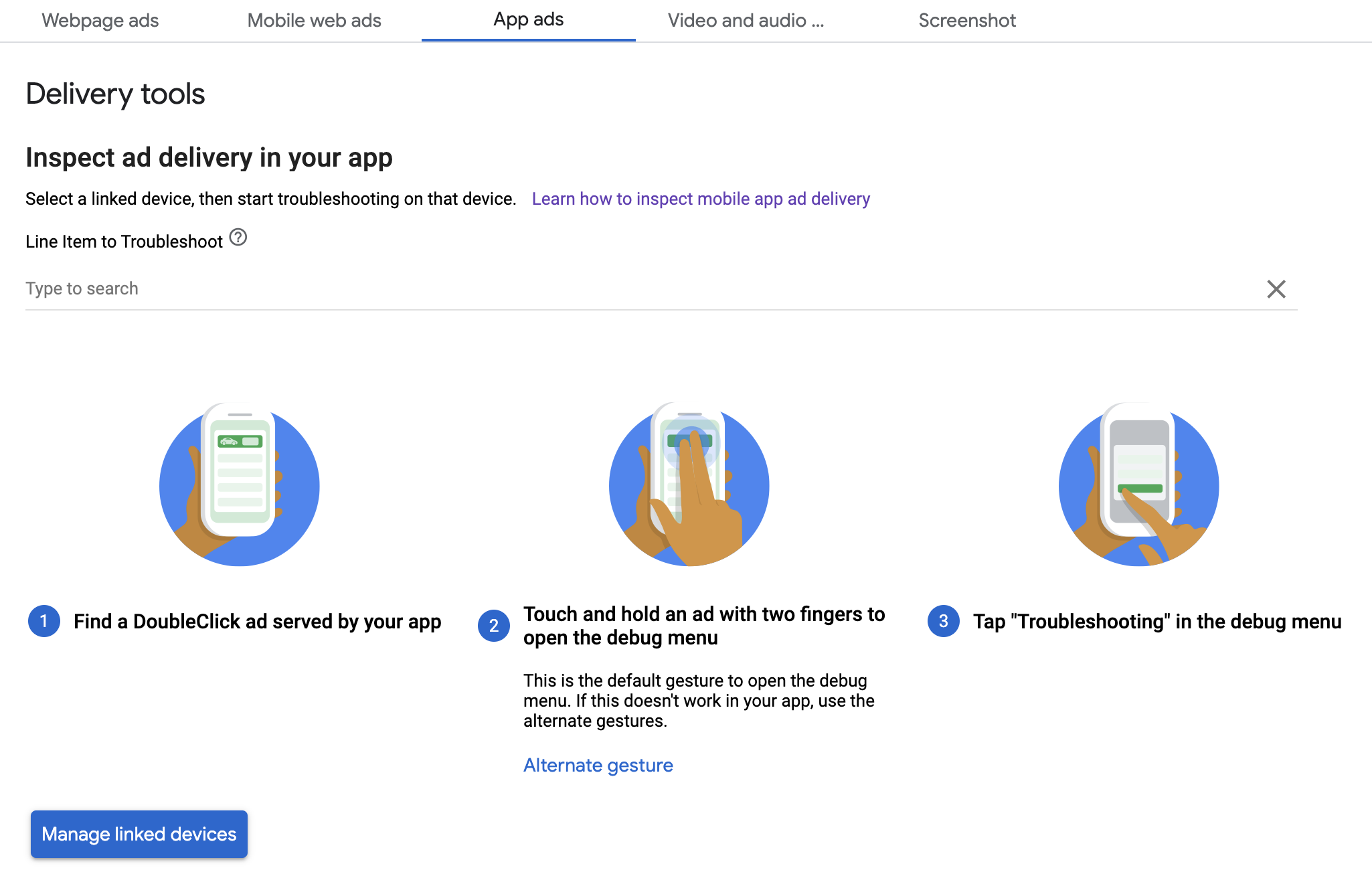

คู่มือนี้แสดงวิธีแก้ไขข้อบกพร่องในการแสดงโฆษณาโดยใช้ตัวอย่างในแอปและเครื่องมือการแสดงโฆษณาของ Ad Manager
ตัวอย่างในแอปช่วยให้คุณตรวจสอบครีเอทีฟโฆษณาของคุณเองที่แสดงผลภายในแอปบนมือถือได้ ตัวอย่างนี้มีประโยชน์อย่างยิ่งหากคุณมีครีเอทีฟโฆษณาที่โต้ตอบกับแอป มีลักษณะการทำงานที่ไม่เหมือนใคร หรืออาศัยแอปในการแสดงผลบางอย่าง (รวมถึงครีเอทีฟโฆษณาเนทีฟและ MRAID)
เครื่องมือการแสดงโฆษณาของ Ad Manager จะให้ข้อมูลเกี่ยวกับโฆษณาที่แสดง ดังนั้นเมื่อมีการแสดงโฆษณาที่ไม่คาดคิด ให้ใช้เครื่องมือการแสดงโฆษณาเพื่อหาสาเหตุ
ข้อกำหนดเบื้องต้น
- สิทธิ์เข้าถึงบัญชี Google Ad Manager
- อ่านคู่มือเริ่มต้นใช้งานให้จบ
เตรียมแอปให้พร้อม
การแก้ไขข้อบกพร่องต้องมีการโต้ตอบกับเมนูตัวเลือกการแก้ไขข้อบกพร่องของ SDK วิธีที่แนะนำในการเปิดเมนูคือการรวมฟังก์ชันต่อไปนี้ไว้ในแอป และเรียกใช้ฟังก์ชันดังกล่าวตามการดำเนินการของผู้ใช้
Kotlin
Java
หน่วยโฆษณาที่ถูกต้องจากบัญชี Ad Manager เพียงหน่วยเดียวก็เพียงพอที่จะเปิดเมนูตัวเลือกการแก้ไขข้อบกพร่องได้
อีกวิธีในการเปิดเมนูคือกด 2 นิ้วค้างไว้บนครีเอทีฟโฆษณา แต่วิธีนี้ใช้ไม่ได้กับรูปแบบโฆษณาบางรูปแบบ เช่น โฆษณาเนทีฟ และคุณต้องระวังไม่ให้คลิกโฆษณาเมื่อพยายามปัด การเรียกใช้เมธอดก่อนหน้ามีประสิทธิภาพมากกว่ามาก
ลิงก์อุปกรณ์
หลังจากเพิ่มความสามารถในการเปิดเมนูตัวเลือกการแก้ไขข้อบกพร่องแล้ว ให้เรียกใช้แอปและเรียกใช้ฟังก์ชัน เมนูต่อไปนี้จะเปิดขึ้น
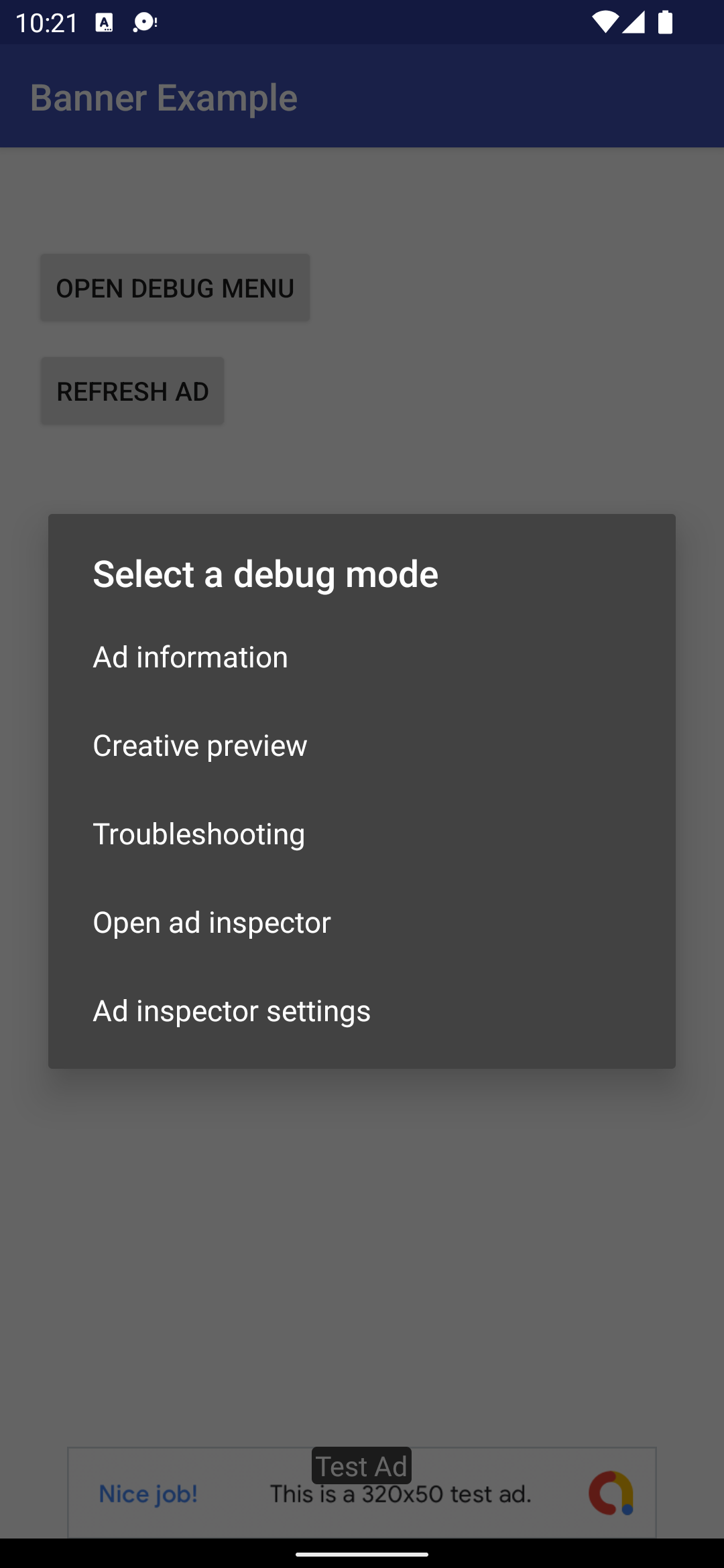
เลือก Creative Preview เพื่อลิงก์อุปกรณ์ เบราว์เซอร์จะเปิดขึ้นและนำคุณไปยังเบราว์เซอร์โดยอัตโนมัติเพื่อลงชื่อเข้าใช้ Ad Manager หลังจากลงชื่อเข้าใช้แล้ว ให้ตั้งชื่ออุปกรณ์เพื่อลงทะเบียนกับบัญชีดูแลจัดการ Ad Manager จากนั้นคลิกยืนยัน
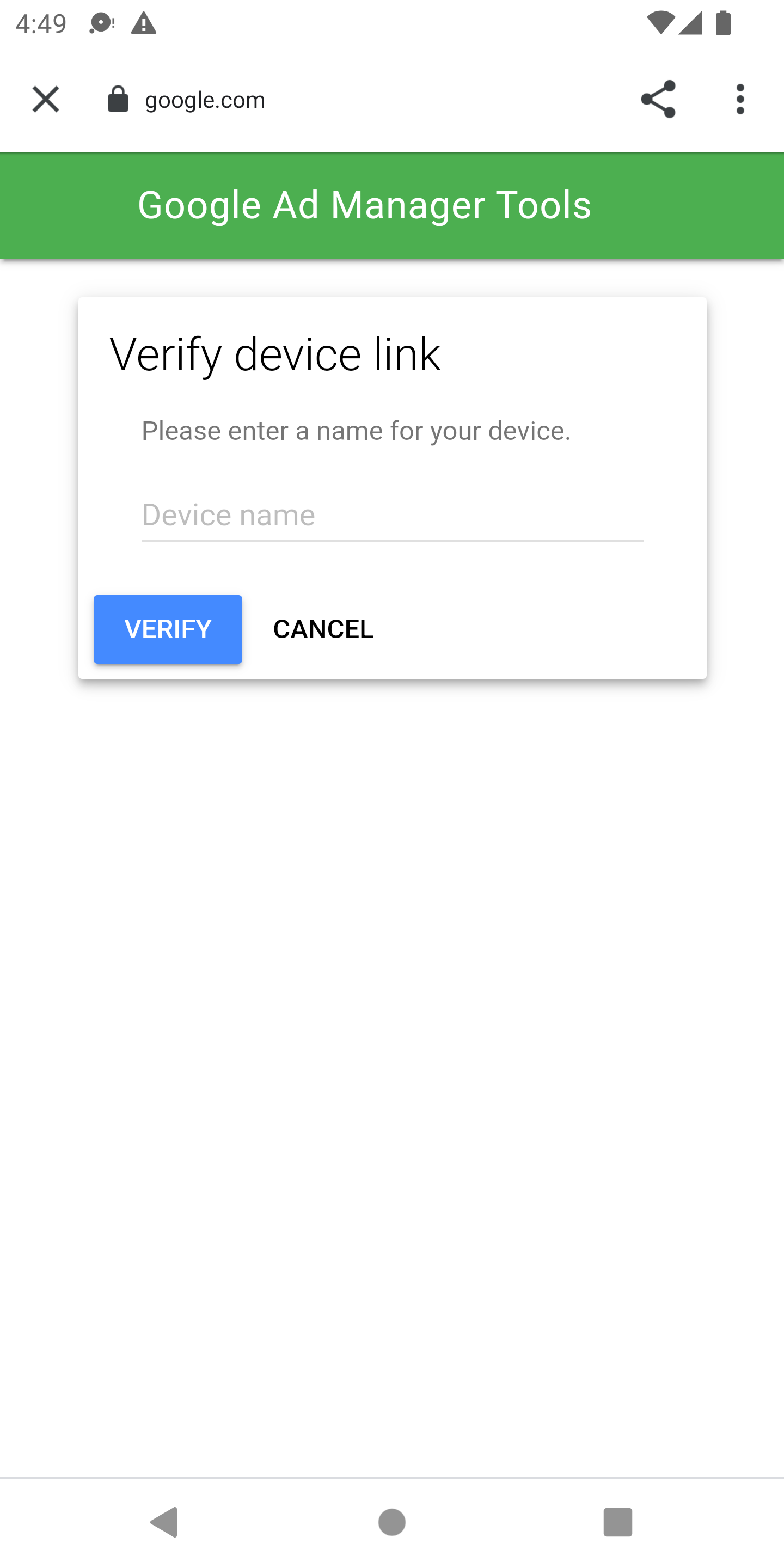
ตอนนี้คุณสามารถยืนยันได้ว่าอุปกรณ์ลิงก์กับ UI ของ Ad Manager แล้ว นอกจากนี้ คุณยังอนุญาตให้ผู้อื่นเข้าถึงอุปกรณ์ของคุณได้ด้วย
ตัวอย่างในแอป
ทำตามขั้นตอนเพื่อพุชครีเอทีฟโฆษณาไปยังอุปกรณ์ที่ลิงก์ ตรวจสอบว่าครีเอทีฟโฆษณาที่พุชเป็นส่วนหนึ่งของรายการโฆษณาที่ใช้งานอยู่ซึ่งกำหนดเป้าหมายไปยังช่องโฆษณาที่คุณต้องการให้ครีเอทีฟโฆษณาแสดง
หลังจากพุชครีเอทีฟโฆษณาจาก UI แล้ว ให้เรียกใช้เมนูตัวเลือกการแก้ไขข้อบกพร่องในอุปกรณ์อีกครั้ง แล้วเลือกCreative Previewอีกครั้ง ขั้นตอนนี้ช่วยให้ SDK ตรวจสอบ Ad Manager เพื่อยืนยันว่าการลิงก์อุปกรณ์สำเร็จ และรับข้อมูลบางอย่างเกี่ยวกับครีเอทีฟโฆษณาที่คุณพุช หากการลิงก์อุปกรณ์สำเร็จก่อนหน้านี้ เมนูแก้ไขข้อบกพร่องจะปิดทันที หากไม่สำเร็จ ระบบจะแจ้งให้คุณลิงก์บัญชีอีกครั้ง
สุดท้าย ให้โหลดโฆษณาสำหรับช่องที่คุณต้องการดูตัวอย่างเพื่อดูครีเอทีฟโฆษณา
เครื่องมือการแสดงโฆษณา
ทำตามขั้นตอนในตรวจสอบการแสดงโฆษณาใน Ad Manager เพื่อแก้ปัญหาการแสดงโฆษณา หากทำตามขั้นตอนเรียบร้อยแล้ว คำขอจะปรากฏใน UI ของ Ad Manager และคุณจะดูข้อมูลเพิ่มเติมเกี่ยวกับโฆษณาที่แสดงได้