

Google 애널리틱스 Google Sheets용 보고서 작성 도구 부가기능을 사용하여 Google Sheets에서 Google 애널리틱스 속성에 대한 보고서를 만들고 실행합니다. 이 부가기능을 사용하면 자연어 또는 수동 구성을 사용하여 Google 애널리틱스 데이터를 스프레드시트로 직접 가져올 수 있습니다.
부가기능 설치
부가기능을 사용하기 전에 필요한 사항은 다음과 같습니다.
Google Workspace Marketplace에서 Google 애널리틱스 Google Sheets용 보고서 작성 도구 부가기능 을 설치합니다.
확장 프로그램 > 부가기능 > 부가기능 설치하기 를 선택하고 Google 애널리틱스용 보고서 작성 도구 를 검색하여 Google Sheets 메뉴를 통해 부가기능 스토어 등록정보에 액세스할 수도 있습니다.
부가기능 목록을 열고 설치 를 클릭하여 부가기능을 설치합니다.
표시되는 메시지에 따라 설치 절차를 완료합니다.
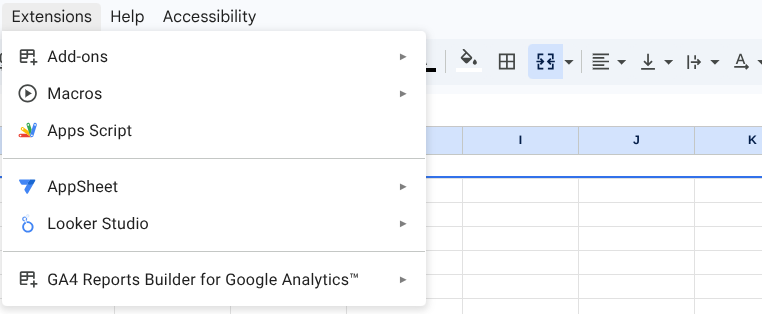
부가기능 설치를 완료한 후 새 Google Sheet를 만듭니다. 메뉴의 확장 프로그램 > Google 애널리틱스용 GA4 보고서 작성 도구™ 에서 부가기능을 찾을 수 있습니다.
목표 이전 도구의 작동 방식
Google Sheets 부가기능을 설치한 후 보고서 구성을 만들고 보고서를 실행할 수 있습니다.
새 보고서 작성
보고서 구성 대화상자를 호출하려면 부가기능 메뉴에서 새 보고서 만들기 옵션을 선택합니다.

데이터 소스 선택
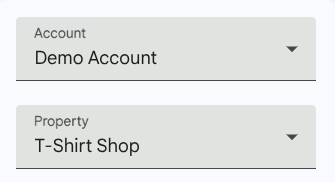
계정: 보고서 구성을 시작하려면 로그인한 사용자가 사용할 수 있는 Google 애널리틱스 계정 목록이 미리 채워진 계정 드롭다운 메뉴에서 계정을 선택합니다.
속성: 속성 드롭다운을 사용하여 분석할 특정 웹 또는 앱 속성을 선택합니다.
보고서 구성 (두 가지 방법)
방법 A: Gemini 사용 (AI 지원)
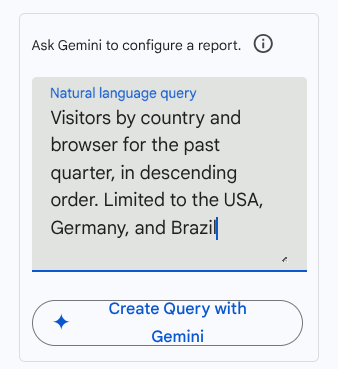
자연어 검색어 입력란 을 찾습니다.
요청을 사용자의 언어로 입력합니다. 예를 들면 다음과 같습니다.
Visitors by country and browser for the past quarter, in descending order. Limited to the USA, Germany, and Brazil
- Gemini로 쿼리 만들기 를 클릭합니다. 부가기능이 측정기준, 측정항목, 기간을 자동으로 채웁니다.
방법 B: 수동 설정
보고서 이름: 보고서에 간략한 설명 제목을 지정합니다.

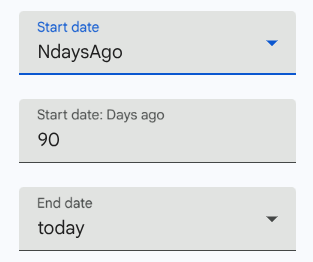
기간: NdaysAgo 또는 today와 같은 사전 설정에서 선택하거나 특정 날짜를 입력합니다.
측정기준:
Country또는Browser와 같은 측정기준을 추가하여 데이터를 분류합니다.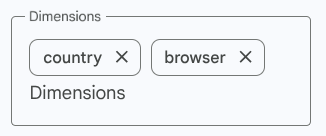
측정항목:
activeUsers또는screenPageViews와 같은 정량적 측정항목을 추가합니다.
정렬 기준: (선택사항) 특정 측정항목 또는 측정기준을 기준으로 결과를 오름차순 또는 내림차순으로 정렬하도록 선택합니다.

측정기준 필터: (선택사항) 데이터를 특정 기준으로 제한합니다. 예를 들어 국가가 '미국, 독일 또는 브라질'인 데이터만 표시합니다.

측정항목 필터: (선택사항) 특정 숫자 기준점을 충족하는 행만 표시하는 로직을 추가합니다.

마무리 및 실행
보고서 구성 저장: 나중에 이 특정 보고서를 다시 실행할 수 있도록 설정을 저장합니다. 새 보고서 구성이 '보고서 구성' 시트에 추가됩니다.
보고서 실행: 쿼리를 실행하고 데이터를 Google Sheet로 직접 가져옵니다. 보고서 이름과 일치하는 시트가 없으면 부가기능에서 시트를 만듭니다.
재설정: 모든 현재 필드를 지워 처음부터 새 구성을 시작합니다.
저장된 보고서 모두 실행
부가기능 메뉴의 보고서 실행 옵션을 사용하여 '보고서 구성' 시트에서 모든 보고서를 실행할 수 있습니다. 각 보고서 구성에 대해 새 시트가 생성되고 보고서가 실행될 때마다 업데이트됩니다.
