
ภาพรวม
การลิงก์ Google Sign-In ที่ได้รับการตรวจสอบสิทธิ์ผ่าน OAuth จะเพิ่ม Google Sign-In นอกเหนือจากการลิงก์ OAuth ซึ่งทําให้ผู้ใช้ Google ลิงก์ได้อย่างราบรื่นและยังทําให้สร้างบัญชีได้ ซึ่งช่วยให้ผู้ใช้สร้างบัญชีใหม่ในบริการของคุณโดยใช้บัญชี Google
หากต้องการลิงก์บัญชีกับ OAuth และ Google Sign-In ให้ทําตามขั้นตอนทั่วไปต่อไปนี้
- ขั้นแรก ขอความยินยอมจากผู้ใช้ในการเข้าถึงโปรไฟล์ Google ของตนเอง
- ใช้ข้อมูลในโปรไฟล์ของตนเพื่อดูว่ามีบัญชีผู้ใช้หรือไม่
- สําหรับผู้ใช้ที่มีอยู่ ให้ลิงก์บัญชี
- หากไม่พบข้อมูลที่ตรงกันสําหรับผู้ใช้ Google ในระบบการตรวจสอบสิทธิ์ ให้ตรวจสอบโทเค็นรหัสที่ได้รับจาก Google จากนั้นคุณจะสามารถสร้างผู้ใช้ตามข้อมูลโปรไฟล์ในโทเค็นรหัสได้
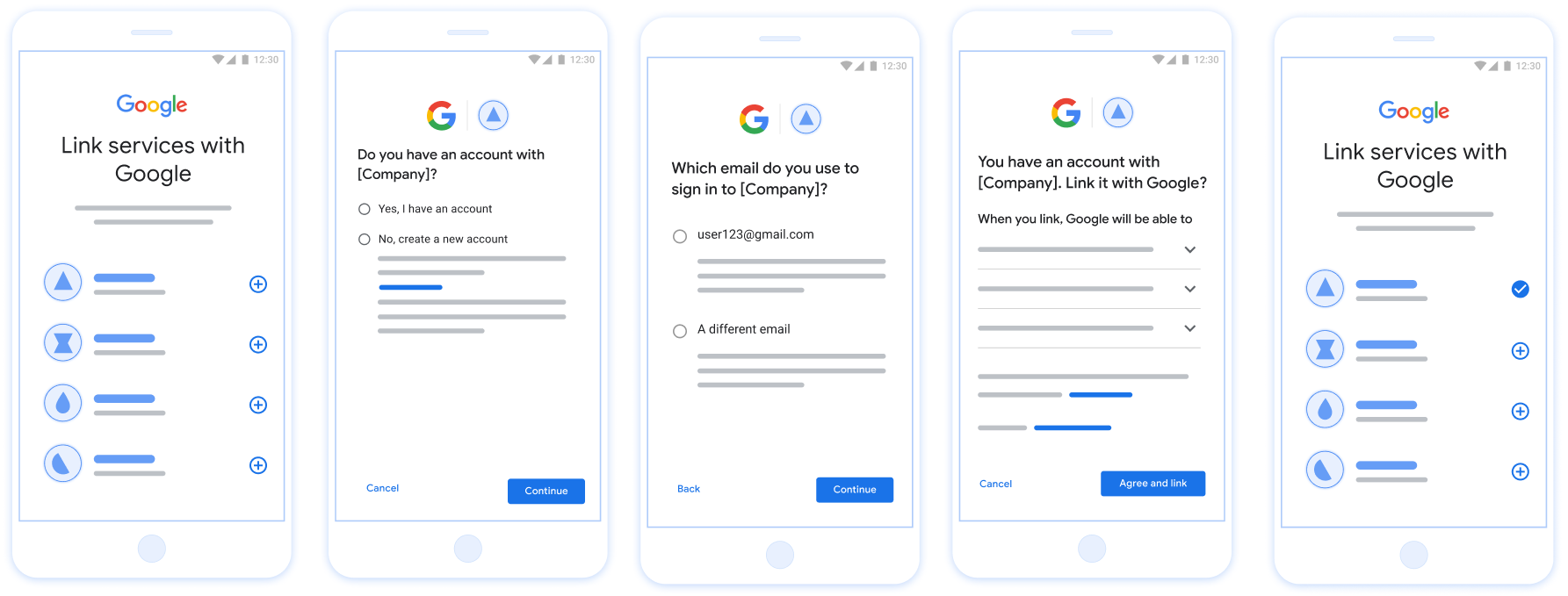
รูปที่ 1 การลิงก์บัญชีในโทรศัพท์ของผู้ใช้ด้วยการลิงก์ที่มีประสิทธิภาพยิ่งขึ้น
ข้อกําหนดสําหรับการลิงก์ที่มีประสิทธิภาพ
- ใช้ขั้นตอนการลิงก์ OAuth สําหรับเว็บพื้นฐาน บริการของคุณต้องรองรับปลายทางการให้สิทธิ์ที่เป็นไปตามข้อกําหนด OAuth 2.0 และโทเค็นการแลกเปลี่ยน
- ปลายทาง token Exchange ต้องรองรับการยืนยัน JSON Web Token (JWT) และใช้ Intent ของ
check,createและget
ใช้งานเซิร์ฟเวอร์ OAuth
ปลายทาง token Exchange ต้องรองรับ Intent check, create และ get ด้านล่างนี้จะแสดงขั้นตอนที่ทําผ่านขั้นตอนการลิงก์บัญชี และระบุเวลาที่เรียกใช้ Intent ต่างๆ
- ผู้ใช้มีบัญชีในระบบการตรวจสอบสิทธิ์ของคุณหรือไม่ (ผู้ใช้ตัดสินใจโดยเลือก "ใช่" หรือ "ไม่")
- ใช่ : ผู้ใช้ได้ใช้อีเมลที่เชื่อมโยงกับบัญชี Google เพื่อลงชื่อเข้าใช้แพลตฟอร์มของคุณหรือไม่ (ผู้ใช้ตัดสินใจโดยเลือก "ใช่" หรือ "ไม่")
- ใช่ : ผู้ใช้มีบัญชีที่ตรงกันในระบบการตรวจสอบสิทธิ์ของคุณหรือไม่ (
check intentจะถูกเรียกใช้เพื่อยืนยัน)- ใช่ : ระบบจะเรียกใช้
get intentและบัญชีจะลิงก์บัญชีหากรับ Intent คืนสําเร็จ - ไม่ : สร้างบัญชีใหม่ใช่ไหม (ผู้ใช้ตัดสินใจโดยเลือก "ใช่" หรือ "ไม่")
- ใช่ : ระบบจะเรียกใช้
create intentและลิงก์บัญชีเมื่อสร้าง Intent สําเร็จ - ไม่ : จะมีการทริกเกอร์ขั้นตอน OAuth เว็บ ระบบจะนําผู้ใช้ไปยังเบราว์เซอร์ของผู้ใช้ และผู้ใช้มีตัวเลือกในการลิงก์กับอีเมลอื่น
- ใช่ : ระบบจะเรียกใช้
- ใช่ : ระบบจะเรียกใช้
- ไม่ จะมีการเรียกขั้นตอน OAuth สําหรับเว็บ ซึ่งระบบจะเปลี่ยนเส้นทางให้ผู้ใช้ไปที่เบราว์เซอร์ และผู้ใช้จะมีตัวเลือกให้ลิงก์กับอีเมลอื่นได้
- ใช่ : ผู้ใช้มีบัญชีที่ตรงกันในระบบการตรวจสอบสิทธิ์ของคุณหรือไม่ (
- ไม่ : ผู้ใช้มีบัญชีที่ตรงกันในระบบการตรวจสอบสิทธิ์ของคุณหรือไม่ (
check intentจะถูกเรียกใช้เพื่อยืนยัน)- ใช่ : ระบบจะเรียกใช้
get intentและบัญชีจะลิงก์บัญชีหากรับ Intent คืนสําเร็จ - ไม่ : ระบบจะเรียกใช้
create intentและระบบจะลิงก์บัญชีหากสร้าง Intent สําเร็จ
- ใช่ : ระบบจะเรียกใช้
- ใช่ : ผู้ใช้ได้ใช้อีเมลที่เชื่อมโยงกับบัญชี Google เพื่อลงชื่อเข้าใช้แพลตฟอร์มของคุณหรือไม่ (ผู้ใช้ตัดสินใจโดยเลือก "ใช่" หรือ "ไม่")
ตรวจหาบัญชีผู้ใช้ที่มีอยู่ (ตรวจสอบความตั้งใจ)
หลังจากผู้ใช้ให้คํายินยอมในการเข้าถึงโปรไฟล์ Google แล้ว Google จะส่งคําขอที่มีการยืนยันข้อมูลประจําตัวของผู้ใช้ Google ที่ลงชื่อแล้ว ข้อความยืนยันประกอบด้วยรหัสบัญชี ชื่อ และอีเมลใน Google ของผู้ใช้ ปลายทางของการแลกเปลี่ยนโทเค็นที่กําหนดค่าไว้สําหรับโปรเจ็กต์จะจัดการคําขอนั้น
หากมีบัญชี Google ที่เกี่ยวข้องอยู่ในระบบการตรวจสอบสิทธิ์แล้ว ปลายทางการแลกเปลี่ยนโทเค็นจะตอบกลับด้วย account_found=true หากบัญชี Google ไม่ตรงกับผู้ใช้ที่มีอยู่ ปลายทางการแลกเปลี่ยนโทเค็นจะแสดงข้อผิดพลาด HTTP 404 Not Found ด้วย account_found=false
คําขอจะมีรูปแบบต่อไปนี้
POST /token HTTP/1.1
Host: oauth2.example.com
Content-Type: application/x-www-form-urlencoded

grant_type=urn:ietf:params:oauth:grant-type:jwt-bearer&intent=check&assertion=JWT&scope=SCOPES&client_id=GOOGLE_CLIENT_ID&client_secret=GOOGLE_CLIENT_SECRET
ปลายทางของการแลกเปลี่ยนโทเค็นของคุณต้องสามารถจัดการพารามิเตอร์ต่อไปนี้
| พารามิเตอร์ปลายทางของโทเค็น | |
|---|---|
intent |
สําหรับคําขอเหล่านี้ ค่าของพารามิเตอร์นี้คือ check |
grant_type |
ประเภทของโทเค็นที่แลกเปลี่ยน สําหรับคําขอเหล่านี้ พารามิเตอร์นี้มีค่า urn:ietf:params:oauth:grant-type:jwt-bearer |
assertion |
โทเค็นเว็บ JSON (JWT) ที่ยืนยันตัวตนผู้ใช้ของ Google พร้อมลงนาม JWT มีข้อมูลที่รวมรหัสบัญชี Google, ชื่อ และอีเมลของ Google |
client_id |
รหัสไคลเอ็นต์ที่คุณกําหนดให้ Google |
client_secret |
รหัสลับไคลเอ็นต์ที่คุณกําหนดให้ Google |
ในการตอบสนองต่อคําขอ Intent ของ check ปลายทางของการแลกเปลี่ยนโทเค็นของคุณจะต้องทําตามขั้นตอนต่อไปนี้
- ตรวจสอบและถอดรหัสการยืนยัน JWT
- ตรวจสอบว่าบัญชี Google ดังกล่าวอยู่ในระบบการตรวจสอบสิทธิ์แล้วหรือไม่
ตรวจสอบและถอดรหัสการยืนยัน JWT
คุณสามารถตรวจสอบและถอดรหัสการยืนยัน JWT ได้โดยใช้ ไลบรารีการถอดรหัส JWT สำหรับภาษาของคุณ ใช้คีย์สาธารณะของ Google ซึ่งมีให้ในรูปแบบ JWK หรือ PEM เพื่อตรวจสอบลายเซ็นของโทเค็น
เมื่อถอดรหัสการยืนยัน JWT จะมีลักษณะดังตัวอย่างต่อไปนี้:
{
  "sub": "1234567890",      // The unique ID of the user's Google Account
  "iss": "https://accounts.google.com",        // The assertion's issuer
  "aud": "123-abc.apps.googleusercontent.com", // Your server's client ID
  "iat": 233366400,         // Unix timestamp of the assertion's creation time
  "exp": 233370000,         // Unix timestamp of the assertion's expiration time
  "name": "Jan Jansen",
  "given_name": "Jan",
  "family_name": "Jansen",
  "email": "jan@gmail.com", // If present, the user's email address
  "email_verified": true,   // true, if Google has verified the email address
  "hd": "example.com",      // If present, the host domain of the user's GSuite email address
                            // If present, a URL to user's profile picture
  "picture": "https://lh3.googleusercontent.com/a-/AOh14GjlTnZKHAeb94A-FmEbwZv7uJD986VOF1mJGb2YYQ",
  "locale": "en_US"         // User's locale, from browser or phone settings
}
นอกจากนี้ในการตรวจสอบลายเซ็นของโทเค็นการตรวจสอบว่า บริษัท ผู้ออกหลักทรัพย์ยืนยันของ ( iss ฟิลด์) เป็น https://accounts.google.com ว่าผู้ชม ( aud ฟิลด์) เป็นรหัสลูกค้าที่ได้รับมอบหมายของคุณและที่โทเค็นยังไม่หมดอายุ ( exp ฟิลด์).
การใช้ช่อง email email_verified และ hd เพื่อตรวจสอบว่า Google โฮสต์และเชื่อถือได้สำหรับที่อยู่อีเมล ในกรณีที่ Google มีสิทธิ์ในขณะนี้ผู้ใช้ทราบว่าเป็นเจ้าของบัญชีที่ถูกต้องและคุณสามารถข้ามรหัสผ่านหรือวิธีการท้าทายอื่น ๆ ได้ มิฉะนั้นสามารถใช้วิธีการเหล่านี้เพื่อยืนยันบัญชีก่อนการเชื่อมโยง
กรณีที่ Google เชื่อถือได้:
-
emailมีคำต่อท้าย@gmail.comนี่คือบัญชี Gmail -
email_verifiedเป็นจริงและตั้งค่าhdแล้วนี่คือบัญชี G Suite
ผู้ใช้สามารถลงทะเบียนบัญชี Google ได้โดยไม่ต้องใช้ Gmail หรือ G Suite เมื่อ email ไม่มีคำต่อท้าย @gmail.com และ hd ไม่มี Google ไม่ได้รับอนุญาตและขอแนะนำให้ใช้รหัสผ่านหรือวิธีการท้าทายอื่น ๆ ในการยืนยันผู้ใช้ email_verfied อาจเป็นจริงได้เช่นกันเนื่องจาก Google ได้ยืนยันผู้ใช้ในตอนแรกเมื่อสร้างบัญชี Google อย่างไรก็ตามความเป็นเจ้าของบัญชีอีเมลของบุคคลที่สามอาจมีการเปลี่ยนแปลง
ตรวจสอบว่ามีบัญชี Google อยู่ในระบบการตรวจสอบสิทธิ์แล้วหรือไม่
ตรวจสอบว่าเงื่อนไขข้อใดข้อหนึ่งต่อไปนี้เป็นจริงหรือไม่
- รหัสบัญชี Google ที่พบในช่อง
subการยืนยันอยู่ในฐานข้อมูลผู้ใช้ของคุณ - อีเมลในโปรแกรมยืนยันตรงกับผู้ใช้ในฐานข้อมูลผู้ใช้
หากเงื่อนไขข้อใดข้อหนึ่งเป็นจริง แสดงว่าผู้ใช้ลงชื่อสมัครใช้แล้ว ในกรณีดังกล่าว ให้ตอบกลับดังนี้
HTTP/1.1 200 Success
Content-Type: application/json;charset=UTF-8

{
  "account_found":"true",
}
หากรหัสบัญชี Google และอีเมลที่ระบุในการยืนยันไม่ตรงกับผู้ใช้ในฐานข้อมูลของคุณ ผู้ใช้ก็ยังไม่ได้ลงชื่อสมัครใช้ ในกรณีนี้ ปลายทางของการแลกเปลี่ยนโทเค็นของคุณต้องตอบกลับด้วยข้อผิดพลาด HTTP 404 ที่ระบุ "account_found": "false" ดังตัวอย่างต่อไปนี้
HTTP/1.1 404 Not found
Content-Type: application/json;charset=UTF-8

{
  "account_found":"false",
}
จัดการกับการลิงก์อัตโนมัติ (รับความตั้งใจ)
หลังจากผู้ใช้ให้คํายินยอมในการเข้าถึงโปรไฟล์ Google แล้ว Google จะส่งคําขอที่มีการยืนยันข้อมูลประจําตัวของผู้ใช้ Google ที่ลงชื่อแล้ว ข้อความยืนยันประกอบด้วยรหัสบัญชี ชื่อ และอีเมลใน Google ของผู้ใช้ ปลายทางของการแลกเปลี่ยนโทเค็นที่กําหนดค่าไว้สําหรับโปรเจ็กต์จะจัดการคําขอนั้น
หากมีบัญชี Google ที่เกี่ยวข้องอยู่ในระบบการตรวจสอบสิทธิ์แล้ว ปลายทางการแลกเปลี่ยนโทเค็นจะแสดงผลโทเค็นให้ผู้ใช้ หากบัญชี Google ไม่ตรงกับผู้ใช้ที่มีอยู่ ปลายทางการแลกเปลี่ยนโทเค็นจะแสดงข้อผิดพลาด linking_error และไม่บังคับ login_hint
คําขอจะมีรูปแบบต่อไปนี้
POST /token HTTP/1.1
Host: oauth2.example.com
Content-Type: application/x-www-form-urlencoded

grant_type=urn:ietf:params:oauth:grant-type:jwt-bearer&intent=get&assertion=JWT&scope=SCOPES&client_id=GOOGLE_CLIENT_ID&client_secret=GOOGLE_CLIENT_SECRET
ปลายทางของการแลกเปลี่ยนโทเค็นของคุณต้องสามารถจัดการพารามิเตอร์ต่อไปนี้
| พารามิเตอร์ปลายทางของโทเค็น | |
|---|---|
intent |
สําหรับคําขอเหล่านี้ ค่าของพารามิเตอร์นี้คือ get |
grant_type |
ประเภทของโทเค็นที่แลกเปลี่ยน สําหรับคําขอเหล่านี้ พารามิเตอร์นี้มีค่า urn:ietf:params:oauth:grant-type:jwt-bearer |
assertion |
โทเค็นเว็บ JSON (JWT) ที่ยืนยันตัวตนผู้ใช้ของ Google พร้อมลงนาม JWT มีข้อมูลที่รวมรหัสบัญชี Google, ชื่อ และอีเมลของ Google |
scope |
ไม่บังคับ: ขอบเขตทั้งหมดที่คุณกําหนดค่าให้ Google ขอจากผู้ใช้ |
client_id |
รหัสไคลเอ็นต์ที่คุณกําหนดให้ Google |
client_secret |
รหัสลับไคลเอ็นต์ที่คุณกําหนดให้ Google |
ในการตอบสนองต่อคําขอ Intent ของ get ปลายทางของการแลกเปลี่ยนโทเค็นของคุณจะต้องทําตามขั้นตอนต่อไปนี้
- ตรวจสอบและถอดรหัสการยืนยัน JWT
- ตรวจสอบว่าบัญชี Google ดังกล่าวอยู่ในระบบการตรวจสอบสิทธิ์แล้วหรือไม่
ตรวจสอบและถอดรหัสการยืนยัน JWT
คุณสามารถตรวจสอบและถอดรหัสการยืนยัน JWT ได้โดยใช้ ไลบรารีการถอดรหัส JWT สำหรับภาษาของคุณ ใช้คีย์สาธารณะของ Google ซึ่งมีให้ในรูปแบบ JWK หรือ PEM เพื่อตรวจสอบลายเซ็นของโทเค็น
เมื่อถอดรหัสการยืนยัน JWT จะมีลักษณะดังตัวอย่างต่อไปนี้:
{
  "sub": "1234567890",      // The unique ID of the user's Google Account
  "iss": "https://accounts.google.com",        // The assertion's issuer
  "aud": "123-abc.apps.googleusercontent.com", // Your server's client ID
  "iat": 233366400,         // Unix timestamp of the assertion's creation time
  "exp": 233370000,         // Unix timestamp of the assertion's expiration time
  "name": "Jan Jansen",
  "given_name": "Jan",
  "family_name": "Jansen",
  "email": "jan@gmail.com", // If present, the user's email address
  "email_verified": true,   // true, if Google has verified the email address
  "hd": "example.com",      // If present, the host domain of the user's GSuite email address
                            // If present, a URL to user's profile picture
  "picture": "https://lh3.googleusercontent.com/a-/AOh14GjlTnZKHAeb94A-FmEbwZv7uJD986VOF1mJGb2YYQ",
  "locale": "en_US"         // User's locale, from browser or phone settings
}
นอกจากนี้ในการตรวจสอบลายเซ็นของโทเค็นการตรวจสอบว่า บริษัท ผู้ออกหลักทรัพย์ยืนยันของ ( iss ฟิลด์) เป็น https://accounts.google.com ว่าผู้ชม ( aud ฟิลด์) เป็นรหัสลูกค้าที่ได้รับมอบหมายของคุณและที่โทเค็นยังไม่หมดอายุ ( exp ฟิลด์).
การใช้ช่อง email email_verified และ hd เพื่อตรวจสอบว่า Google โฮสต์และเชื่อถือได้สำหรับที่อยู่อีเมล ในกรณีที่ Google มีสิทธิ์ในขณะนี้ผู้ใช้ทราบว่าเป็นเจ้าของบัญชีที่ถูกต้องและคุณสามารถข้ามรหัสผ่านหรือวิธีการท้าทายอื่น ๆ ได้ มิฉะนั้นสามารถใช้วิธีการเหล่านี้เพื่อยืนยันบัญชีก่อนการเชื่อมโยง
กรณีที่ Google เชื่อถือได้:
-
emailมีคำต่อท้าย@gmail.comนี่คือบัญชี Gmail -
email_verifiedเป็นจริงและตั้งค่าhdแล้วนี่คือบัญชี G Suite
ผู้ใช้สามารถลงทะเบียนบัญชี Google ได้โดยไม่ต้องใช้ Gmail หรือ G Suite เมื่อ email ไม่มีคำต่อท้าย @gmail.com และ hd ไม่มี Google ไม่ได้รับอนุญาตและขอแนะนำให้ใช้รหัสผ่านหรือวิธีการท้าทายอื่น ๆ ในการยืนยันผู้ใช้ email_verfied อาจเป็นจริงได้เช่นกันเนื่องจาก Google ได้ยืนยันผู้ใช้ในตอนแรกเมื่อสร้างบัญชี Google อย่างไรก็ตามความเป็นเจ้าของบัญชีอีเมลของบุคคลที่สามอาจมีการเปลี่ยนแปลง
ตรวจสอบว่ามีบัญชี Google อยู่ในระบบการตรวจสอบสิทธิ์แล้วหรือไม่
ตรวจสอบว่าเงื่อนไขข้อใดข้อหนึ่งต่อไปนี้เป็นจริงหรือไม่
- รหัสบัญชี Google ที่พบในช่อง
subการยืนยันอยู่ในฐานข้อมูลผู้ใช้ของคุณ - อีเมลในโปรแกรมยืนยันตรงกับผู้ใช้ในฐานข้อมูลผู้ใช้
หากพบบัญชีของผู้ใช้ ให้ออกโทเค็นเพื่อการเข้าถึงแล้วแสดงผลค่าในออบเจ็กต์ JSON ในส่วนเนื้อหาของการตอบกลับ HTTPS ดังตัวอย่างต่อไปนี้
{
  "token_type": "Bearer",
  "access_token": "ACCESS_TOKEN",

  "refresh_token": "REFRESH_TOKEN",

  "expires_in": SECONDS_TO_EXPIRATION
}
ในบางกรณี การลิงก์บัญชีตามโทเค็นรหัสอาจล้มเหลวสําหรับผู้ใช้ หากเป็นเช่นนั้น ปลายทางของการแลกเปลี่ยนโทเค็นของคุณจะต้องตอบกลับโดยมีข้อผิดพลาด HTTP 401 ซึ่งระบุ error=linking_error ตามตัวอย่างต่อไปนี้
HTTP/1.1 401 Unauthorized
Content-Type: application/json;charset=UTF-8

{
  "error":"linking_error",
  "login_hint":"foo@bar.com"
}
เมื่อ Google ได้รับการตอบกลับข้อผิดพลาด 401 กับ linking_error Google จะส่งผู้ใช้ไปยังปลายทางการให้สิทธิ์ที่มี login_hint เป็นพารามิเตอร์ ผู้ใช้ลิงก์บัญชีให้เสร็จสมบูรณ์โดยใช้ขั้นตอนการลิงก์ OAuth ในเบราว์เซอร์
จัดการการสร้างบัญชีผ่าน Google Sign-In (สร้างความตั้งใจ)
เมื่อผู้ใช้ต้องสร้างบัญชีในบริการของคุณ Google จะส่งคําขอไปยังปลายทางการแลกเปลี่ยนโทเค็นที่ระบุ intent=create
คําขอจะมีรูปแบบต่อไปนี้
POST /token HTTP/1.1
Host: oauth2.example.com
Content-Type: application/x-www-form-urlencoded

response_type=token&grant_type=urn:ietf:params:oauth:grant-type:jwt-bearer&scope=SCOPES&intent=create&assertion=JWT&client_id=GOOGLE_CLIENT_ID&client_secret=GOOGLE_CLIENT_SECRET
ปลายทางของการแลกเปลี่ยนโทเค็นของคุณต้องจัดการกับพารามิเตอร์ต่อไปนี้
| พารามิเตอร์ปลายทางของโทเค็น | |
|---|---|
intent |
สําหรับคําขอเหล่านี้ ค่าของพารามิเตอร์นี้คือ create |
grant_type |
ประเภทของโทเค็นที่แลกเปลี่ยน สําหรับคําขอเหล่านี้ พารามิเตอร์นี้มีค่า urn:ietf:params:oauth:grant-type:jwt-bearer |
assertion |
โทเค็นเว็บ JSON (JWT) ที่ยืนยันตัวตนผู้ใช้ของ Google พร้อมลงนาม JWT มีข้อมูลที่รวมรหัสบัญชี Google, ชื่อ และอีเมลของ Google |
client_id |
รหัสไคลเอ็นต์ที่คุณกําหนดให้ Google |
client_secret |
รหัสลับไคลเอ็นต์ที่คุณกําหนดให้ Google |
JWT ภายในพารามิเตอร์ assertion มีรหัสบัญชี Google, ชื่อ และอีเมลของ Google ซึ่งคุณสามารถใช้ในการสร้างบัญชีใหม่ในบริการของคุณ
ในการตอบสนองต่อคําขอ Intent ของ create ปลายทางของการแลกเปลี่ยนโทเค็นของคุณจะต้องทําตามขั้นตอนต่อไปนี้
- ตรวจสอบและถอดรหัสการยืนยัน JWT
- ตรวจสอบข้อมูลผู้ใช้และสร้างบัญชีใหม่
ตรวจสอบและถอดรหัสการยืนยัน JWT
คุณสามารถตรวจสอบและถอดรหัสการยืนยัน JWT ได้โดยใช้ ไลบรารีการถอดรหัส JWT สำหรับภาษาของคุณ ใช้คีย์สาธารณะของ Google ซึ่งมีให้ในรูปแบบ JWK หรือ PEM เพื่อตรวจสอบลายเซ็นของโทเค็น
เมื่อถอดรหัสการยืนยัน JWT จะมีลักษณะดังตัวอย่างต่อไปนี้:
{
  "sub": "1234567890",      // The unique ID of the user's Google Account
  "iss": "https://accounts.google.com",        // The assertion's issuer
  "aud": "123-abc.apps.googleusercontent.com", // Your server's client ID
  "iat": 233366400,         // Unix timestamp of the assertion's creation time
  "exp": 233370000,         // Unix timestamp of the assertion's expiration time
  "name": "Jan Jansen",
  "given_name": "Jan",
  "family_name": "Jansen",
  "email": "jan@gmail.com", // If present, the user's email address
  "email_verified": true,   // true, if Google has verified the email address
  "hd": "example.com",      // If present, the host domain of the user's GSuite email address
                            // If present, a URL to user's profile picture
  "picture": "https://lh3.googleusercontent.com/a-/AOh14GjlTnZKHAeb94A-FmEbwZv7uJD986VOF1mJGb2YYQ",
  "locale": "en_US"         // User's locale, from browser or phone settings
}
นอกจากนี้ในการตรวจสอบลายเซ็นของโทเค็นการตรวจสอบว่า บริษัท ผู้ออกหลักทรัพย์ยืนยันของ ( iss ฟิลด์) เป็น https://accounts.google.com ว่าผู้ชม ( aud ฟิลด์) เป็นรหัสลูกค้าที่ได้รับมอบหมายของคุณและที่โทเค็นยังไม่หมดอายุ ( exp ฟิลด์).
การใช้ช่อง email email_verified และ hd เพื่อตรวจสอบว่า Google โฮสต์และเชื่อถือได้สำหรับที่อยู่อีเมล ในกรณีที่ Google มีสิทธิ์ในขณะนี้ผู้ใช้ทราบว่าเป็นเจ้าของบัญชีที่ถูกต้องและคุณสามารถข้ามรหัสผ่านหรือวิธีการท้าทายอื่น ๆ ได้ มิฉะนั้นสามารถใช้วิธีการเหล่านี้เพื่อยืนยันบัญชีก่อนการเชื่อมโยง
กรณีที่ Google เชื่อถือได้:
-
emailมีคำต่อท้าย@gmail.comนี่คือบัญชี Gmail -
email_verifiedเป็นจริงและตั้งค่าhdแล้วนี่คือบัญชี G Suite
ผู้ใช้สามารถลงทะเบียนบัญชี Google ได้โดยไม่ต้องใช้ Gmail หรือ G Suite เมื่อ email ไม่มีคำต่อท้าย @gmail.com และ hd ไม่มี Google ไม่ได้รับอนุญาตและขอแนะนำให้ใช้รหัสผ่านหรือวิธีการท้าทายอื่น ๆ ในการยืนยันผู้ใช้ email_verfied อาจเป็นจริงได้เช่นกันเนื่องจาก Google ได้ยืนยันผู้ใช้ในตอนแรกเมื่อสร้างบัญชี Google อย่างไรก็ตามความเป็นเจ้าของบัญชีอีเมลของบุคคลที่สามอาจมีการเปลี่ยนแปลง
ตรวจสอบข้อมูลผู้ใช้และสร้างบัญชีใหม่
ตรวจสอบว่าเงื่อนไขข้อใดข้อหนึ่งต่อไปนี้เป็นจริงหรือไม่
- รหัสบัญชี Google ที่พบในช่อง
subการยืนยันอยู่ในฐานข้อมูลผู้ใช้ของคุณ - อีเมลในโปรแกรมยืนยันตรงกับผู้ใช้ในฐานข้อมูลผู้ใช้
หากเงื่อนไขข้อใดข้อหนึ่งเป็นจริง ให้แจ้งให้ผู้ใช้ลิงก์บัญชีที่มีอยู่กับบัญชี Google โดยตอบกลับคําขอที่มีข้อผิดพลาด HTTP 401 ซึ่งระบุ error=linking_error และให้อีเมลของผู้ใช้เป็น login_hint ตัวอย่างคําตอบมีดังนี้
HTTP/1.1 401 Unauthorized
Content-Type: application/json;charset=UTF-8

{
  "error":"linking_error",
  "login_hint":"foo@bar.com"
}
เมื่อ Google ได้รับการตอบกลับข้อผิดพลาด 401 กับ linking_error Google จะส่งผู้ใช้ไปยังปลายทางการให้สิทธิ์ที่มี login_hint เป็นพารามิเตอร์ ผู้ใช้ลิงก์บัญชีให้เสร็จสมบูรณ์โดยใช้ขั้นตอนการลิงก์ OAuth ในเบราว์เซอร์
หากเงื่อนไขไม่เป็นจริง ให้สร้างบัญชีผู้ใช้ใหม่ด้วยข้อมูลที่ให้ไว้ใน JWT โดยปกติบัญชีใหม่ๆ จะไม่มีการตั้งค่ารหัสผ่าน ขอแนะนําให้คุณเพิ่ม Google Sign-In ไปยังแพลตฟอร์มอื่นๆ เพื่อให้ผู้ใช้ลงชื่อเข้าสู่ระบบด้วย Google ในแพลตฟอร์มต่างๆ ของแอปพลิเคชันได้ หรือคุณจะส่งอีเมลลิงก์ไปยังผู้ใช้ที่เริ่มขั้นตอนการกู้คืนรหัสผ่านแก่ผู้ใช้ก็ได้ เพื่อให้ผู้ใช้ตั้งรหัสผ่านเพื่อลงชื่อเข้าใช้ในแพลตฟอร์มอื่นๆ ได้
เมื่อสร้างเสร็จแล้ว คุณต้องออกโทเค็นเพื่อการเข้าถึง และรีเฟรชโทเค็น แล้วแสดงผลค่าในออบเจ็กต์ JSON ในส่วนเนื้อหาของการตอบกลับ HTTPS ดังตัวอย่างต่อไปนี้
{
  "token_type": "Bearer",
  "access_token": "ACCESS_TOKEN",

  "refresh_token": "REFRESH_TOKEN",

  "expires_in": SECONDS_TO_EXPIRATION
}
รับรหัสไคลเอ็นต์ Google API
คุณจะต้องระบุรหัสไคลเอ็นต์ Google API ในระหว่างขั้นตอนการลงทะเบียนการลิงก์บัญชี
วิธีรับรหัสไคลเอ็นต์ API โดยใช้โปรเจ็กต์ที่คุณสร้างขณะทําตามขั้นตอนการลิงก์ OAuth โดยทําตามขั้นตอนต่อไปนี้
- เปิดหน้าข้อมูลเข้าสู่ระบบของคอนโซล Google API
สร้างหรือเลือกโปรเจ็กต์ Google APIs
หากโปรเจ็กต์ไม่มีรหัสไคลเอ็นต์สําหรับประเภทเว็บแอปพลิเคชัน ให้คลิกสร้างข้อมูลรับรอง > รหัสไคลเอ็นต์ OAuth เพื่อสร้าง อย่าลืมใส่โดเมนของเว็บไซต์ในช่องต้นทาง JavaScript ที่ได้รับอนุญาต เมื่อทําการทดสอบหรือพัฒนาในเครื่อง คุณต้องเพิ่มทั้ง
http://localhostและhttp://localhost:<port_number>ลงในช่อง Origin JavaScript ที่ได้รับอนุญาต
การตรวจสอบการติดตั้งใช้งาน
คุณสามารถตรวจสอบการดำเนินงานของคุณโดยใช้ OAuth 2.0 สนามเด็กเล่น เครื่องมือ
ในเครื่องมือ ให้ทำตามขั้นตอนต่อไปนี้:
- คลิกการกำหนดค่า เพื่อเปิดหน้าต่าง OAuth 2.0 การกำหนดค่า
- ในด้านการไหล OAuth เลือกฝั่งไคลเอ็นต์
- ในฟิลด์ OAuth ปลายทางเลือกที่กำหนดเอง
- ระบุตำแหน่งข้อมูล OAuth 2.0 และรหัสไคลเอ็นต์ที่คุณกำหนดให้กับ Google ในช่องที่เกี่ยวข้อง
- ในขั้นตอนที่ 1 ส่วนที่ไม่ได้เลือกขอบเขตใด ๆ ของ Google ให้ปล่อยฟิลด์นี้ว่างไว้หรือพิมพ์ขอบเขตที่ถูกต้องสำหรับเซิร์ฟเวอร์ของคุณ (หรือสตริงที่กำหนดเองหากคุณไม่ได้ใช้ขอบเขต OAuth) เมื่อคุณทำเสร็จแล้วคลิกอนุญาต APIs
- ในขั้นตอนที่ 2 และขั้นตอนที่ 3 ส่วนไปไหลผ่าน OAuth 2.0 และตรวจสอบว่าแต่ละขั้นตอนการทำงานตามที่ตั้งใจไว้
คุณสามารถตรวจสอบการดำเนินงานของคุณโดยใช้ บัญชี Google เชื่อมโยงการสาธิต เครื่องมือ
ในเครื่องมือ ให้ทำตามขั้นตอนต่อไปนี้:
- คลิกเข้าสู่ระบบด้วยปุ่ม Google
- เลือกบัญชีที่คุณต้องการเชื่อมโยง
- ป้อนรหัสบริการ
- เลือกป้อนขอบเขตอย่างน้อยหนึ่งขอบเขตที่คุณจะร้องขอการเข้าถึง
- คลิกเริ่มการสาธิต
- เมื่อได้รับแจ้ง ให้ยืนยันว่าคุณอาจยินยอมและปฏิเสธคำขอเชื่อมโยง
- ยืนยันว่าคุณถูกเปลี่ยนเส้นทางไปยังแพลตฟอร์มของคุณ