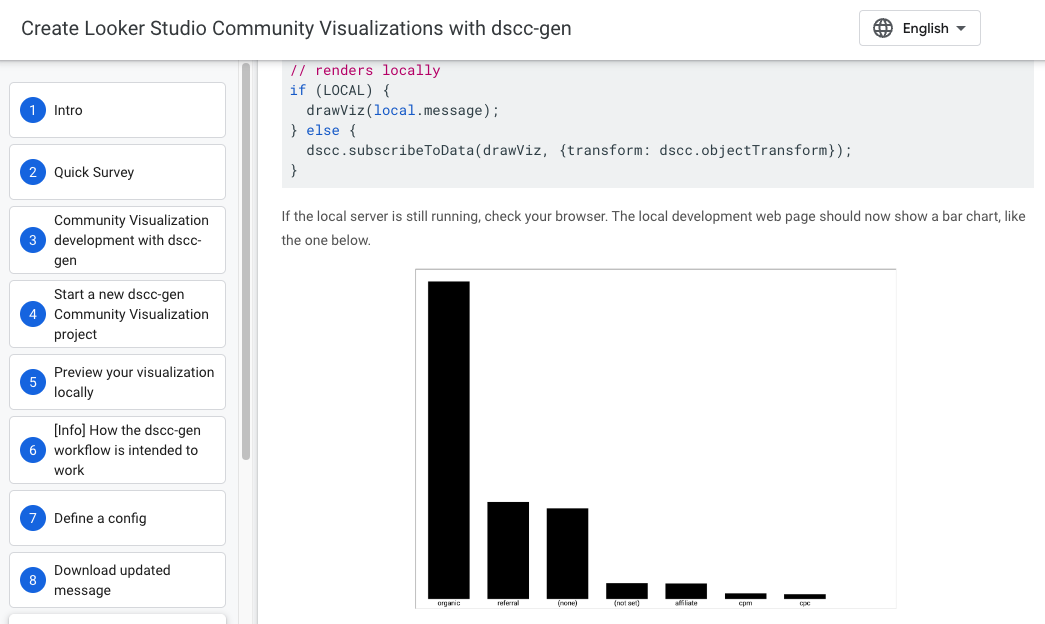
আপনার কমিউনিটি ভিজ্যুয়ালাইজেশনে পরিবর্তন দেখার প্রচলিত পদ্ধতি হলো, প্রথমে আপনার ফাইলগুলো GCS-এ আপলোড করা এবং তারপর আপনার ডেটা স্টুডিও রিপোর্টটি রিফ্রেশ করা। এই পদ্ধতিটি কাজ করে, কিন্তু এর ফলে পরিবর্তন দেখার জন্য আপনাকে অনেক সময় অপেক্ষা করতে হতে পারে। dscc-gen এমন একটি কর্মপ্রবাহ সক্ষম করে যার মাধ্যমে আপনার ভিজ্যুয়ালাইজেশন কোডের পরিবর্তনগুলো তাৎক্ষণিকভাবে দেখা যায়, যা একটি কমিউনিটি ভিজ্যুয়ালাইজেশন লেখার সময় কমিয়ে দেয়।
শুরু করার জন্য, নিশ্চিত করুন যে npm 5.2.0 বা তার পরবর্তী সংস্করণ এবং gsutil ইনস্টল করা আছে। তারপর, চালান:
npx @google/dscc-gen viz
প্রথমবার কনফিগারেশন
dscc-gen একটি ডিফল্ট লোকাল ডেটাসেট সহ আসে যা সম্ভবত আপনি যে ডেটা ভিজ্যুয়ালাইজ করতে চান তার প্রতিনিধিত্ব করে না। আপনার প্রয়োজন অনুযায়ী এই ডেটাসেটটি আপডেট করতে:
-
src/index.jsonএ আপনার কনফিগ আপডেট করুন । -
npm run update_messageচালান। এটি আপনারdevবাকেটে একটি ভিজ্যুয়ালাইজেশন ডেপ্লয় করবে, যা মেসেজটিকে এমন একটি ফরম্যাটে প্রদর্শন করে যা সহজে কপি করা যায়। - একটি নতুন রিপোর্ট তৈরি করুন এবং আপনি যে ডেটা ভিজ্যুয়ালাইজ করতে চান তার প্রতিনিধিত্বকারী একটি ডেটাসেটের সাথে সংযোগ স্থাপন করুন।
- আপনার
devবাকেটকে কম্পোনেন্ট আইডি হিসেবে ব্যবহার করে একটি কমিউনিটি ভিজ্যুয়ালাইজেশন যোগ করুন । - ভিজ্যুয়ালাইজেশনের বিষয়বস্তু
scripts/data/localData.jsএ কপি করুন। স্থানীয়ভাবে ডেভেলপ করার সময় এই ডেটা ব্যবহার করা হবে।
স্ক্রিপ্ট
dscc-gen দিয়ে তৈরি ভিজ্যুয়ালাইজেশন প্রোজেক্টগুলোর জন্য নিম্নলিখিত স্ক্রিপ্টগুলো উপলব্ধ।
| আদেশ | পদক্ষেপ |
|---|---|
npm run start | স্থানীয় সার্ভার চালু করুন এবং আপনার ভিজ্যুয়ালাইজেশন প্রিভিউ করুন। |
npm run update_message | objectFormat ব্যবহার করে বার্তাটি আপডেট করুন। |
npm run build:dev | ক্যাশিং নিষ্ক্রিয় রেখে ./src থেকে ফাইলগুলো ./build এ বিল্ড করুন। |
npm run push:dev | build থেকে ফাইলগুলো আপনার dev বাকেটে কপি করুন। |
npm run build:prod | ক্যাশিং সক্রিয় রেখে ./src থেকে ফাইলগুলো ./build এ বিল্ড করুন। |
npm run push:prod | build থেকে ফাইলগুলো আপনার prod বাকেটে কপি করুন। |
update_message কমান্ডটি ডিফল্টভাবে objectFormat ব্যবহার করে। tableFormat ব্যবহার করতে, package.json এ থাকা update_message স্ক্রিপ্টের প্যারামিটারগুলো -f object থেকে -f table এ পরিবর্তন করুন।
কোডল্যাব
টুলিংটি কীভাবে ব্যবহার করতে হয় তা শিখতে, dscc-gen কোডল্যাবটি পর্যালোচনা করুন।