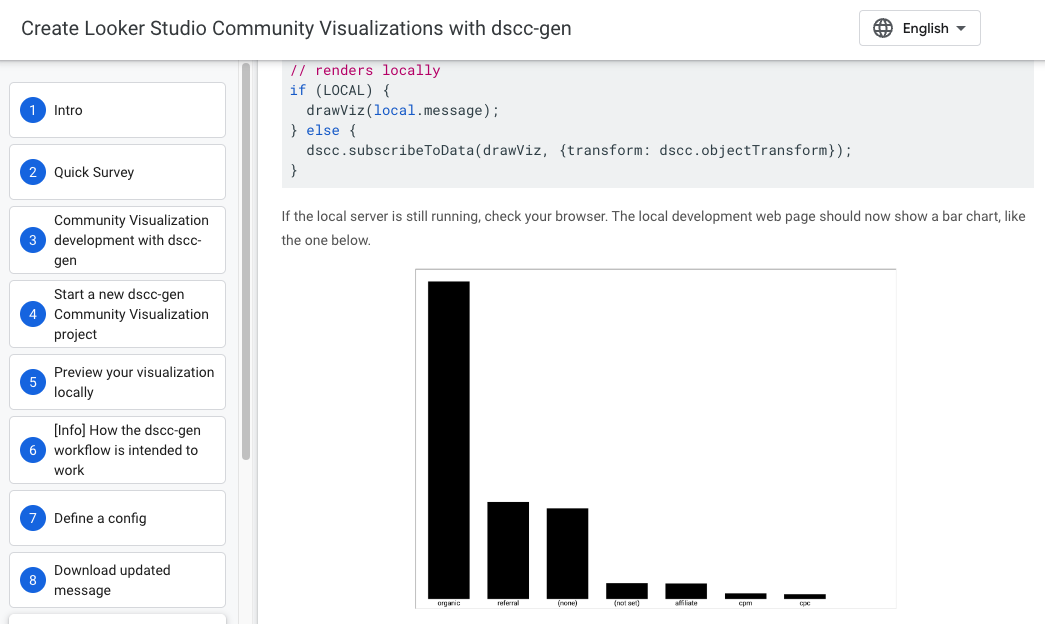
Le workflow habituel pour voir les modifications apportées à votre visualisation de la communauté consiste à importer vos fichiers dans GCS, puis à actualiser votre rapport Data Studio. Cette méthode fonctionne, mais elle peut vous faire perdre beaucoup de temps à attendre de voir les modifications. dscc-gen permet de voir immédiatement les modifications apportées au code de votre visualisation, ce qui réduit le temps nécessaire pour écrire une visualisation de la communauté.
Pour commencer, assurez-vous que npm 5.2.0 ou version ultérieure et gsutil sont installés. Exécutez ensuite la commande suivante :
npx @google/dscc-gen viz
Première configuration
dscc-gen est fourni avec un ensemble de données local par défaut qui n'est probablement pas représentatif des données que vous souhaitez visualiser. Pour mettre à jour cet ensemble de données en fonction de vos besoins :
- Mettez à jour votre configuration sur
src/index.json. - Exécutez
npm run update_message. Cette opération déploie une visualisation dans votre bucketdevqui affiche le message dans un format facile à copier. - Créez un rapport et connectez-vous à un ensemble de données représentatif des données que vous souhaitez visualiser.
- Ajoutez une visualisation de la communauté en utilisant votre bucket
devcomme ID de composant. - Copiez le contenu de la visualisation dans
scripts/data/localData.js. Ces données seront utilisées lorsque vous développerez en local.
Scripts
Les scripts suivants sont disponibles pour les projets de visualisation créés avec dscc-gen.
| Commande | Action |
|---|---|
npm run start
|
Démarrer le serveur local et prévisualiser votre visualisation |
npm run update_message |
Mettez à jour le message à l'aide de objectFormat. |
npm run build:dev
|
Créez des fichiers à partir de ./src dans ./build avec la mise en cache désactivée. |
npm run push:dev |
Copiez les fichiers de build dans votre bucket dev. |
npm run build:prod
|
Créez des fichiers à partir de ./src dans ./build avec la mise en cache activée. |
npm run push:prod
|
Copiez les fichiers de build dans votre bucket prod. |
La commande update_message est définie par défaut sur objectFormat. Pour utiliser tableFormat, modifiez les paramètres du script update_message dans package.json en remplaçant -f object par -f table.
Atelier de programmation
Pour découvrir comment utiliser l'outil, consultez l'atelier de programmation dscc-gen.