

Gunakan Reports Builder for Google Analytics Google Sheets add-on untuk membuat dan menjalankan laporan untuk properti Google Analytics menggunakan Google Spreadsheet. Add-on ini memungkinkan Anda menarik data Google Analytics langsung ke spreadsheet menggunakan bahasa natural atau konfigurasi manual.
Menginstal add-on
Berikut adalah hal yang Anda butuhkan agar dapat mulai menggunakan add-on ini.
Instal add-on Reports Builder for Google Analytics Google Sheets dari Google Workspace Marketplace.
Anda juga dapat mengakses listingan add-on di Play Store melalui menu Google Spreadsheet dengan memilih Ekstensi > Add-on > Dapatkan add-on, dan menelusuri Reports Builder for Google Analytics.
Buka listingan add-on, lalu klik Instal untuk menginstal add-on.
Ikuti petunjuk untuk menyelesaikan proses penginstalan.
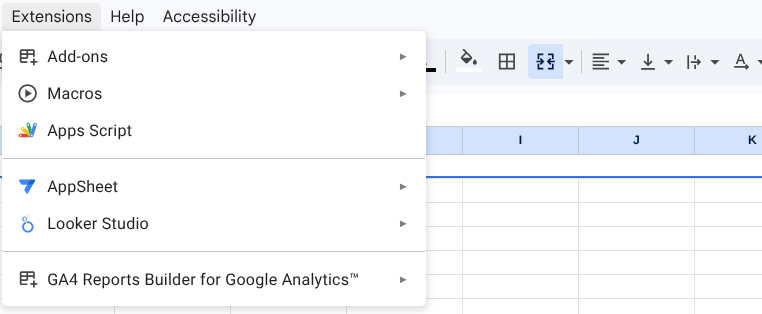
Setelah selesai menginstal add-on ini, buat Google Spreadsheet baru. Anda akan menemukan add-on ini di menu Ekstensi > GA4 Report Builder for Google Analytics™.
Cara kerja alat ini
Setelah menginstal add-on Google Spreadsheet, Anda dapat membuat konfigurasi laporan dan menjalankan laporan.
Membuat laporan baru
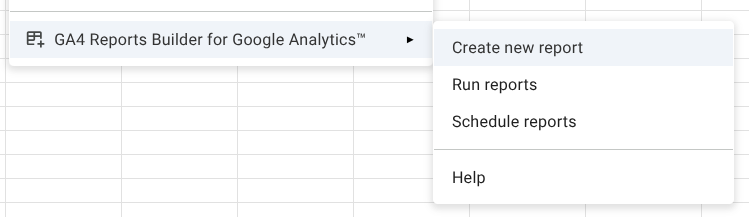
Untuk memanggil dialog konfigurasi laporan, pilih opsi Buat laporan baru dari menu add-on.
Memilih sumber data
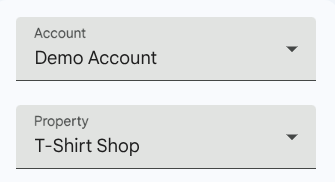
Akun: Untuk memulai konfigurasi laporan, pilih akun dari menu drop-down Akun, yang telah diisi otomatis dengan daftar akun Google Analytics yang tersedia untuk pengguna yang login.
Properti: Gunakan dropdown Properti untuk memilih properti web atau aplikasi tertentu yang ingin Anda analisis.
Mengonfigurasi laporan (dua metode)
Metode A: Menggunakan Gemini (dibantu AI)
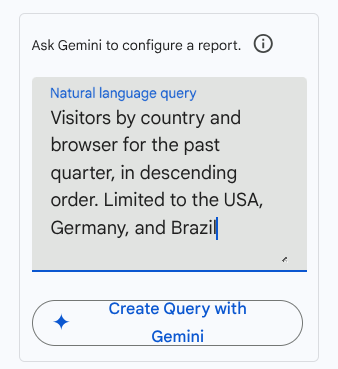
Temukan kotak Kueri bahasa natural.
Ketik permintaan Anda dalam bahasa Anda. Contoh:
Visitors by country and browser for the past quarter, in descending order. Limited to the USA, Germany, and Brazil
- Klik Buat Kueri dengan Gemini. Add-on akan otomatis mengisi dimensi, metrik, dan rentang tanggal untuk Anda.
Metode B: Penyiapan Manual
Nama Laporan: Beri laporan Anda judul deskriptif singkat.

Rentang Tanggal: Pilih dari preset seperti NdaysAgo atau today, atau masukkan tanggal tertentu.

Dimensi: Tambahkan dimensi seperti
CountryatauBrowseruntuk mengategorikan data Anda.
Metrik: Tambahkan metrik kuantitatif seperti
activeUsersatauscreenPageViews.
Urutkan Berdasarkan: (Opsional) Pilih untuk mengurutkan hasil menurut metrik atau dimensi tertentu dalam urutan menaik atau menurun.

Filter Dimensi: (Opsional) Batasi data Anda ke kriteria tertentu. Misalnya, hanya tampilkan data jika Negara adalah "Amerika Serikat, Jerman, atau Brasil".
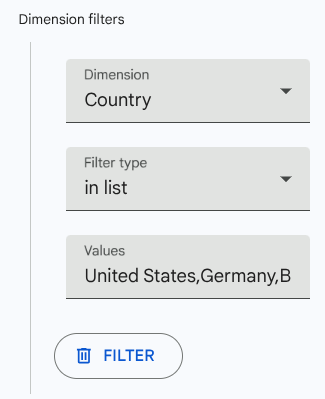
Filter Metrik: (Opsional) Tambahkan logika untuk hanya menampilkan baris yang memenuhi nilai minimum numerik tertentu.

Menyelesaikan dan menjalankan
Simpan Konfigurasi Laporan: Menyimpan setelan Anda sehingga Anda dapat menjalankan laporan tertentu ini lagi nanti. Konfigurasi laporan baru akan ditambahkan ke sheet "Konfigurasi Laporan".
Jalankan Laporan: Menjalankan kueri dan mengimpor data langsung ke Google Spreadsheet Anda. Jika sheet yang cocok dengan nama laporan tidak ada, sheet tersebut akan dibuat oleh add-on.
Reset: Mengosongkan semua kolom saat ini untuk memulai konfigurasi baru dari awal.
Menjalankan semua laporan yang disimpan
Anda dapat menjalankan semua laporan dari sheet "Konfigurasi laporan" menggunakan opsi Jalankan laporan dari menu add-on. Sheet baru dibuat untuk setiap konfigurasi laporan dan diperbarui setiap kali laporan dijalankan.
