
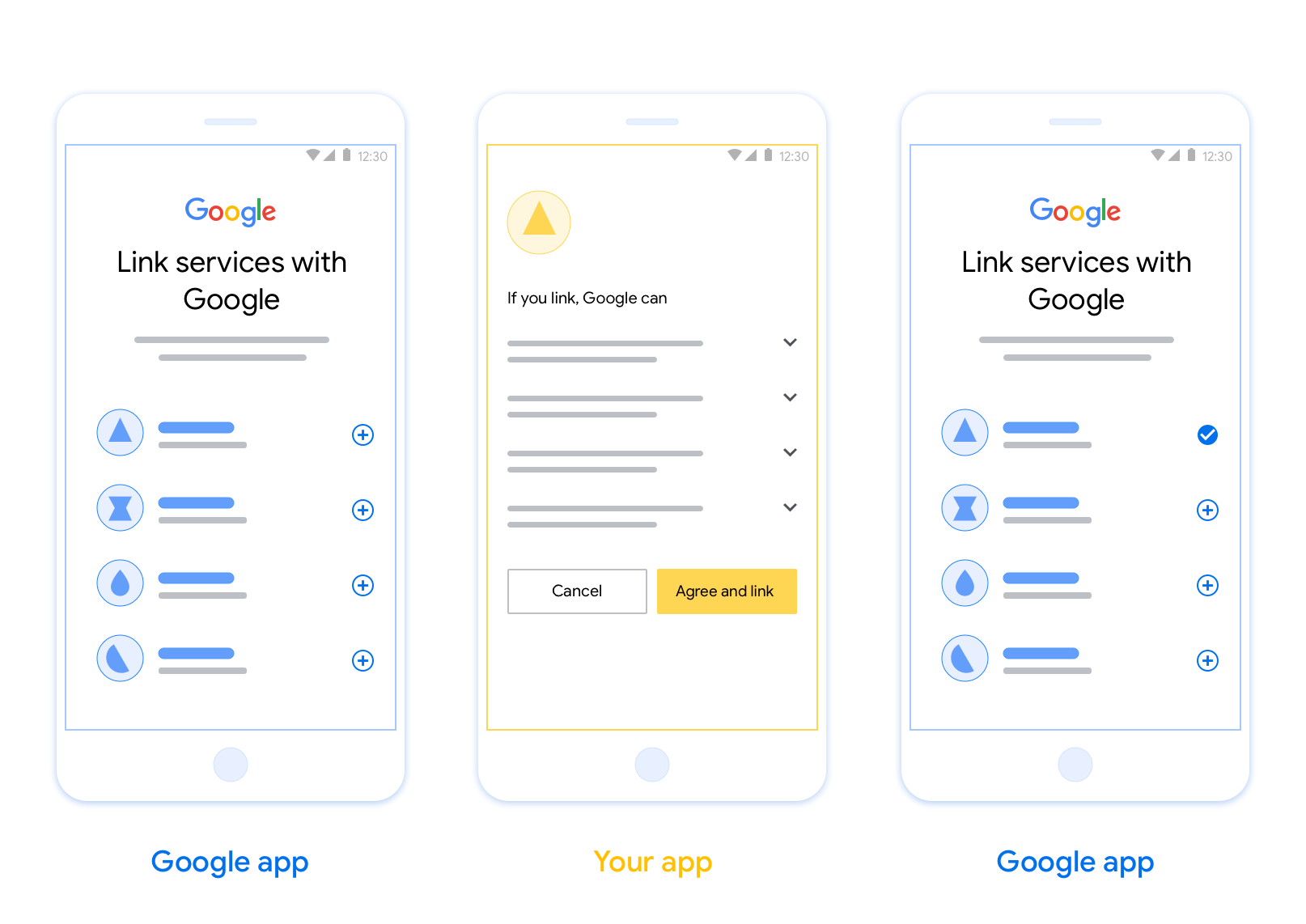
OAuth 기반 앱 플립 연결 (앱 플립)을 사용하면 사용자가 인증 시스템의 계정을 Google 계정에 쉽고 빠르게 연결할 수 있습니다. 사용자가 계정 연결 프로세스를 시작할 때 사용자의 휴대전화에 앱이 설치되어 있으면 앱으로 원활하게 전환되어 사용자 승인을 받습니다.
이 접근 방식은 사용자가 인증하기 위해 사용자 이름과 비밀번호를 다시 입력하지 않아도 되므로 더 빠르고 쉽게 연결할 수 있습니다. 대신 앱 플립은 앱에서 사용자 계정의 사용자 인증 정보를 활용합니다. 사용자가 Google 계정을 앱과 연결하면 개발자가 만든 모든 통합을 활용할 수 있습니다.
iOS 및 Android 앱 모두에 앱 플립을 설정할 수 있습니다.
요구사항
앱 플립을 구현하려면 다음 요구사항을 충족해야 합니다.
- Android 또는 iOS 앱이 있어야 합니다.
- OAuth 2.0 승인 코드 흐름을 지원하는 OAuth 2.0 서버를 소유, 관리, 유지해야 합니다.
设计准则
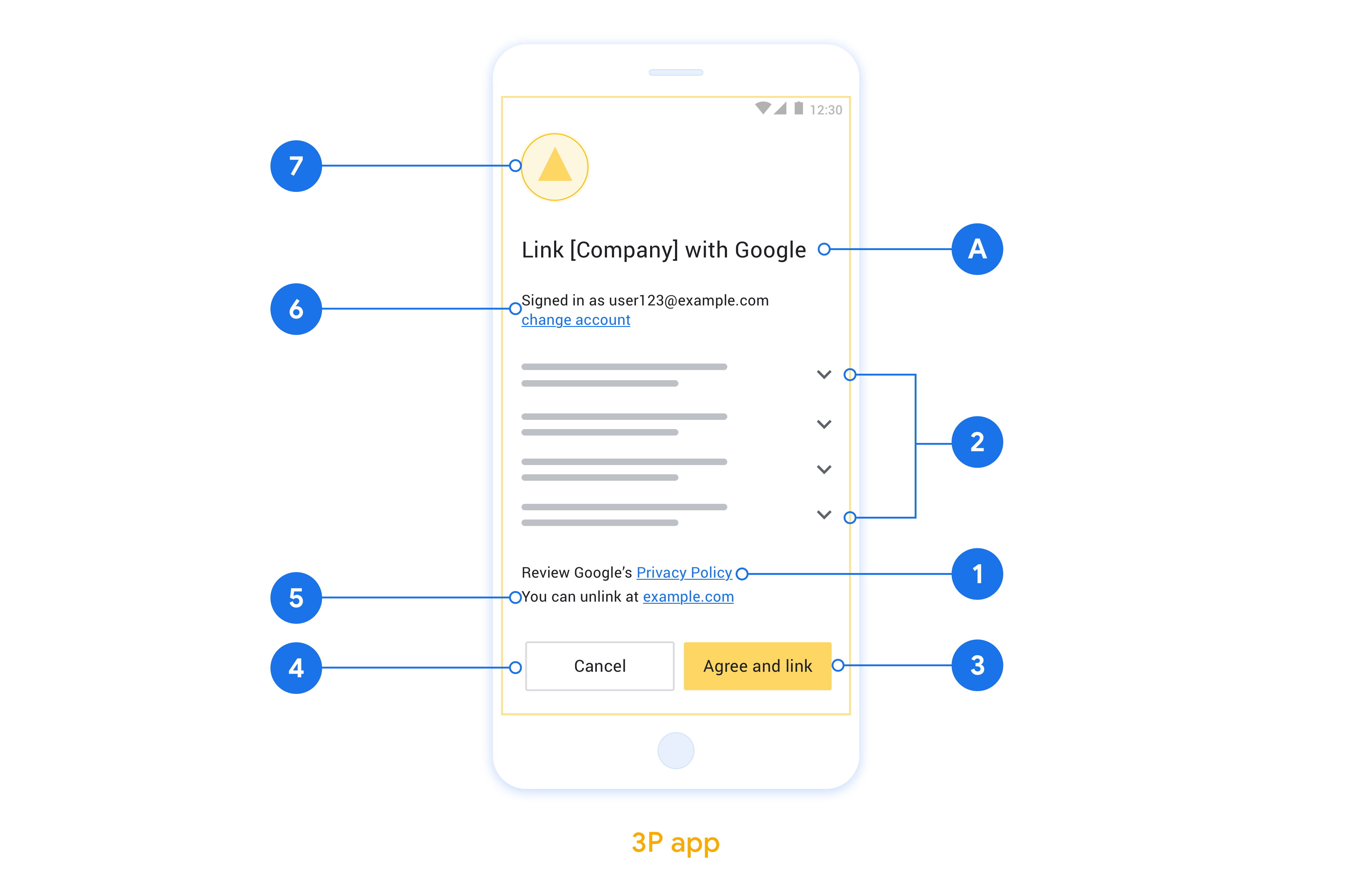
本部分介绍了应用翻转账号关联同意屏幕的设计要求和建议。在 Google 调用您的应用后,您的应用会向用户显示同意屏幕。
要求
- 您必须告知用户,其账号将与 Google 关联,而非与 Google Home 或 Google 助理等特定 Google 产品关联。
建议
建议您执行以下操作:
显示 Google 的隐私权政策。在意见征求屏幕上添加指向 Google 隐私权政策的链接。
要分享的数据。使用简洁明了的语言告知用户 Google 需要哪些用户数据以及原因。
明确的号召性用语。在同意屏幕上提供清晰的号召性用语,例如“同意并关联”。这是因为用户需要了解他们必须与 Google 分享哪些数据才能关联其账号。
能够拒绝或取消。如果用户选择不关联,请提供一种供用户返回、拒绝或取消的方式。
能够解除关联。提供一种可供用户取消关联的机制,例如指向您平台上的账号设置的网址。或者,您也可以添加指向 Google 账号的链接,以便用户管理其关联的账号。
能够更改用户账号。建议用户切换账号的方法。如果用户倾向于使用多个账号,此功能尤其有用。
- 如果用户必须关闭同意屏幕才能切换账号,请向 Google 发送可恢复的错误,以便用户可以通过 OAuth 关联和隐式流程登录所需账号。
添加您的徽标。在权限请求页面上显示公司徽标。 根据样式指南放置徽标。如果您还想显示 Google 的徽标,请参阅徽标和商标。
네이티브 앱에서 앱 플립 구현
앱 플립을 구현하려면 Google의 딥 링크를 허용하도록 앱의 사용자 승인 코드를 수정해야 합니다.
Android 앱에서 앱 플립을 지원하려면 Android 구현 가이드의 안내를 따르세요.
iOS 앱에서 앱 플립을 지원하려면 iOS 구현 가이드의 안내를 따르세요.
앱 전환 테스트
확인된 프로덕션 앱과 작동하는 OAuth 2.0 서버를 사용하기 전에 샘플 및 테스트 앱을 사용하여 앱 플립을 시뮬레이션할 수 있습니다.
앱 플립 중에 Google 앱이 먼저 앱을 연 다음 OAuth 2.0 서버에서 승인 코드 응답을 요청합니다. 마지막 단계에서 응답이 Google 앱에 반환됩니다.
기본 요건
Google 앱을 시뮬레이션하고 앱을 실행하는 인텐트를 트리거하려면 Android 및 iOS용 앱 플립 테스트 도구를 다운로드하여 설치합니다.
앱을 시뮬레이션하고 OAuth 2.0 응답 유형을 선택하려면 Android 및 iOS용 앱 플립 샘플을 다운로드하여 설치합니다.
테스트 시퀀스
- 앱 플립 테스트 도구를 엽니다.
Try Flip!를 눌러 App Flip 샘플 앱을 실행합니다.- 샘플 앱의 라디오 버튼에서 응답을 선택합니다.
Send를 눌러 시뮬레이션된 OAuth 2.0 응답을 테스트 도구로 다시 반환합니다.- 테스트 도구 로그 메시지에서 auth_code 또는 오류 세부정보를 확인합니다.
프로덕션 테스트
등록 및 OAuth 2.0 서버 구현을 완료한 후 프로덕션에서 앱 플립을 테스트할 수 있습니다.
자동 테스트에는 단일 Google 계정과 작업별 이메일 주소를 사용하는 것이 좋습니다.
Google 계정 소유자로 로그인한 경우 연결된 계정을 사용하여 계정 연결 상태를 볼 수 있습니다. 여기에서 반복되는 테스트 간에도 계정의 연결이 해제될 수 있습니다.
원하는 경우 RISC를 구현하여 프로그래매틱 방식으로 연결을 해제하고 Google에 변경사항을 알릴 수 있습니다.