
يتم ربط الحسابات باستخدام التدفقات الضمنية والضمنية ورموز التفويض الخاصة ببروتوكول OAuth 2.0. يجب أن تتوافق خدمتك مع نقاط نهاية التفويض وتبادل الرموز المميّزة المتوافقة مع بروتوكول OAuth 2.0.
في عملية الموافقة الضمنية، تفتح Google نقطة نهاية التفويض في browser المستخدم. بعد تسجيل الدخول بنجاح، يمكنك إعادة رمز دخول صالح لفترة طويلة إلى Google. يتم الآن تضمين رمز الوصول هذا في كل طلب يتم إرساله من Google.
في مسار رمز التفويض، تحتاج إلى نقطتَي نهاية:
نقطة نهاية التفويض التي تعرِض واجهة مستخدم تسجيل الدخول للمستخدمين الذين لم يسجّلوا الدخول من قبل تُنشئ نقطة نهاية التفويض أيضًا код التفويض الذي ينتهي صلاحيته بعد فترة قصيرة لتسجيل موافقة المستخدمين على الوصول المطلوب.
نقطة نهاية تبادل الرمز المميز، وهي المسؤولة عن نوعين من التبادلات:
- تبديل رمز التفويض برمز مميّز طويل الأمد لإعادة التحميل ورمز مميّز قصير الأمد للدخول يحدث هذا التبادل عندما ينتقل المستخدم إلى مسار ربط الحساب.
- يتم استبدال رمز مميّز طويل الأمد لإعادة التحميل برمز دخول قصير الأمد. يحدث هذا التبادل عندما تحتاج Google إلى رمز دخول مميّز جديد لأنّه انتهت صلاحية الرمز المميّز السابق.
اختيار مسار OAuth 2.0
على الرغم من أنّ التدفق الضمني أبسط في التنفيذ، تنصح Google بعدم انتهاء صلاحية رموز الدخول الصادرة عن التدفق الضمني أبدًا. ويرجع ذلك إلى أن المستخدم يضطر إلى ربط حسابه مرة أخرى بعد انتهاء صلاحية الرمز المميز بالتدفق الضمني. إذا كنت بحاجة إلى انتهاء صلاحية الرمز المميّز لأسباب تتعلق بالأمان، ننصحك بشدة باستخدام مسار رمز التفويض بدلاً من ذلك.
إرشادات التصميم
يصف هذا القسم متطلبات التصميم والاقتراحات المتعلقة بشاشة المستخدم التي تستضيفها لمسارات ربط OAuth. بعد أن يطلب تطبيق Google الحصول على هذه الخدمة، تعرض منصتك صفحة تسجيل الدخول إلى Google وشاشة موافقة ربط الحساب للمستخدم. يتم توجيه المستخدم مرة أخرى إلى تطبيق Google بعد منح الموافقة على ربط الحسابات.
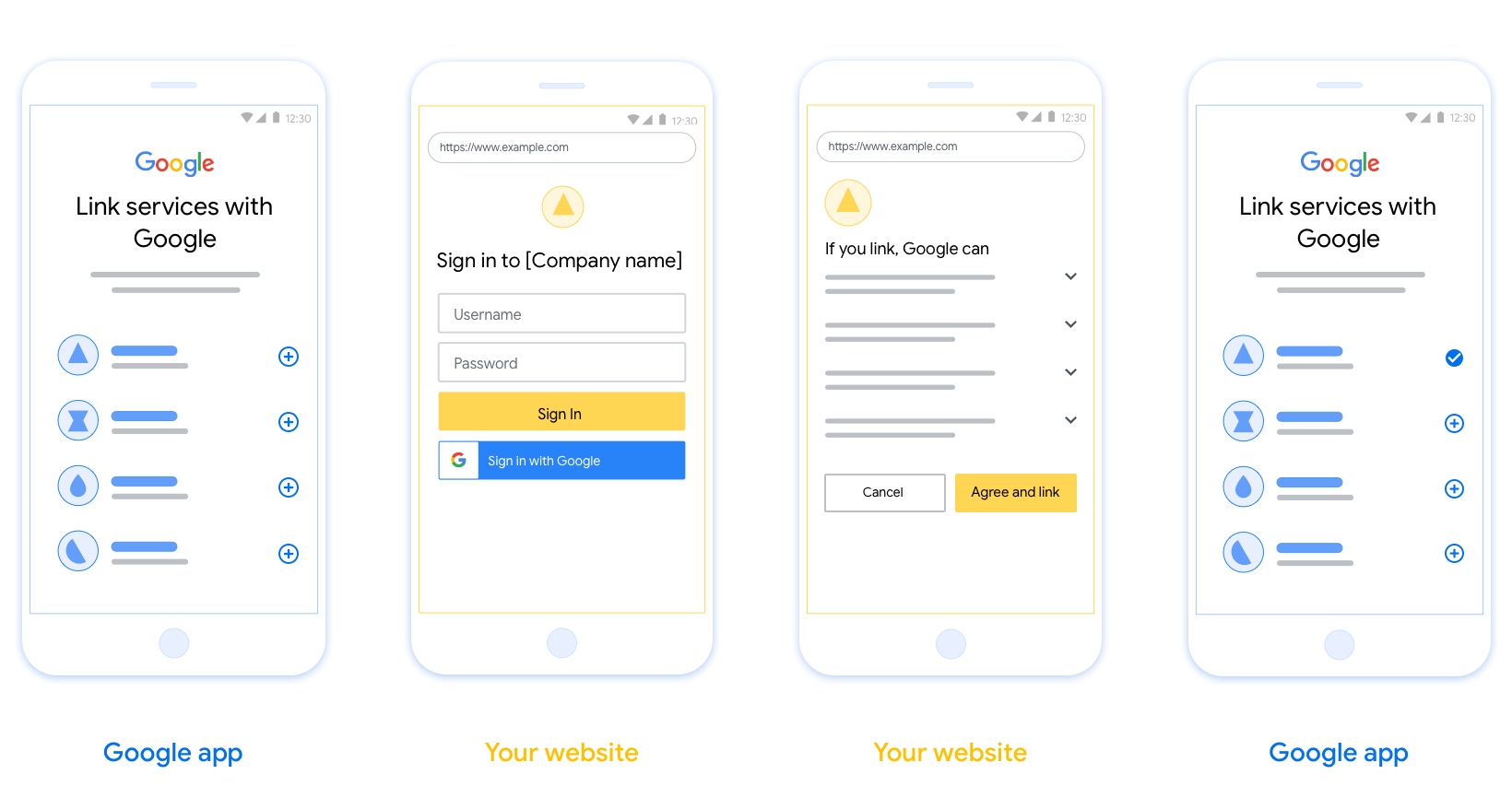
المتطلبات
- عليك إبلاغنا بأنّ حساب المستخدم سيتم ربطه بخدمة Google، وليس بمنتج معيّن من Google، مثل Google Home أو "مساعد Google".
اقتراحات
ننصحك باتّباع الخطوات التالية:
عرض سياسة خصوصية Google: أدرِج رابطًا يؤدي إلى سياسة خصوصية Google على شاشة الموافقة.
البيانات التي ستتم مشاركتها: استخدِم لغة واضحة وموجزة لإعلام المستخدم بال data التي تطلبها Google منه والغرض من ذلك.
عبارة واضحة تحثّ على اتّخاذ إجراء: يجب تضمين عبارة واضحة للحث على اتّخاذ إجراء على شاشة طلب الموافقة، مثل "أوافق وأريد الربط". ويعود سبب ذلك إلى أنّ المستخدمين يحتاجون إلى معرفة البيانات التي سيُطلب منهم مشاركتها مع Google لربط حساباتهم.
إمكانية إلغاء الاشتراك: يجب توفير طريقة للمستخدمين للرجوع أو الإلغاء إذا اختَروا عدم الربط.
عملية تسجيل دخول واضحة: تأكَّد من توفُّر طريقة واضحة للمستخدمين لتسجيل الدخول إلى حساباتهم على Google، مثل حقول لاسم المستخدم وكلمة المرور أو تسجيل الدخول باستخدام حساب Google.
إمكانية إلغاء الربط: يجب توفير آلية تتيح للمستخدمين إلغاء ربط الحساب، مثل عنوان URL يؤدي إلى إعدادات حساباتهم على منصتك. بدلاً من ذلك، يمكنك تضمين رابط يؤدي إلى حساب Google حيث يمكن للمستخدمين إدارة حساباتهم المرتبطة.
القدرة على تغيير حساب المستخدم. اقترح طريقة للمستخدمين للتبديل بين حساباتهم. ويكون هذا مفيدًا بشكل خاص إذا كان المستخدمون يميلون إلى امتلاك حسابات متعددة.
- إذا كان على المستخدم إغلاق شاشة الموافقة لتبديل الحسابات، أرسِل خطأً قابلاً للاسترداد إلى Google حتى يتمكّن المستخدم من تسجيل الدخول إلى الحساب المطلوب باستخدام ربط OAuth ومسار الموافقة الضمنية.
أدرِج شعارك. عرض شعار شركتك على شاشة الموافقة استخدِم إرشادات الأنماط لوضع شعارك. إذا كنت ترغب أيضًا في عرض شعار Google، يمكنك الاطّلاع على الشعارات والعلامات التجارية.
创建项目
如需创建使用账号关联的项目,请执行以下操作:
- 点击 Create project。
- 输入名称或接受生成的建议。
- 确认或修改所有剩余字段。
- 点击创建。
如需查看项目 ID,请执行以下操作:
- 在着陆页的表格中找到您的项目。项目 ID 会显示在 ID 列中。
配置 OAuth 权限请求页面
Google 账号关联流程包含一个权限请求页面,该页面会告知用户哪个应用在请求访问其数据、请求访问哪些类型的数据,以及适用的条款。您需要先配置 OAuth 权限请求页面,然后才能生成 Google API 客户端 ID。
- 打开 Google API 控制台的 OAuth 同意屏幕页面。
- 如果出现提示,请选择您刚刚创建的项目。
在“OAuth 同意屏幕”页面上,填写表单,然后点击“保存”按钮。
应用名称:征求用户同意的应用的名称。名称应准确反映您的应用,并与用户在其他位置看到的应用名称保持一致。应用名称将显示在账号关联权限请求界面上。
应用徽标:权限请求页面上显示的一张图片,用以让用户认出您的应用。徽标会显示在账号关联权限请求页面和账号设置中
支持电子邮件地址:供用户就其同意问题与您联系。
Google API 的范围:借助范围,您的应用可以访问用户的非公开 Google 数据。对于 Google 账号关联使用情形,默认范围(电子邮件地址、个人资料、openid)就足够了,您无需添加任何敏感范围。一般来说,最佳做法是在需要访问权限时逐步请求权限范围,而不是提前请求。了解详情。
已获授权的网域:为了保护您和您的用户,Google 只允许使用 OAuth 进行身份验证的应用使用已获授权的网域。应用的链接必须托管在已获授权的网域上。了解详情。
应用首页链接:应用的首页。必须托管在已获授权的网域上。
应用隐私权政策链接:显示在 Google 账号关联意见征求界面上。必须托管在已获授权的网域上。
应用服务条款链接(可选):必须托管在已获授权的网域上。
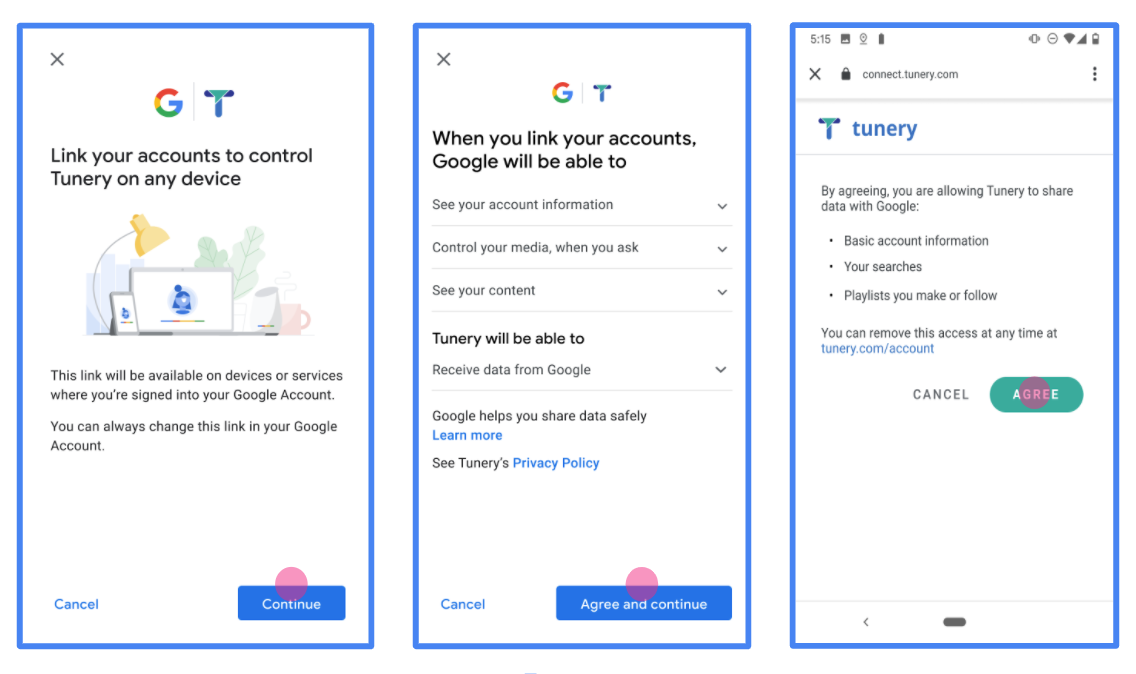
图 1. 虚构应用 Tunery 的 Google 账号关联意见征求界面
查看“验证状态”,如果您的应用需要验证,请点击“提交以供验证”按钮,提交应用以供验证。如需了解详情,请参阅 OAuth 验证要求。
تنفيذ خادم OAuth
لدعم التدفق الضمني لـ OAuth 2.0، تُجري الخدمة تفويضًا. نقطة النهاية متوفرة عبر HTTPS. نقطة النهاية هذه مسؤولة عن المصادقة الحصول على موافقة من المستخدمين للوصول إلى البيانات. نقطة نهاية التفويض توفّر واجهة مستخدم لتسجيل الدخول للمستخدمين الذين لم يسجّلوا الدخول إلى حساباتهم الموافقة على الوصول المطلوب.
عندما يحتاج أحد تطبيقات Google إلى استدعاء إحدى واجهات برمجة التطبيقات المعتمدة لخدمتك، تستخدم Google نقطة النهاية هذه للحصول على إذن من المستخدمين لطلب واجهات برمجة التطبيقات هذه. نيابةً عنه.
تتضمن جلسة مسار OAuth 2.0 الضمني النموذجية التي تبدأها Google التدفق التالي:
- تفتح Google نقطة نهاية التفويض في متصفّح المستخدم. تشير رسالة الأشكال البيانية تسجيل دخول المستخدم، إذا لم يكن مسجّلاً الدخول، ويمنح Google الإذن الوصول إلى بياناتهم باستخدام واجهة برمجة التطبيقات إذا لم يسبق لهم منحها إذن.
- تنشئ الخدمة رمز دخول وتعيده إلى Google. لإجراء ذلك، عليك إعادة توجيه متصفّح المستخدم إلى Google باستخدام إذن الوصول مرفق بالطلب.
- تستدعي Google واجهات برمجة التطبيقات التابعة لخدمتك وترفق رمز الدخول المميز لكل طلب. تتحقّق خدمتك من أنّ رمز الدخول يمنح Google. للوصول إلى واجهة برمجة التطبيقات ثم يُكمل طلب البيانات من واجهة برمجة التطبيقات.
التعامل مع طلبات التفويض
عندما يحتاج أحد تطبيقات Google إلى ربط الحساب عبر OAuth 2.0 ضمنيًا، ترسل Google المستخدم إلى نقطة نهاية التفويض من خلال الذي يتضمن المعلمات التالية:
| مَعلمات نقطة نهاية التفويض | |
|---|---|
client_id |
معرِّف العميل الذي عيّنته لـ Google. |
redirect_uri |
عنوان URL الذي ترسل إليه الرد على هذا الطلب. |
state |
يشير هذا المصطلح إلى قيمة محاسبة يتم إرسالها إلى Google بدون أي تغيير في معرّف الموارد المنتظم (URI) لإعادة التوجيه. |
response_type |
نوع القيمة المطلوب عرضها في الرد. بالنسبة إلى بروتوكول OAuth 2.0 الضمني
يكون نوع الاستجابة دائمًا token. |
user_locale |
إعدادات اللغة في حساب Google RFC5646 المستخدم لترجمة المحتوى إلى لغة المستخدم المفضلة. |
على سبيل المثال، إذا كانت نقطة نهاية التفويض متاحة على
https://myservice.example.com/auth، قد يظهر الطلب على النحو التالي:
GET https://myservice.example.com/auth?client_id=GOOGLE_CLIENT_ID&redirect_uri=REDIRECT_URI&state=STATE_STRING&response_type=token&user_locale=LOCALE
بالنسبة إلى نقطة نهاية التفويض لمعالجة طلبات تسجيل الدخول، عليك إجراء ما يلي: الخطوات:
يُرجى التحقّق من القيمتَين
client_idوredirect_uriمن أجل: منع منح الوصول إلى تطبيقات العميل غير المقصودة أو التي تم إعدادها بشكلٍ غير صحيح:- تأكَّد من أنّ
client_idيتطابق مع معرّف العميل الذي أدخلته. تعيينه إلى Google. - تأكَّد من أنّ عنوان URL المحدّد من قِبل
redirect_uriعلى النحو التالي:https://oauth-redirect.googleusercontent.com/r/YOUR_PROJECT_ID https://oauth-redirect-sandbox.googleusercontent.com/r/YOUR_PROJECT_ID
- تأكَّد من أنّ
تحقق مما إذا كان المستخدم قد سجّل الدخول إلى خدمتك. في حال لم يكن المستخدم مسجِّلاً الدخول أو أكمل عملية تسجيل الدخول أو الاشتراك في الخدمة.
أنشئ رمز دخول لتتمكَّن Google من استخدامه للوصول إلى واجهة برمجة التطبيقات الخاصة بك. تشير رسالة الأشكال البيانية يمكن أن يكون رمز الدخول أي قيمة سلسلة، ولكن يجب أن يمثل المستخدم والعميل الذي يرتبط به الرمز المميز ويجب ألا يكون من الممكن تخمينه.
إرسال استجابة HTTP تؤدي إلى إعادة توجيه متصفّح المستخدم إلى عنوان URL التي تحددها المعلمة
redirect_uri. تضمين جميع المعلمات التالية في جزء عنوان URL:access_token: رمز الدخول الذي أنشأته للتوtoken_type: السلسلةbearerstate: قيمة الحالة غير المعدَّلة من القيمة الأصلية طلب
في ما يلي مثال على عنوان URL الناتج:
https://oauth-redirect.googleusercontent.com/r/YOUR_PROJECT_ID#access_token=ACCESS_TOKEN&token_type=bearer&state=STATE_STRING
يتلقّى معالج إعادة التوجيه OAuth 2.0 من Google رمز الدخول ويؤكد ذلك.
أن قيمة state لم تتغير. بعد حصول Google على
رمز الدخول إلى خدمتك، ترفق Google الرمز المميز بالمكالمات اللاحقة
إلى واجهات برمجة تطبيقات الخدمة.
处理 userinfo 请求
userinfo 端点是受 OAuth 2.0 保护的资源,会返回关联用户的声明。实现和托管 userinfo 端点是可选的,但以下用例除外:
从您的令牌端点成功检索到访问令牌后,Google 会向您的 userinfo 端点发送请求,以检索关联用户的基本个人资料信息。
| userinfo 端点请求标头 | |
|---|---|
Authorization header |
Bearer 类型的访问令牌。 |
例如,如果您的 userinfo 端点可通过
https://myservice.example.com/userinfo 时,请求可能如下所示:
GET /userinfo HTTP/1.1
Host: myservice.example.com
Authorization: Bearer ACCESS_TOKEN
为了让 userinfo 端点能够处理请求,请执行以下步骤:
- 从 Authorization 标头中提取访问令牌,并返回与访问令牌相关联的用户的信息。
- 如果访问令牌无效,则使用
WWW-Authenticate响应标头返回 HTTP 401 Unauthorized 错误。下面是一个 userinfo 错误响应示例:HTTP/1.1 401 Unauthorized WWW-Authenticate: error="invalid_token", error_description="The Access Token expired"
如果访问令牌有效,则返回 HTTPS 正文中包含以下 JSON 对象的 HTTP 200 响应 回答:
{ "sub": "USER_UUID", "email": "EMAIL_ADDRESS", "given_name": "FIRST_NAME", "family_name": "LAST_NAME", "name": "FULL_NAME", "picture": "PROFILE_PICTURE", }userinfo 端点响应 sub系统中用于识别用户的唯一 ID。 email用户的电子邮件地址。 given_name可选:用户的名字。 family_name可选:用户的姓氏。 name可选:用户的全名。 picture可选:用户的个人资料照片。
التحقّق من صحة عملية التنفيذ
يمكنك التحقّق من صحة التنفيذ باستخدام أداة ساحة اختبار OAuth 2.0.
في الأداة، اتّبِع الخطوات التالية:
- انقر على رمز الإعدادات لفتح نافذة ضبط OAuth 2.0.
- في حقل مسار OAuth، اختَر جانب العميل.
- في الحقل نقاط نهاية OAuth، اختَر مخصّص.
- حدِّد نقطة نهاية OAuth 2.0 ومعرّف العميل الذي عيّنته لخدمة Google في الحقول المقابلة.
- في قسم الخطوة 1، لا تختَر أيّ نطاقات Google. بدلاً من ذلك، اترك هذا الحقل فارغًا أو اكتب نطاقًا صالحًا لخادمك (أو سلسلة عشوائية إذا كنت لا تستخدم نطاقات OAuth). عند الانتهاء، انقر على تفويض واجهات برمجة التطبيقات.
- في القسمَين الخطوة 2 والخطوة 3، انتقِل إلى مسار OAuth 2.0 وتحقَّق من أنّ كل خطوة تعمل على النحو المطلوب.
يمكنك التحقّق من صحة عملية التنفيذ باستخدام أداة العرض التوضيحي لربط حساب Google.
في الأداة، اتّبِع الخطوات التالية:
- انقر على الزر تسجيل الدخول باستخدام حساب Google.
- اختَر الحساب الذي تريد ربطه.
- أدخِل رقم تعريف الخدمة.
- يمكنك اختياريًا إدخال نطاق واحد أو أكثر لطلب الوصول إليه.
- انقر على بدء العرض التجريبي.
- أكِّد أنّه يمكنك الموافقة على طلب ربط الحساب ورفضه عندما يُطلب منك ذلك.
- تأكَّد من إعادة توجيهك إلى منصّتك.