

Device Access कंसोल की मदद से, किसी Device Access प्रोजेक्ट में बदलाव किया जा सकता है. Device Access
प्रोजेक्ट की जानकारी वाली स्क्रीन पर जाने के लिए, होम स्क्रीन से कोई मौजूदा प्रोजेक्ट चुनें.
प्रोजेक्ट के नाम में बदलाव करना
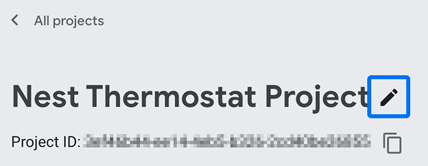
प्रोजेक्ट का नाम किसी भी समय बदला जा सकता है. नाम में स्पेस मिलाकर 1 से 25 वर्ण होने चाहिए.
- सबसे ऊपर मौजूद, मौजूदा प्रोजेक्ट के नाम के दाईं ओर मौजूद आइकॉन पर क्लिक करें.
- प्रोजेक्ट के नाम में बदलाव करें. इसके बाद, सेव करें पर क्लिक करें.
OAuth क्लाइंट आईडी में बदलाव करना
आपके प्रोजेक्ट से जुड़े OAuth क्लाइंट आईडी को किसी भी समय बदला जा सकता है. ध्यान रखें कि OAuth क्लाइंट आईडी, projectके लिए मान्य और यूनीक होना चाहिए. साथ ही, इसे अन्य projectके साथ शेयर नहीं किया जा सकता.
क्लाइंट आईडी बदलते समय सावधानी बरतें. ऐसा करने पर, पिछले क्लाइंट आईडी से जुड़े सभी मौजूदा ऐक्सेस टोकन का ऐक्सेस रद्द कर दिया जाएगा. साथ ही, उन टोकन से किए गए सभी एपीआई कॉल पूरे नहीं हो पाएंगे.
- OAuth क्लाइंट आईडी के लिए, आइकॉन पर क्लिक करें. इसके बाद, बदलाव करें को चुनें.
- क्लाइंट आईडी अपडेट करें और सेव करें पर क्लिक करें.
क्लाइंट आईडी पाने के तरीके के बारे में जानने के लिए, Google Cloud Platform सेट अप करना लेख पढ़ें.
इवेंट सक्षम करें
अगर आपने इवेंट पहले ही चालू कर दिए हैं (उदाहरण के लिए, प्रोजेक्ट बनाते समय), तो इवेंट के लिए Pubsub विषय चालू करें सेक्शन में मौजूद Pub/Sub विषय फ़ील्ड में पहले से ही कोई वैल्यू होनी चाहिए. इसे विषय आईडी कहा जाता है. यह इस पुराने फ़ॉर्मैट में होता है:
projects/sdm-prod/topics/enterprise-project-id
यह विषय का फ़ॉर्मैट, Google होस्ट करता है. यह आपके प्रोजेक्ट के लिए तब तक उपलब्ध रहेगा, जब तक Google होस्ट किए गए Pub/Sub विषय को बंद नहीं किया जाता. अगर आपने बाद में इसे फिर से चालू किया, तो आपको खुद होस्ट किए गए Pub/Sub टॉपिक पर स्विच कर दिया जाएगा.
खुद ही होस्ट किए गए Pub/Sub विषयों को डेवलपर के अपने Google Cloud प्रोजेक्ट में बनाया या बदला जा सकता है. Pub/Sub का इस्तेमाल करने से जुड़े सभी शुल्कों को चुकाने की ज़िम्मेदारी भी डेवलपर की होती है. ज़्यादा जानकारी के लिए, Pub/Sub की कीमत देखें.
Pub/Sub विषय बनाएं:
gcloud pubsub topics create {topic} --message-retention-duration=0sअपने प्रोजेक्ट के विषय के आईडी के लिए, इवेंट डेटा को ऐक्सेस और पब्लिश करने के लिए, SDM API की ज़रूरी अनुमतियां दें:
gcloud pubsub topics add-iam-policy-binding projects/{project}/topics/{topic} \
--member="group:sdm-publisher@googlegroups.com" \
--role="roles/pubsub.publisher"
आपके बनाए गए नए विषय के आईडी का फ़ॉर्मैट इस तरह दिखेगा:
projects/gcp-project-name/subscriptions/topic-id
अपने विषय का आईडी नोट कर लें. इवेंट चालू करने के लिए, आपको इसकी ज़रूरत होगी. ज़्यादा जानकारी के लिए, कोई विषय बनाना लेख पढ़ें.
इवेंट चालू करने के लिए:
- इवेंट चालू करें पर सही का निशान लगाएं. इसके बाद, प्रोजेक्ट बनाएं पर क्लिक करें.
- Pub/Sub विषय के लिए, आइकॉन पर क्लिक करें. इसके बाद, PubSub विषय के साथ इवेंट चालू करें को चुनें.
- Pub/Sub का वह विषय आईडी डालें जो आपको पहले दिया गया था या आपने बनाया था.
अपना विषय आईडी कॉपी करें. आपको विषय की सदस्यता बनाने के लिए इसकी ज़रूरत होगी, ताकि इवेंट मैसेज वापस पाए जा सकें. ज़्यादा जानकारी के लिए, इवेंट देखें.