
Product Studio هي حزمة من أدوات الذكاء الاصطناعي التوليدي تهدف إلى تبسيط سير عمل التجّار. يركّز هذا المستند على إنشاء العناوين والأوصاف، ويشرح كيفية استخدام الإصدار الأوّلي من واجهة برمجة التطبيقات Product Studio Text (Titles and Descriptions) API لإنشاء العناوين والأوصاف أو تحسينها.
ما هي استخدامات واجهة برمجة التطبيقات؟
- يمكنك الحصول على عنوان ووصف مقترحَين للمنتج باستخدام صورة المنتج فقط.
- جارٍ إنشاء عناوين محسّنة لمحركات البحث لمنتجاتك.
- جارٍ إنشاء عناوين منسَّقة بشكل مخصّص لمنتجاتك.
- يتم إنشاء أوصاف المنتجات من خلاصة منتجاتك.
للاطّلاع على أمثلة أكثر تفصيلاً، يُرجى مراجعة دليل التعليمات.

البدء السريع
هل سبق لك إعداد حسابك على Google Cloud؟ أضِف معلوماتك إلى Colab للبدء.

دليل الدمج الكامل
لبدء استخدام Product Studio Text API، يجب استيفاء بعض الشروط:
- يجب أن يكون لديك حساب نشط على Google Cloud
- يجب أن يكون لديك مشروع نشط على Google Cloud
- لقد فعّلنا واجهة برمجة التطبيقات لعنوان البريد الإلكتروني المرتبط بحسابك على Google Cloud
- تفعيل واجهة برمجة التطبيقات ضمن "واجهات برمجة التطبيقات والخدمات" في مشروعك على Google Cloud - الرابط
- لقد وفّرت مفتاح واجهة برمجة التطبيقات ضمن "واجهات برمجة التطبيقات والخدمات > بيانات الاعتماد"
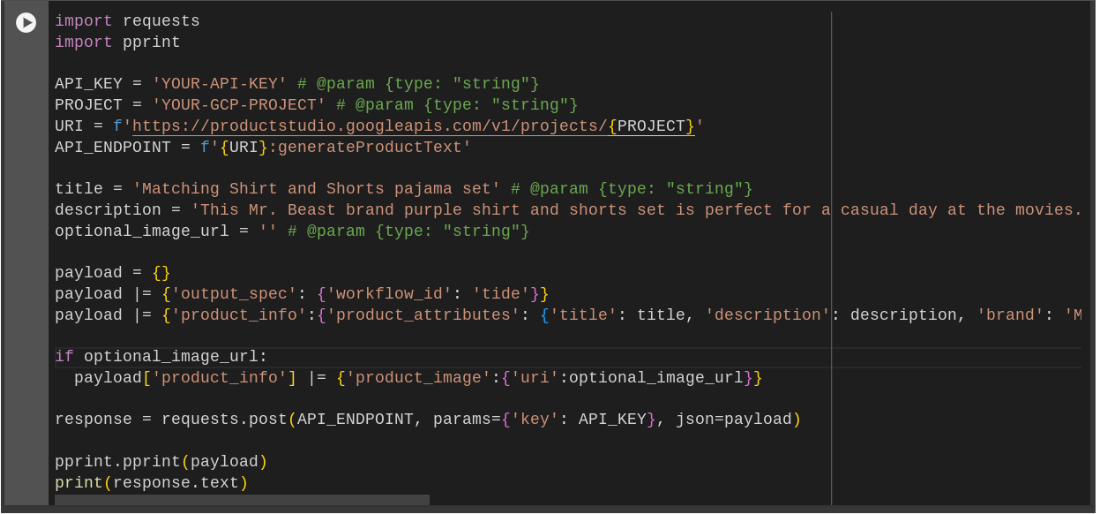
- لديك بيئة برمجة يمكنك إرسال طلبات HTTP منها - مثال على Colab
إنشاء حساب ومشروع على Google Cloud
من المرجّح أن يكون لديك حساب ومشروع نشطان على Google Cloud، ولكن إذا لم يكن لديك، انتقِل إلى https://cloud.google.com/ واتّبِع خطوات الاشتراك.

كيفية الإضافة إلى قائمة واجهات برمجة التطبيقات المسموح بها
تواصَل معنا باستخدام عنوان البريد الإلكتروني المرتبط بحسابك على Google Cloud. إذا كنت مسجّلاً الدخول إلى Google Cloud، يمكنك العثور على عنوان البريد الإلكتروني المرتبط هنا:

بعد إضافتك إلى القائمة المسموح بها، يمكنك الانتقال إلى الخطوة التالية.
تفعيل واجهة برمجة التطبيقات ضمن "واجهات برمجة التطبيقات والخدمات"
انتقِل إلى إعدادات واجهة برمجة التطبيقات في وحدة التحكّم أو إلى "واجهات برمجة التطبيقات والخدمات > تفعيل واجهات برمجة التطبيقات والخدمات" في Google Cloud Console.

بعد ذلك، ابحث عن "Product Studio".

وفعِّل واجهة برمجة التطبيقات.

توفير مفتاح واجهة برمجة التطبيقات
انتقِل إلى "واجهات برمجة التطبيقات والخدمات > بيانات الاعتماد" لإضافة بيانات اعتماد جديدة لمفتاح واجهة برمجة التطبيقات إلى مشروعك على Google Cloud.

انقر على "إنشاء بيانات الاعتماد > إنشاء مفتاح واجهة برمجة التطبيقات"، وستظهر لك هذه الشاشة.

انسخ مفتاح واجهة برمجة التطبيقات واحفظه في مكان آمن لاستخدامه في واجهة برمجة التطبيقات.
إعداد بيئة البرمجة
يمكنك إعدادها كيفما تشاء. لدينا Colab يمكنك استخدامه كنقطة بداية لعملية الدمج. إذا كنت تفضّل عدم استخدام Colab، يمكنك استخدام GitHub gist.

تهانينا!
لقد أكملت عملية الإعداد في Product Studio Text API. انتقِل إلى قسم دليل الاستخدام وأمثلة الرموز البرمجية للتعرّف على كيفية استخدام واجهة برمجة التطبيقات بمزيد من التفصيل.