
Product Studio হল জেনারেটিভ-AI টুলের একটি স্যুট যার লক্ষ্য হল মার্চেন্টের ওয়ার্কফ্লো সহজ করা। এই ডকুমেন্টটি টাইটেল ও বিবরণ জেনারেশনের উপর ফোকাস করে এবং Product Studio Text (টাইটেল ও বিবরণ) API-এর আলফা ভার্সন ব্যবহার করে কীভাবে টাইটেল ও বিবরণ জেনারেট বা অপ্টিমাইজ করতে হয় তা ব্যাখ্যা করে।
আপনি API কীসের জন্য ব্যবহার করতে পারবেন?
- আপনি শুধুমাত্র প্রোডাক্টের ছবি ব্যবহার করে প্রোডাক্টের সাজেস্ট করা নাম ও বিবরণ পেতে পারেন।
- আপনার প্রোডাক্টের জন্য SEO অপ্টিমাইজ করা শীর্ষক তৈরি করা হচ্ছে।
- আপনার প্রোডাক্টের জন্য কাস্টম ফর্ম্যাট করা টাইটেল জেনারেট করা হচ্ছে।
- আপনার প্রোডাক্ট ফিড থেকে প্রোডাক্টের বিবরণ তৈরি করা হচ্ছে।
আরও বিস্তারিত উদাহরণের জন্য, কুকবুক দেখুন।

কুইকস্টার্ট
আপনার Google Cloud অ্যাকাউন্ট কি আগে থেকেই কনফিগার করা আছে? শুরু করতে এই Colab-এ আপনার তথ্য যোগ করুন।
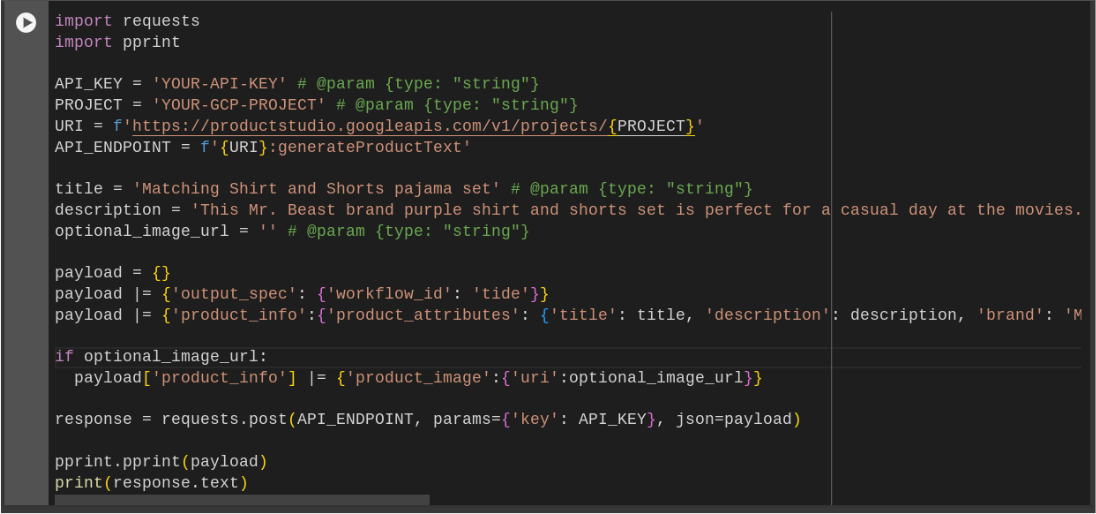

সম্পূর্ণ ইন্টিগ্রেশন গাইড
Product Studio Text API ব্যবহার শুরু করতে, কয়েকটি বিষয় সঠিক হতে হবে:
- আপনার একটি অ্যাক্টিভ Google Cloud অ্যাকাউন্ট থাকতে হবে
- আপনার একটি অ্যাক্টিভ Google Cloud প্রোজেক্ট থাকতে হবে
- আপনার Google Cloud অ্যাকাউন্টের সাথে যুক্ত ইমেল আইডির জন্য আমরা API চালু করেছি
- আপনি নিজের Google Cloud প্রোজেক্টের "API ও পরিষেবা" বিকল্পের অধীনে API চালু করেছেন - লিঙ্ক
- আপনি "API ও পরিষেবা > ক্রেডেনশিয়াল" বিকল্পের অধীনে একটি API key প্রভিশন করেছেন
- আপনার কাছে একটি প্রোগ্রামিং এনভায়রনমেন্ট আছে যেখান থেকে আপনি HTTP অনুরোধ পাঠাতে পারবেন - Colab উদাহরণ
Google Cloud অ্যাকাউন্ট ও প্রোজেক্ট তৈরি করা
সম্ভবত আপনার আগে থেকেই একটি অ্যাক্টিভ Google Cloud অ্যাকাউন্ট এবং প্রোজেক্ট আছে, কিন্তু যদি না থাকে, তাহলে https://cloud.google.com/ লিঙ্কে যান এবং সাইন-আপ করার ধাপগুলি অনুসরণ করুন।

API-এর অনুমোদিত তালিকায় যোগ করা হচ্ছে
আপনার Google Cloud অ্যাকাউন্টের সাথে যুক্ত ইমেল আইডি ব্যবহার করে আমাদের সাথে যোগাযোগ করুন। আপনি Google Cloud-এ সাইন-ইন করে থাকলে, এখানে সংশ্লিষ্ট ইমেল আইডি খুঁজে পাবেন:

আপনাকে অনুমতি তালিকায় যোগ করা হয়ে গেলে, আপনি পরবর্তী ধাপে যেতে পারবেন।
"API ও পরিষেবা" বিকল্পের অধীনে API চালু করুন
আপনার কনসোল API সেটিংস দেখুন অথবা আপনার Google Cloud Console-এ "API ও পরিষেবা > API ও পরিষেবা চালু করুন" বিকল্পে নেভিগেট করুন।

তারপর "Product Studio" সার্চ করুন।

এবং API চালু করুন।

API Key-এর ব্যবস্থা করা
আপনার Google Cloud প্রোজেক্টে নতুন API কী ক্রেডেনশিয়াল যোগ করতে, "API ও পরিষেবা > ক্রেডেনশিয়াল" বিকল্পে নেভিগেট করুন।

"ক্রেডেনশিয়াল তৈরি করুন > API Key তৈরি করুন" বিকল্পে ক্লিক করুন এবং আপনি এই স্ক্রিন দেখতে পাবেন।

API-তে ব্যবহার করার জন্য API key কপি করে কোনও নিরাপদ লোকেশনে সেভ করুন।
আপনার প্রোগ্রামিং এনভায়রনমেন্ট সেট-আপ করুন
আপনি যেভাবে চান সেভাবে এটি সেট-আপ করুন। আমাদের কাছে একটি Colab আছে যা আপনি ইন্টিগ্রেশনের জন্য স্টার্টিং ব্লক হিসেবে ব্যবহার করতে পারেন। আপনি Colab ব্যবহার করতে না চাইলে, আমরা একটি GitHub gist তৈরি করেছি।

অভিনন্দন!
আপনি Product Studio Text API-তে অনবোর্ড করেছেন। API কীভাবে ব্যবহার করতে হয় সেই সম্পর্কে আরও বিস্তারিতভাবে জানতে কুকবুক এবং কোডের উদাহরণ বিভাগে যান।