
Product Studio مجموعهای از ابزارهای هوش مصنوعی زایا است که هدف آن سادهسازی گردش کار فروشندگان است. این سند بر تولید عنوان و شرح تمرکز دارد و نحوه استفاده از نسخه آلفای Product Studio Text (Titles and Descriptions) API را برای تولید یا بهینهسازی عنوانها و شرحها توضیح میدهد.
از این میانای برنامهسازی کاربردی برای چه کاری میتوانید استفاده کنید؟
- میتوانید عنوان و شرح محصول پیشنهادی را فقط بااستفاده از تصویر محصولتان دریافت کنید.
- درحال تولید عنوانهای بهینهشده برای بهینهسازی موتور جستجو برای محصولات شما.
- درحال تولید عنوانهای قالببندیشده سفارشی برای محصولات شما.
- درحال تولید شرح محصول از فید محصول شما.
برای نمونههای دقیقتر، به کتاب راهنما مراجعه کنید.

راهاندازی سریع
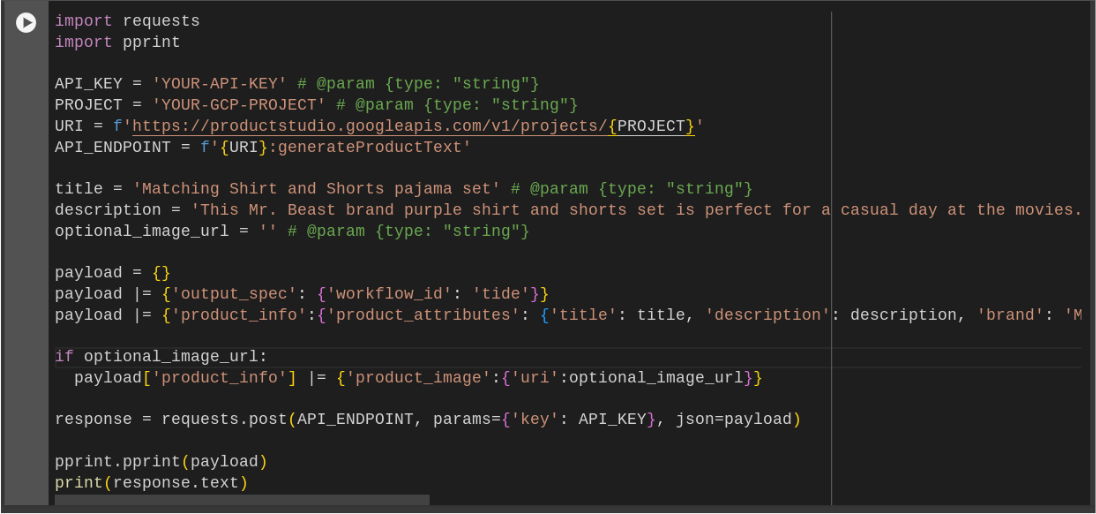
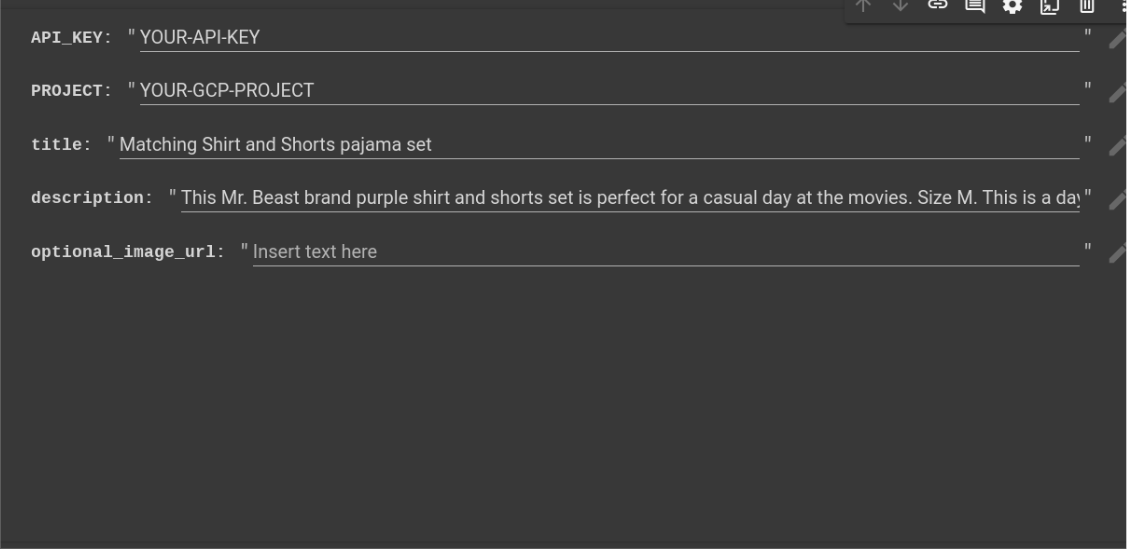
آیا حساب Google Cloud شما ازقبل پیکربندی شده است؟ برای شروع، اطلاعاتتان را به این Colab اضافه کنید.
راهنمای کامل یکپارچهسازی
برای شروع به کار با Product Studio Text API، چند مورد باید درست باشد:
- به «حساب Google Cloud» فعال نیاز دارید
- به «پروژه ابری Google» فعال نیاز دارید
- میانای برنامهسازی کاربردی را برای نشانی ایمیل مرتبط با حساب Google Cloud شما فعال کردهایم
- میانای برنامهسازی کاربردی را در بخش «میاناهای برنامهسازی کاربردی و سرویسها» در «پروژه Google Cloud» خود فعال کردهاید - پیوند
- کلید میانای API را در «میاناهای برنامهسازی کاربردی و سرویسها > اطلاعات کاربری» تأمین کردهاید
- محیط برنامهنویسیای دارید که میتوانید از آن درخواست اچتیتیپی ارسال کنید - نمونه Colab
ایجاد حساب و پروژه Google Cloud
احتمالاً ازقبل حساب و پروژه فعال Google Cloud دارید، اما اگر ندارید، به https://cloud.google.com/ بروید و مراحل ثبتنام را دنبال کنید.

افزوده شدن به فهرست مجاز میانای برنامهسازی کاربردی
با نشانی ایمیل منسوب به حساب Google Cloud خود با ما تماس بگیرید. اگر به سیستم Google Cloud وارد شدهاید، میتوانید ایمیل مرتبط را در اینجا پیدا کنید:

وقتی شما را به فهرست مجاز اضافه کردیم، میتوانید به مرحله بعدی بروید.
میانای برنامهسازی کاربردی را در بخش «میاناهای برنامهسازی کاربردی و سرویسها» فعال کنید
به تنظیمات میانای برنامهسازی کاربردی کنسول بروید یا به «میاناهای برنامهسازی کاربردی و سرویسها > فعال کردن میاناهای برنامهسازی کاربردی و سرویسها» در کنسول Google Cloud بروید.

سپس «Product Studio» را جستجو کنید.

و میانای برنامهسازی کاربردی را فعال کنید.

تأمین کلید میانای برنامهسازی کاربردی
به «میاناهای برنامهسازی کاربردی و سرویسها > اطلاعات کاربری» بروید تا اعتبارنامه کلید میانای برنامهسازی کاربردی جدیدی به «پروژه Google Cloud» خود اضافه کنید.

روی «ایجاد اطلاعات کاربری > ایجاد کلید میانای برنامهسازی کاربردی» کلیک کنید تا این صفحه را ببینید.

کلید میانای API را کپی کنید و در مکانی امن ذخیره کنید تا در میانای API استفاده شود.
راهاندازی محیط برنامهنویسی
آن را هرطور که میخواهید راهاندازی کنید. ما یک Colab داریم که میتوانید از آن بهعنوان نقطه شروعی برای ادغام خود استفاده کنید. اگر ترجیح میدهید از Colab استفاده نکنید، GitHub gist نیز ایجاد کردهایم.

تبریک!
به Product Studio Text API ملحق شدهاید. برای آشنایی با نحوه استفاده از API با جزئیات بیشتر، به بخش کتاب راهنما و نمونههای کد بروید.