
Product Studio est une suite d'outils d'IA générative qui vise à simplifier les workflows des marchands. Ce document se concentre sur la génération de titres et de descriptions, et explique comment utiliser la version alpha de l'API Product Studio Text (Titles and Descriptions) pour générer ou optimiser des titres et des descriptions.
À quoi sert l'API ?
- Vous pouvez obtenir une suggestion de titre et de description de produit en utilisant UNIQUEMENT l'image de votre produit.
- Générer des titres optimisés pour le SEO pour vos produits.
- Générer des titres au format personnalisé pour vos produits.
- Générer des descriptions de produits à partir de votre flux de produits
Pour obtenir des exemples plus détaillés, consultez le guide.

Guide de démarrage rapide
Vous avez déjà configuré votre compte Google Cloud ? Ajoutez vos informations à ce Colab pour commencer.
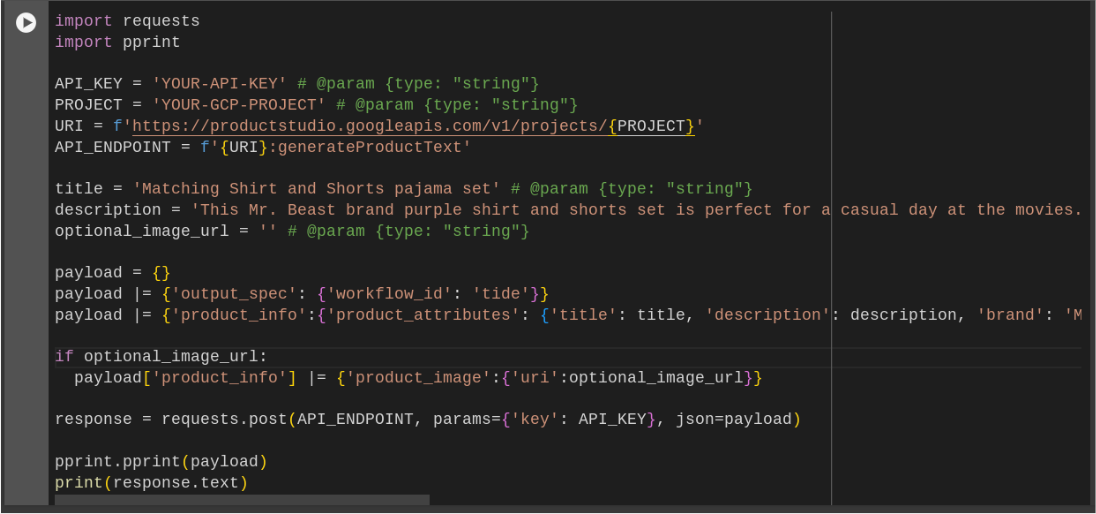

Guide d'intégration complet
Pour commencer à utiliser l'API Product Studio Text, vous devez remplir quelques conditions :
- Vous devez disposer d'un compte Google Cloud actif.
- Vous devez disposer d'un projet Google Cloud actif.
- Nous avons activé l'API pour l'adresse e-mail associée à votre compte Google Cloud.
- Vous avez activé l'API sous "API et services" dans votre projet Google Cloud (lien).
- Vous avez provisionné une clé API sous "API et services > Identifiants".
- Vous disposez d'un environnement de programmation à partir duquel vous pouvez envoyer des requêtes HTTP (exemple Colab).
Créer un compte et un projet Google Cloud
Vous disposez probablement déjà d'un compte et d'un projet Google Cloud actifs. Si ce n'est pas le cas, accédez à https://cloud.google.com/ et suivez la procédure d'inscription.

Ajout à la liste d'autorisation des API
Contactez-nous en utilisant l'adresse e-mail associée à votre compte Google Cloud. Si vous êtes connecté à Google Cloud, vous trouverez l'adresse e-mail associée ici :

Une fois que vous aurez été ajouté à la liste d'autorisation, vous pourrez passer à l'étape suivante.
Activez l'API sous "API et services".
Accédez aux paramètres des API de votre console ou accédez à "API et services > Activer les API et les services" dans la console Google Cloud.

Recherchez ensuite "Product Studio".

et activez l'API.

Provisionner une clé API
Accédez à "API et services > Identifiants" pour ajouter un identifiant de clé API à votre projet Google Cloud.

Cliquez sur "Créer des identifiants > Créer une clé API". L'écran suivant s'affiche.

Copiez et enregistrez la clé API dans un emplacement sécurisé pour l'utiliser dans l'API.
Configurer votre environnement de programmation
Configurez-le comme vous le souhaitez. Nous avons un Colab que vous pouvez utiliser comme point de départ pour votre intégration. Si vous préférez ne pas utiliser Colab, nous avons également créé un GitHub Gist.

Félicitations !
Vous avez intégré l'API Product Studio Text. Passez à la section Livre de recettes et exemples de code pour découvrir plus en détail comment utiliser l'API.