
Product Studio는 판매자 워크플로를 간소화하는 것을 목표로 하는 생성형 AI 도구 모음입니다. 이 문서에서는 제품명 및 설명 생성에 중점을 두고 Product Studio Text(Titles and Descriptions) API의 알파 버전을 사용하여 제품명과 설명을 생성하거나 최적화하는 방법을 설명합니다.
API는 어떤 용도로 사용할 수 있나요?
- 제품 이미지만 사용하여 추천 제품명과 설명을 가져올 수 있습니다.
- 제품에 검색엔진 최적화된 제목을 생성합니다.
- 제품에 맞춤 형식의 제목을 생성합니다.
- 제품 피드에서 제품 설명 생성
자세한 예시는 cookbook을 참고하세요.

빠른 시작
Google Cloud 계정이 이미 구성되어 있나요? 시작하려면 이 Colab에 정보를 추가하세요.
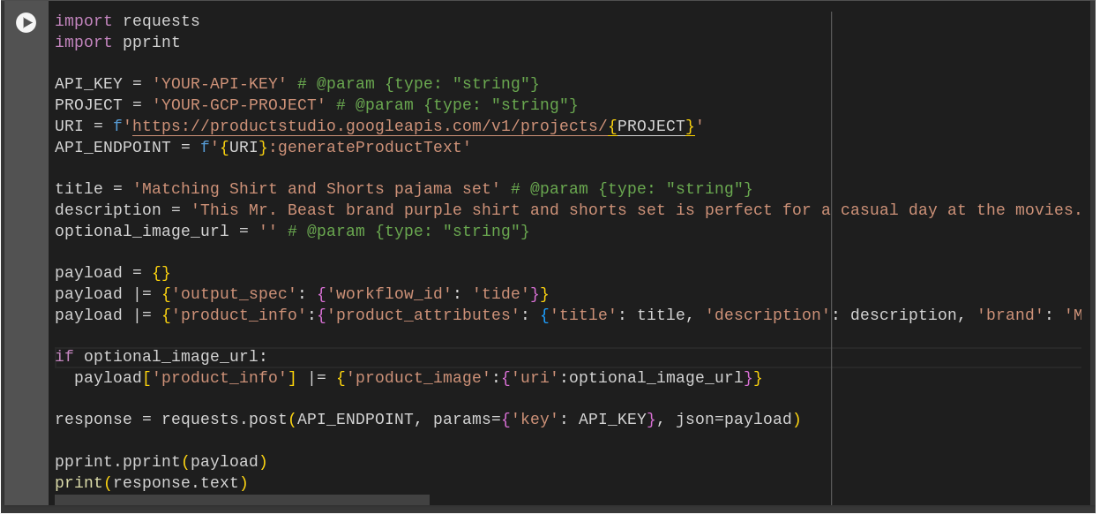

전체 통합 가이드
Product Studio Text API를 시작하려면 다음 사항을 충족해야 합니다.
- 활성 Google Cloud 계정이 필요합니다.
- 활성 Google Cloud 프로젝트가 필요합니다.
- Google Cloud 계정과 연결된 이메일 주소에 API를 사용 설정했습니다.
- Google Cloud 프로젝트의 'API 및 서비스'에서 API를 사용 설정했습니다. - 링크
- 'API 및 서비스 > 사용자 인증 정보'에서 API 키를 프로비저닝했습니다.
- HTTP 요청을 보낼 수 있는 프로그래밍 환경이 있습니다. Colab 예시
Google Cloud 계정 및 프로젝트 만들기
이미 활성 Google Cloud 계정과 프로젝트가 있을 수 있지만, 없는 경우 https://cloud.google.com/으로 이동하여 가입 절차를 따르세요.

API 허용 목록에 추가하기
Google Cloud 계정과 연결된 이메일 주소로 Google에 문의합니다. Google Cloud에 로그인한 경우 여기에서 연결된 이메일을 확인할 수 있습니다.

허용 목록에 추가되면 다음 단계로 진행할 수 있습니다.
'API 및 서비스'에서 API 사용 설정
콘솔 API 설정을 방문하거나 Google Cloud 콘솔에서 'API 및 서비스 > API 및 서비스 사용 설정'으로 이동합니다.

그런 다음 'Product Studio'를 검색합니다.

API를 사용 설정합니다.

API 키 프로비저닝
'API 및 서비스 > 사용자 인증 정보'로 이동하여 Google Cloud 프로젝트에 새 API 키 사용자 인증 정보를 추가합니다.

'사용자 인증 정보 만들기 > API 키 만들기'를 클릭하면 이 화면이 표시됩니다.

API 키를 복사하여 API에서 사용할 수 있도록 안전한 위치에 저장합니다.
프로그래밍 환경 설정
원하는 대로 설정하세요. 통합의 시작점으로 사용할 수 있는 Colab이 있습니다. Colab을 사용하지 않으려면 GitHub gist를 사용해도 됩니다.

수고하셨습니다
Product Studio Text API에 온보딩되었습니다. 설명서 및 코드 예시 섹션으로 이동하여 API를 사용하는 방법을 자세히 알아보세요.