
In diesem Leitfaden wird Folgendes beschrieben:
- Stellen Sie einen Vorschauserver bereit, um die Vorschaufunktion für den Container zu aktivieren.
- Stellen Sie einen Tagging-Server bereit, um Livetraffic zu verarbeiten.
- Erhöhen oder verringern Sie die Anzahl der Server, auf denen Ihr Google Tag Manager-Container ausgeführt wird.
- Achten Sie darauf, dass die Version Ihres Tagging-Servers nach der Bereitstellung des Servers immer auf dem neuesten Stand ist.
Vorbereitung
- Sie benötigen ein GCP-Konto. Falls Sie noch keines haben, erstellen Sie ein neues GCP-Konto.
- Sie benötigen ein GCP-Rechnungskonto. Falls Sie noch keines haben, erstellen Sie ein GCP-Rechnungskonto (dazu ist die Rolle „Billing Account Creator“ erforderlich).
- Sie benötigen die Rolle „Project Creator“ und „Billing Account User“. Weitere Informationen zum Hinzufügen von Rollen
Vorschau- und Tagging-Server bereitstellen
Sie können einen Cloud Run-Dienst entweder automatisch in Google Tag Manager oder manuell in Google Cloud bereitstellen.
Dienstkonfiguration bearbeiten
So ändern Sie die Dienstkonfiguration:
- Cloud Run öffnen.
- Wählen Sie den Dienst aus, den Sie anpassen möchten.
- Klicken Sie auf Neue Überarbeitung bearbeiten und bereitstellen.
- Nehmen Sie die gewünschten Änderungen vor und klicken Sie auf Bereitstellen.
Cloud Run-Kosten
In dieser Cloud Run-Konfiguration kostet jeder Server etwa 45 $ pro Monat (USD). Jeder Server ist eine Cloud Run-Instanz mit 1 vCPU und 0,5 GB Arbeitsspeicher, die das Preismodell „CPU immer zugewiesen“ verwendet.
Wir empfehlen, mindestens zwei Instanzen auszuführen, um das Risiko von Datenverlusten bei einem Serverausfall zu verringern. Sie können jedoch weniger oder mehr Server verwenden. Wir gehen davon aus, dass durch die automatische Skalierung von 2 bis 10 Servern 35 bis 350 Anfragen pro Sekunde verarbeitet werden können. Die Leistung hängt jedoch von der Anzahl der Tags und deren Funktion ab.
Cloud Run wird dynamisch mit der Last skaliert. Die Einstellung max-instances ist das Worst-Case-Szenario für die Kosten von Ressourcen. Cloud Run stellt nicht so viele Instanzen bereit, es sei denn, es ist erforderlich.
Cloud Run – Kostenschätzung
Mit dem Google Cloud-Preisrechner können Sie die monatlichen Kosten für den Betrieb Ihrer Tagging-Server schätzen. Der Rechner wird mit einer vorkonfigurierten Schätzung für eine Standardbereitstellung des serverseitigen Tagging geöffnet. Sie können die Einstellungen anpassen, um eine genauere Schätzung basierend auf Ihrem erwarteten Traffic zu erhalten.
Optional: Von App Engine migrieren
Wenn Sie zuvor eine App Engine-Bereitstellung erstellt haben und sicher sind, dass sie keinen Traffic mehr empfängt, deaktivieren Sie die App Engine-Anwendung, um unerwartete Abrechnungsgebühren zu vermeiden.
Optional: Multiregionale Bereitstellung
Wenn Ihre Website global präsent ist oder Sie Redundanz in den Dienst einbauen möchten, stellen Sie die Tagging-Server in mehreren Regionen bereit.
Ein paar wichtige Hinweise vorab:
- Load-Balancer erstellen
- Notieren Sie sich die ausgewählte BACKEND_NAME.
So fügen Sie Ihrem Deployment weitere Regionen hinzu:
- Ersetzen Sie REGION durch die Region, in der der Vorschauserver bereitgestellt wird. Dieses Feld ist möglicherweise bereits ausgefüllt, wenn Sie die Befehlszeilenoptionen zum Bereitstellen des Vorschau- und Tagging-Servers verwendet haben.
- Ersetzen Sie CONTAINER_CONFIG durch den Containerkonfigurationsstring aus Tag Manager. Dieses Feld ist möglicherweise bereits ausgefüllt, wenn Sie die Befehlszeilenoptionen zum Bereitstellen des Vorschau- und Tagging-Servers verwendet haben.
- Ersetzen Sie NEW_REGION durch die neue Region, in der der Tagging-Server bereitgestellt werden soll.
- Ersetzen Sie BACKEND_NAME durch den Namen, den Sie beim Bereitstellen des Load-Balancers ausgewählt haben.
- Optional: Wenn Sie eine weitere Region hinzufügen möchten, ersetzen Sie die Variable NEW_REGION und führen Sie den Code-Snippet noch einmal aus.
    gcloud run deploy "server-side-tagging" \
    --region NEW_REGION \
    --image gcr.io/cloud-tagging-10302018/gtm-cloud-image:stable \
    --platform managed \
    --ingress all \
    --min-instances 2 \
    --max-instances 10 \
    --timeout 60 \
    --allow-unauthenticated \
    --no-cpu-throttling \
    --update-env-vars PREVIEW_SERVER_URL="$(
      gcloud run services describe server-side-tagging-preview \--region "REGION" \
      --format="value(status.url)")",CONTAINER_CONFIG="CONTAINER_CONFIG" && \

    gcloud compute network-endpoint-groups create server-side-tagging-neg \
    --region=NEW_REGION \
    --network-endpoint-type=SERVERLESS \
    --cloud-run-service="server-side-tagging" && \

    gcloud compute backend-services add-backend --global "BACKEND_NAME" \
    --network-endpoint-group-region=NEW_REGION \
    --network-endpoint-group=server-side-tagging-neg
Optional: Logging deaktivieren
Anfrageprotokollierung
Standardmäßig werden Informationen zu jeder einzelnen Anfrage protokolliert, z.B. der Anfragepfad und die Abfrageparameter. Wenn Ihr Tagging-Server viele Anfragen pro Monat verarbeitet (z.B. mehr als 1 Million), können für diese Logmeldungen erhebliche Gebühren für das Logging anfallen. Um die Kosten für das Logging zu reduzieren oder zu vermeiden, empfehlen wir, das Anfragelogging zu deaktivieren.
So deaktivieren Sie das Anfrage-Logging:
- Öffnen Sie in der Google Cloud Console den Logs Router. Achten Sie darauf, dass Sie sich in dem Projekt befinden, das mit Ihrer Container-ID übereinstimmt:

- Wählen Sie für Typ die Zeile Cloud Logging-Bucket und für Name die Zeile _Default aus. Klicken Sie dann auf das Dreipunkt-Menü und wählen Sie Senke bearbeiten aus.
- Wählen Sie unter Senkenziel den Log-Bucket _Default aus.
Fügen Sie unter Logs auswählen, die in der Senke enthalten sind eine neue Zeile hinzu. Fügen Sie dem vorhandenen Einschlussfilter die folgende Regel hinzu:
NOT LOG_ID("run.googleapis.com/requests")Wenn Sie auch die Protokollierung durch den Load Balancer deaktivieren möchten, fügen Sie eine neue Zeile hinzu und geben Sie die folgende Regel in den vorhandenen Einschlussfilter ein:
NOT LOG_ID("requests")Klicken Sie auf Senke aktualisieren, um die Änderungen zu übernehmen. Die Anfragen werden jetzt nicht mehr protokolliert.
Prüfen Sie, ob im Log-Explorer neue Anfragen angezeigt werden.
Console-Logging
Der Tagging-Server, Clients oder Tags in einem Container können Nachrichten in der Konsole protokollieren, was Protokollierungsgebühren zur Folge haben kann. Um die Logging-Gebühren zu senken oder zu vermeiden, können Sie unerwünschte Konsolenlogmeldungen deaktivieren.
Unerwünschte Konsolenlogs identifizieren:
- Öffnen Sie in GCP den Log-Explorer.
Suchen Sie nach unerwünschten Log-Nachrichten, die von Ihren Tags stammen. Beispiel:
Ein Tag kann die folgenden Logs senden:
const logToConsole = require('logToConsole');

logToConsole('Custom message: ' + data.param1);
logToConsole('An important message to keep around!');
data.gtmOnSuccess()
Suchen Sie im Feld
textPayloadnach den entsprechenden Log-Nachrichten:
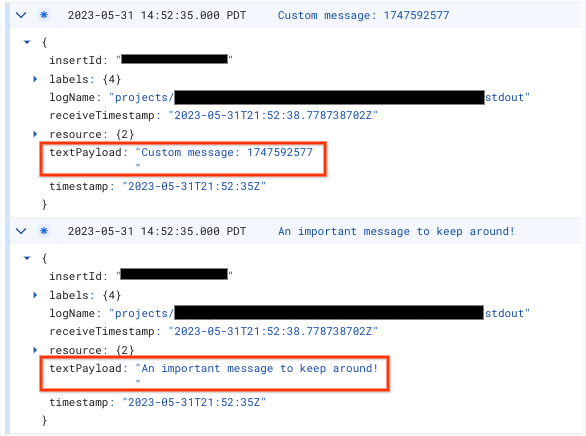
So deaktivieren Sie eine Konsolenlogmeldung:
- Öffnen Sie in der Google Cloud Console den Logs Router. Achten Sie darauf, dass Sie sich in dem Projekt befinden, das mit Ihrer Container-ID übereinstimmt:
- Wählen Sie für Typ die Zeile Cloud Logging-Bucket und für Name die Zeile _Default aus. Klicken Sie dann auf das Dreipunkt-Menü und wählen Sie Senke bearbeiten aus.
- Wählen Sie unter Senkenziel den Log-Bucket _Default aus.
Fügen Sie unter Logs auswählen, die in der Senke enthalten sind eine neue Zeile hinzu. Fügen Sie dem vorhandenen Einschlussfilter die folgende Regel hinzu:
NOT textPayload:"Custom message:"Ersetzen Sie in Ihren Konsolenlogs den Text Custom message: durch einen Teilstring aus dem Konsolenlog, das Sie deaktivieren möchten. Für komplexere Filter verwenden Sie die Logging-Abfragesprache.
Klicken Sie auf Senke aktualisieren, um die Änderungen zu übernehmen. Die entsprechende
logToConsole-Nachricht sollte vom Logging ausgeschlossen werden.Prüfen Sie, ob im Logs Explorer neue Konsolenlog-Nachrichten angezeigt werden.
2. Stellen Sie die Zuordnung der Bereitstellung zu Ihrer benutzerdefinierten Domain her.
Richten Sie eine benutzerdefinierte Domain ein, um eine andere Domain als die Standardadresse zu verwenden, die von Cloud Run bereitgestellt wird.
3. Server-URL in Google Tag Manager hinzufügen
Nachdem Sie einen Server haben, müssen Sie dafür sorgen, dass Google Tag Manager ihn auch verwendet.
Öffnen Sie Google Tag Manager.
Klicken Sie auf den Servercontainer, der auf Ihren Tagging-Server verweisen soll.
Öffnen Sie die Einstellungen für Ihren Servercontainer auf dem Tab Verwaltung > Containereinstellungen.
Klicken Sie auf URL hinzufügen und fügen Sie die Server-URL ein.
Speichern Sie die Änderungen und kehren Sie zu Ihrem Arbeitsbereich zurück.
4. Validierung
Nachdem Sie Ihren Tagging-Server eingerichtet haben, sollten Sie prüfen, ob er wie vorgesehen funktioniert.
Überprüfung der Benutzeroberfläche
Klicken Sie in Ihrem Tag Manager-Arbeitsbereich auf den Button Vorschau. Wenn die Vorschauseite geladen wird, ist alles richtig eingerichtet.
API-Bestätigung
Sie können auch über die API des Servers prüfen, ob er auf Systemdiagnosen reagiert:
- Kopieren Sie die Servercontainer-URL unter Verwaltung > Containereinstellungen.
- Öffnen Sie im Browser einen neuen Tab.
- Fügen Sie die URL ein und hängen Sie
/healthyan den Pfad an. Beispiel:https://www.example.com/metrics/healthy - Wenn Ihr Dienst funktioniert, sollte auf der Seite der Text
okangezeigt werden.
Wenn Anfragen für ein bestimmtes Produkt fehlen, prüfen Sie, ob ein Ereignis ausgelöst wird. Mit dem Befehl config wird das Produkt initialisiert. Daten werden jedoch in der Regel erst übertragen, wenn ein event aufgerufen wird.
Weitere Informationen zu Best Practices für die serverseitige Tagging-Überprüfung finden Sie unter Benutzerdefinierte Domain konfigurieren.
Vorschau mehrerer URLs
Wenn Sie mehrere Domains einem einzelnen Tagging-Server zugeordnet haben, muss jede URL den Containereinstellungen hinzugefügt werden.
Wenn Sie mehrere URLs angegeben haben, müssen alle Pfade (der String nach dem Domainnamen) übereinstimmen.
| Funktioniert | Funktioniert nicht |
|---|---|
URL 1: example.com/abcURL 2: example2.com/abc |
URL 1: example.com/abcURL 2: example2.com/def |
Wenn mehrere URLs hinzugefügt werden, sehen Sie neben der Schaltfläche Vorschau ein Symbol, mit dem Sie die URL für die Vorschau auswählen können.
Tagging-Serverversion aktualisieren
Neue Tagging-Server-Updates enthalten Korrekturen für Sicherheitslücken und neue Funktionen. Wir empfehlen, Ihren Tagging-Server mindestens bei jeder Hauptversionsveröffentlichung zu aktualisieren (z.B. von Version 1.x.x auf 2.x.x), wenn Sie in Tag Manager dazu aufgefordert werden.
Wenn Sie Ihren Tagging-Server aktualisieren möchten, stellen Sie eine neue Überarbeitung mit denselben Einstellungen wie zuvor bereit.
- Öffnen Sie Cloud Run.
- Wählen Sie den Dienst aus, den Sie aktualisieren möchten.
- Klicken Sie auf Neue Überarbeitung bearbeiten und bereitstellen.
- Achten Sie darauf, dass die Container-Image-URL auf
gcr.io/cloud-tagging-10302018/gtm-cloud-image:stablefestgelegt ist, und klicken Sie auf Bereitstellen.
So prüfen Sie, ob die Aktualisierung erfolgreich war:
- Klicken Sie in Ihrem Servercontainer auf die Schaltfläche Vorschau, um eine neue Debugging-Sitzung zu starten und eine Anfrage auf einem separaten Tab zu senden.
- Wählen Sie unter „Zusammenfassung“ den Tab Konsole aus und prüfen Sie, ob Meldungen angezeigt werden, in denen Sie aufgefordert werden, den Tagging-Server zu aktualisieren.
In Tag Manager werden möglicherweise bis zu einem Tag nach der erfolgreichen Aktualisierung des Tagging-Servers Meldungen angezeigt, in denen Sie aufgefordert werden, den Tagging-Server zu aktualisieren. Auf der Vorschauseite wird jedoch eine aktuelle Meldung zur Tagging-Serverversion angezeigt.