

In dieser Anleitung wird erläutert, wie Sie mit der Google Docs API Informationen aus einer oder mehreren externen Datenquellen in ein vorhandenes Vorlagendokument einfügen.
Eine Vorlage ist ein Dokumenttyp, der festen Text und Platzhalter für dynamische Inhalte enthält. Eine Vertragsvorlage kann beispielsweise festen Text mit Platzhaltern für den Namen und die Adresse des Empfängers enthalten. Die App fügt dann nutzerspezifische Daten in die Vorlage ein, um das fertige Dokument zu erstellen.
Es gibt mehrere Gründe, warum dieser Ansatz nützlich ist:
Designer können das Design eines Dokuments mit Google Docs optimieren. Das ist einfacher, als Parameter in Ihrer App anzupassen, um das gerenderte Layout festzulegen.
Die Trennung von Inhalt und Präsentation ist ein bekanntes Designprinzip mit vielen Vorteilen.
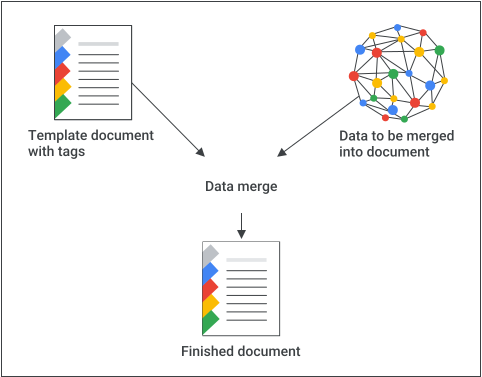
Funktionsweise des Dokumentzusammenführungs-Vorgangs
Hier ein Beispiel dafür, wie Sie mit der Docs API Daten in ein Dokument einfügen können:
Erstellen Sie Ihr Dokument mit Platzhalterinhalten, um das Design und das Format festzulegen. Alle Textformatierungen, die Sie ersetzen möchten, bleiben erhalten.
Ersetzen Sie für jedes einzufügende Element den Platzhalterinhalt durch ein Tag. Verwenden Sie Strings, die normalerweise nicht vorkommen. For example,
{{account-holder-name}}might be a good tag.Verwenden Sie in Ihrem Code die Google Drive API, um eine Kopie des Dokuments zu erstellen.
Verwenden Sie in Ihrem Code die
batchUpdateMethode der Docs API mit dem Dokumentnamen und fügen Sie eineReplaceAllTextRequestein.
Dokument-IDs verweisen auf ein Dokument und können aus der URL abgeleitet werden:
https://docs.google.com/document/d/DOCUMENT_ID/edit
Vorlagen verwalten
Für Vorlagendokumente, die von der App definiert und verwaltet werden, erstellen Sie die Vorlage mit einem speziellen Konto, das die App repräsentiert. Dienst konten sind eine gute Wahl und vermeiden Komplikationen mit Google Workspace-Richtlinien, die die Freigabe einschränken.
Wenn Sie Dokumentinstanzen aus Vorlagen erstellen, verwenden Sie immer Endnutzer-Anmeldedaten. So haben Nutzer die vollständige Kontrolle über das resultierende Dokument und es werden Skalierungsprobleme im Zusammenhang mit den Limits pro Nutzer in Google Drive vermieden.
So erstellen Sie eine Vorlage mit einem Dienstkonto und den App-Anmeldedaten:
- Erstellen Sie ein Dokument mit
documents.createin der Docs API. - Aktualisieren Sie die Berechtigungen, damit die Dokumentempfänger es mit
permissions.createin der Drive API lesen können. - Aktualisieren Sie die Berechtigungen, damit Vorlagenautoren mit
permissions.createin der Drive API in das Dokument schreiben können. - Bearbeiten Sie die Vorlage nach Bedarf.
So erstellen Sie eine Instanz des Dokuments mit den Nutzeranmeldedaten:
- Erstellen Sie mit
files.copyin der Drive API eine Kopie der Vorlage. - Ersetzen Sie Werte mit
documents.batchUpdatein der Docs API.
Beispiel: Daten in eine Vorlage einfügen
Das folgende Codebeispiel zeigt, wie Sie zwei Felder auf allen Tabs einer Vorlage durch tatsächliche Werte ersetzen, um ein fertiges Dokument zu erstellen:
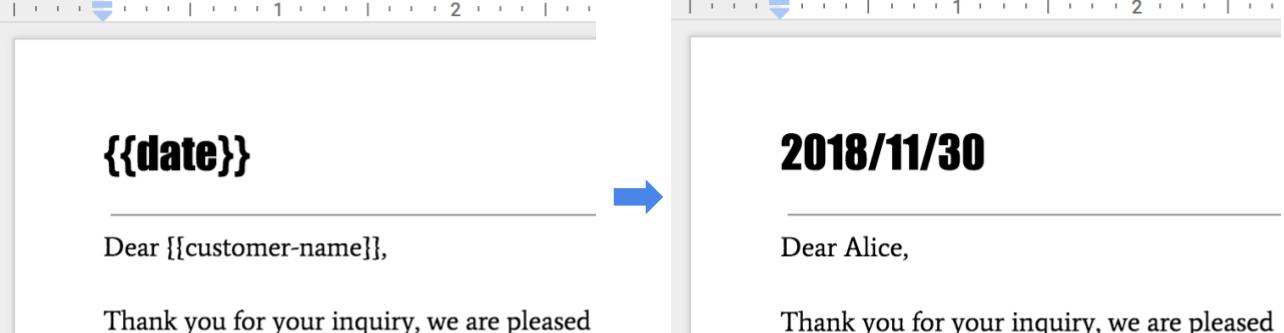
Verwenden Sie den folgenden Code, um diese Zusammenführung auszuführen:
Java
String customerName = "Alice"; DateTimeFormatter formatter = DateTimeFormatter.ofPattern("yyyy/MM/dd"); String date = formatter.format(LocalDate.now()); // Make a copy of the template document using the Drive API. String copyTitle = "Merged Document"; File copyMetadata = new File().setName(copyTitle); File documentCopyFile = driveService.files().copy(DOCUMENT_ID, copyMetadata).execute(); String documentCopyId = documentCopyFile.getId(); Listrequests = new ArrayList<>(); // One option for replacing all text is to specify all tab IDs. requests.add(new Request() .setReplaceAllText(new ReplaceAllTextRequest() .setContainsText(new SubstringMatchCriteria() .setText("{{customer-name}}") .setMatchCase(true)) .setReplaceText(customerName) .setTabsCriteria(new TabsCriteria() .addTabIds(TAB_ID_1) .addTabIds(TAB_ID_2) .addTabIds(TAB_ID_3)))); // Another option is to omit TabsCriteria if you are replacing across all tabs. requests.add(new Request() .setReplaceAllText(new ReplaceAllTextRequest() .setContainsText(new SubstringMatchCriteria() .setText("{{date}}") .setMatchCase(true)) .setReplaceText(date))); BatchUpdateDocumentRequest body = new BatchUpdateDocumentRequest(); service.documents().batchUpdate(documentCopyId, body.setRequests(requests)).execute();
Node.js
  let customerName = 'Alice';
  let date = yyyymmdd()
  let requests = [
    // One option for replacing all text is to specify all tab IDs.
    {
      replaceAllText: {
        containsText: {
          text: '{{customer-name}}',
          matchCase: true,
        },
        replaceText: customerName,
        tabsCriteria: {
          tabIds: [TAB_ID_1, TAB_ID_2, TAB_ID_3],
        },
      },
    },
    // Another option is to omit TabsCriteria if you are replacing across all tabs.
    {
      replaceAllText: {
        containsText: {
          text: '{{date}}',
          matchCase: true,
        },
        replaceText: date,
      },
    },
  ];

  // Make a copy of the template document using the Drive API.
  let copyTitle = 'Merged Document';
  driveService.files.copy({
    fileId: '1yBx6HSnu_gbV2sk1nChJOFo_g3AizBhr-PpkyKAwcTg',
    resource: {
      name: copyTitle,
    },
  }, (err, driveResponse) => {
    if (err) return console.log('The Drive API returned an error: ' + err);
    let documentCopyId = driveResponse.data.id;

    google.options({auth: auth});
    google
        .discoverAPI(
            'https://docs.googleapis.com/$discovery/rest?version=v1&key={YOUR_API_KEY}')
        .then(function(docs) {
          docs.documents.batchUpdate(
              {
                documentId: documentCopyId,
                resource: {
                  requests,
                },
              },
              (err, {data}) => {
                if (err) return console.log('The API returned an error: ' + err);
                console.log(data);
              });
        });
  });
Python
customer_name = 'Alice'
date = datetime.datetime.now().strftime("%y/%m/%d")

# Make a copy of the template document using the Drive API.
copy_title = 'Merged Document'
body = {
    'name': copy_title
}
drive_response = drive_service.files().copy(
    fileId=DOCUMENT_ID, body=body).execute()
document_copy_id = drive_response.get('id')

requests = [
        # One option for replacing all text is to specify all tab IDs.
        {
        'replaceAllText': {
            'containsText': {
                'text': '{{customer-name}}',
                'matchCase':  'true'
            },
            'replaceText': customer_name,
            'tabsCriteria': {
                'tabIds': [TAB_ID_1, TAB_ID_2, TAB_ID_3],
            },
        }},
        # Another option is to omit TabsCriteria if you are replacing across all tabs.
        {
        'replaceAllText': {
            'containsText': {
                'text': '{{date}}',
                'matchCase':  'true'
            },
            'replaceText': str(date),
        }
    }
]

result = service.documents().batchUpdate(
    documentId=document_copy_id, body={'requests': requests}).execute()
Dynamische Listen und Tabellen verarbeiten
Bei einer Standard-Dokumentzusammenführung werden mit ReplaceAllTextRequest einzelne
einmalige Platzhalter wie {{customer-name}} oder
{{date}} ersetzt. Wenn Ihre Daten jedoch
eine dynamische Liste von Elementen enthalten (z. B. Zeilen in einer Rechnung, eine Liste bestellter
Produkte oder eine dynamische Tabelle), können Sie die Standard-Textersetzung nicht verwenden, da
die Anzahl der Elemente beim Erstellen der Vorlage unbekannt ist.
Verwenden Sie eine der folgenden Strategien, um dynamische Listeninhalte zu verarbeiten.
Option 1: Zeilen an eine Vorlagentabelle anhängen
Wenn Ihr Vorlagendokument bereits eine formatierte Tabelle enthält (z. B. mit einer Kopfzeile und einer einzelnen Platzhalterzeile), können Sie Zeilen für jedes Element in Ihrer Liste dynamisch klonen und ausfüllen:
- Vorlagenstruktur lesen: Verwenden Sie die
documents.getMethode, um die Tabelle zu finden und den Index der Vorlagenzeile zu ermitteln. - Neue Zeilen einfügen: Rufen Sie für jedes Element in Ihrer Datenliste (mit Ausnahme des ersten
Elements, für das die vorhandene Vorlagenzeile wiederverwendet werden kann)
InsertTableRowRequestauf, um eine neue Zeile unter der Vorlagenzeile einzufügen. - Zellendaten einfügen:Füllen Sie die Zellen in der Vorlagenzeile aus, indem Sie die Platzhalter ersetzen. Verwenden Sie für die neu erstellten Zeilen
InsertTextRequestum den entsprechenden Text an der Koordinatenposition jeder Zelle einzufügen.
Beispiele zum Einfügen von Tabellenzeilen finden Sie unter Mit Tabellen arbeiten.
Option 2: Tag durch eine generierte Tabelle ersetzen
Wenn Sie die Tabelle programmatisch von Grund auf erstellen möchten, gehen Sie so vor:
- Platzhalter-Tag einfügen: Verwenden Sie ein einzelnes Tag (z. B.
{{invoice-table}}) im Vorlagendokrierungsdokument, um die Position der Liste zu markieren. - Platzhalter suchen:Verwenden Sie einen Suchvorgang, um den Startindex des Tags zu finden.
- Platzhalter löschen: Verwenden Sie
DeleteContentRangeRequest, um den Text{{invoice-table}}zu entfernen. - Tabelle einfügen: Senden Sie an diesem Startindex eine
InsertTableRequestund geben Sie die Anzahl der Zeilen und Spalten basierend auf Ihrer Datenquelle an. - Werte schreiben:Füllen Sie jede Tabellenzelle nacheinander aus.
Beispiele zum programmatischen Einfügen von Tabellen finden Sie unter Mit Tabellen arbeiten.