

Salah satu aplikasi Google Dokumen API yang berguna adalah menggabungkan informasi dari satu atau beberapa sumber data ke dalam dokumen.
Halaman ini menguraikan cara mengambil data dari sumber eksternal dan menyisipkannya ke dalam dokumen template yang ada.
Template adalah jenis dokumen khusus yang berisi teks tetap yang sama untuk semua dokumen yang dibuat dari template, beserta placeholder yang ditentukan tempat teks dinamis lainnya dapat ditempatkan. Misalnya, template kontrak mungkin memiliki konten tetap, beserta tempat untuk nama penerima, alamat, dan detail lainnya. Aplikasi Anda kemudian dapat menggabungkan data khusus pelanggan ke dalam template untuk membuat dokumen yang sudah selesai.
Ada beberapa alasan mengapa pendekatan ini berguna:
Desainer dapat dengan mudah menyesuaikan desain dokumen menggunakan editor Google Dokumen. Hal ini jauh lebih mudah daripada menyesuaikan parameter di aplikasi Anda untuk menetapkan tata letak yang dirender.
Memisahkan konten dari presentasi adalah prinsip desain yang terkenal dan memiliki banyak manfaat.
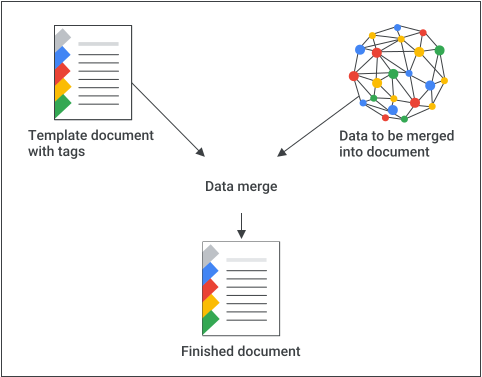
Resep dasar
Berikut adalah contoh cara menggunakan Docs API untuk menggabungkan data ke dalam dokumen:
Buat dokumen Anda menggunakan konten placeholder untuk membantu Anda dalam desain dan format. Pemformatan teks apa pun yang ingin Anda ganti akan dipertahankan.
Untuk setiap elemen yang akan Anda sisipkan, ganti konten placeholder dengan tag. Pastikan untuk menggunakan string yang kemungkinan tidak akan muncul secara normal. Misalnya,
{{account-holder-name}}mungkin merupakan tag yang baik.Dalam kode Anda, gunakan Google Drive API untuk membuat salinan dokumen.
Dalam kode Anda, gunakan metode Docs API's
batchUpdate()dengan nama dokumen dan sertakanReplaceAllTextRequest.
ID dokumen mereferensikan dokumen dan dapat diturunkan dari URL
https://docs.google.com/document/d/DOCUMENT_ID/edit
Contoh
Pertimbangkan contoh berikut, yang mengganti 2 kolom di semua tab template dengan nilai sebenarnya untuk membuat dokumen yang sudah selesai.
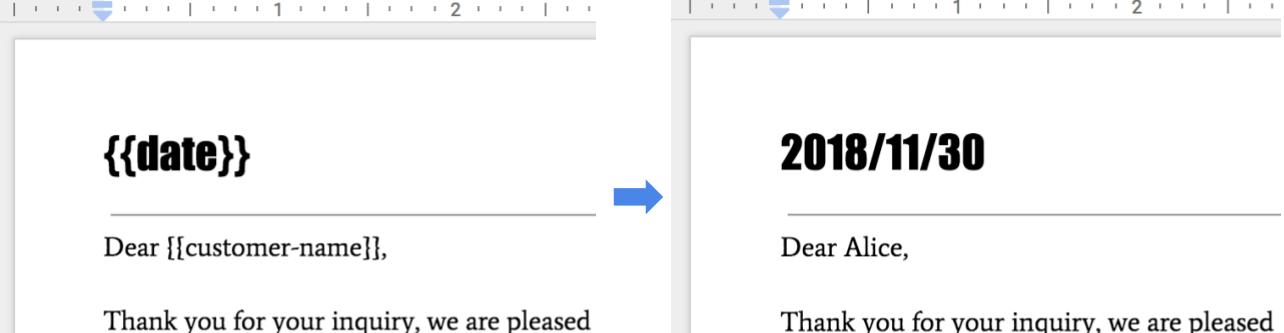
Untuk melakukan penggabungan ini, Anda dapat menggunakan kode di bawah.
Java
String customerName = "Alice"; DateTimeFormatter formatter = DateTimeFormatter.ofPattern("yyyy/MM/dd"); String date = formatter.format(LocalDate.now()); Listrequests = new ArrayList<>(); // One option for replacing all text is to specify all tab IDs. requests.add(new Request() .setReplaceAllText(new ReplaceAllTextRequest() .setContainsText(new SubstringMatchCriteria() .setText("{{customer-name}}") .setMatchCase(true)) .setReplaceText(customerName) .setTabsCriteria(new TabsCriteria() .addTabIds(TAB_ID_1) .addTabIds(TAB_ID_2) .addTabIds(TAB_ID_3)))); // Another option is to omit TabsCriteria if you are replacing across all tabs. requests.add(new Request() .setReplaceAllText(new ReplaceAllTextRequest() .setContainsText(new SubstringMatchCriteria() .setText("{{date}}") .setMatchCase(true)) .setReplaceText(date))); BatchUpdateDocumentRequest body = new BatchUpdateDocumentRequest(); service.documents().batchUpdate(DOCUMENT_ID, body.setRequests(requests)).execute();
Node.js
  let customerName = 'Alice';
  let date = yyyymmdd()
  let requests = [
    // One option for replacing all text is to specify all tab IDs.
    {
      replaceAllText: {
        containsText: {
          text: '{{customer-name}}',
          matchCase: true,
        },
        replaceText: customerName,
        tabsCriteria: {
          tabIds: [TAB_ID_1, TAB_ID_2, TAB_ID_3],
        },
      },
    },
    // Another option is to omit TabsCriteria if you are replacing across all tabs.
    {
      replaceAllText: {
        containsText: {
          text: '{{date}}',
          matchCase: true,
        },
        replaceText: date,
      },
    },
  ];

  google.options({auth: auth});
  google
      .discoverAPI(
          'https://docs.googleapis.com/$discovery/rest?version=v1&key={YOUR_API_KEY}')
      .then(function(docs) {
        docs.documents.batchUpdate(
            {
              documentId: '1yBx6HSnu_gbV2sk1nChJOFo_g3AizBhr-PpkyKAwcTg',
              resource: {
                requests,
              },
            },
            (err, {data}) => {
              if (err) return console.log('The API returned an error: ' + err);
              console.log(data);
            });
      });
Python
customer_name = 'Alice'
date = datetime.datetime.now().strftime("%y/%m/%d")

requests = [
        # One option for replacing all text is to specify all tab IDs.
        {
        'replaceAllText': {
            'containsText': {
                'text': '{{customer-name}}',
                'matchCase':  'true'
            },
            'replaceText': customer_name,
            'tabsCriteria': {
                'tabIds': [TAB_ID_1, TAB_ID_2, TAB_ID_3],
            },
        }},
        # Another option is to omit TabsCriteria if you are replacing across all tabs.
        {
        'replaceAllText': {
            'containsText': {
                'text': '{{date}}',
                'matchCase':  'true'
            },
            'replaceText': str(date),
        }
    }
]

result = service.documents().batchUpdate(
    documentId=DOCUMENT_ID, body={'requests': requests}).execute()
Mengelola template
Untuk dokumen template yang ditentukan dan dimiliki aplikasi, buat template menggunakan akun khusus yang mewakili aplikasi. Akun layanan adalah pilihan yang baik dan menghindari komplikasi dengan kebijakan Google Workspace yang membatasi berbagi.
Saat membuat instance dokumen dari template, selalu gunakan kredensial pengguna akhir. Hal ini memberi pengguna kontrol penuh atas dokumen yang dihasilkan dan mencegah masalah penskalaan terkait batas per pengguna di Drive.
Untuk membuat template menggunakan akun layanan, lakukan langkah-langkah berikut dengan kredensial aplikasi:
- Buat dokumen menggunakan documents.create di Docs API.
- Perbarui izin untuk mengizinkan penerima dokumen membacanya menggunakan permissions.create di Drive API.
- Perbarui izin untuk mengizinkan penulis template menulis ke template menggunakan permissions.create di Drive API.
- Edit template sesuai kebutuhan.
Untuk membuat instance dokumen, lakukan langkah-langkah berikut dengan kredensial pengguna:
- Buat salinan template menggunakan files.copy di Drive API.
- Ganti nilai menggunakan documents.batchUpdate di Docs API.