
借助 Google Sheets API,您可以根据需要在电子表格中创建和更新图表。本页中的示例说明了如何使用 Sheets API 实现一些常见的图表操作。
这些示例以 HTTP 请求的形式呈现,以保持语言中立。如需了解如何使用 Google API 客户端库以不同语言实现批量更新,请参阅 更新电子表格。
在这些示例中,占位符 SPREADSHEET_ID 和 SHEET_ID
表示您需要提供这些 ID 的位置。您可以在电子表格网址中找到电子表格
ID。
您可以使用
该
spreadsheets.get
方法获取工作表 ID。范围使用 A1
表示法指定。示例范围为 Sheet1!A1:D5。
此外,占位符 CHART_ID 表示给定
图表的 ID。您可以使用 Sheets API 创建图表时设置此 ID,也可以让 Sheets API 为您生成一个 ID。您可以使用
spreadsheets.get
方法获取
现有图表的 ID。
最后,占位符 SOURCE_SHEET_ID 表示包含源数据的工作表。在这些示例中,这是“图表源 数据”下方的表格。
图表源数据
对于这些示例,假设所使用的电子表格的第一个工作表(“Sheet1”)中包含以下源数据。第一行中的字符串是各个列的标签。如需查看有关如何从 电子表格中的其他工作表读取数据的示例,请参阅 A1 表示法。
| A | B | C | D | E | |
| 1 | 型号 | 销售额 - 1 月 | 销售额 - 2 月 | 销售额 - 3 月 | 总销售额 |
| 2 | D-01X | 68 | 74 | 60 | 202 |
| 3 | FR-0B1 | 97 | 76 | 88 | 261 |
| 4 | P-034 | 27 | 49 | 32 | 108 |
| 5 | P-105 | 46 | 44 | 67 | 157 |
| 6 | W-11 | 75 | 68 | 87 | 230 |
| 7 | W-24 | 74 | 52 | 62 | 188 |
添加柱形图
以下
spreadsheets.batchUpdate
代码示例展示了如何使用
AddChartRequest
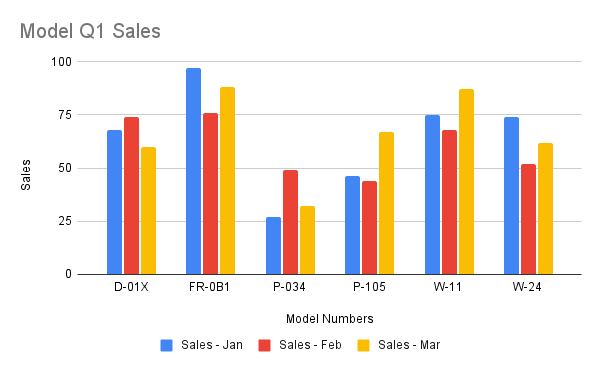
从源数据创建柱形图,并将其放置在新工作表中。该请求会执行以下操作来配置图表:
- 将图表类型设置为柱形图。
- 在图表底部添加图例。
- 设置图表和轴标题。
- 配置 3 个数据系列,表示 3 个不同月份的销售额,同时使用默认格式和颜色。
请求协议如下所示。
POST https://sheets.googleapis.com/v4/spreadsheets/SPREADSHEET_ID:batchUpdate
{
  "requests": [
    {
      "addChart": {
        "chart": {
          "spec": {
            "title": "Model Q1 Sales",
            "basicChart": {
              "chartType": "COLUMN",
              "legendPosition": "BOTTOM_LEGEND",
              "axis": [
                {
                  "position": "BOTTOM_AXIS",
                  "title": "Model Numbers"
                },
                {
                  "position": "LEFT_AXIS",
                  "title": "Sales"
                }
              ],
              "domains": [
                {
                  "domain": {
                    "sourceRange": {
                      "sources": [
                        {
                          "sheetId": SOURCE_SHEET_ID,
                          "startRowIndex": 0,
                          "endRowIndex": 7,
                          "startColumnIndex": 0,
                          "endColumnIndex": 1
                        }
                      ]
                    }
                  }
                }
              ],
              "series": [
                {
                  "series": {
                    "sourceRange": {
                      "sources": [
                        {
                          "sheetId": SOURCE_SHEET_ID,
                          "startRowIndex": 0,
                          "endRowIndex": 7,
                          "startColumnIndex": 1,
                          "endColumnIndex": 2
                        }
                      ]
                    }
                  },
                  "targetAxis": "LEFT_AXIS"
                },
                {
                  "series": {
                    "sourceRange": {
                      "sources": [
                        {
                          "sheetId": SOURCE_SHEET_ID,
                          "startRowIndex": 0,
                          "endRowIndex": 7,
                          "startColumnIndex": 2,
                          "endColumnIndex": 3
                        }
                      ]
                    }
                  },
                  "targetAxis": "LEFT_AXIS"
                },
                {
                  "series": {
                    "sourceRange": {
                      "sources": [
                        {
                          "sheetId": SOURCE_SHEET_ID,
                          "startRowIndex": 0,
                          "endRowIndex": 7,
                          "startColumnIndex": 3,
                          "endColumnIndex": 4
                        }
                      ]
                    }
                  },
                  "targetAxis": "LEFT_AXIS"
                }
              ],
              "headerCount": 1
            }
          },
          "position": {
            "newSheet": true
          }
        }
      }
    }
  ]
}
该请求会在新工作表中创建一个如下所示的图表:
添加饼图
以下
spreadsheets.batchUpdate
代码示例展示了如何使用
AddChartRequest
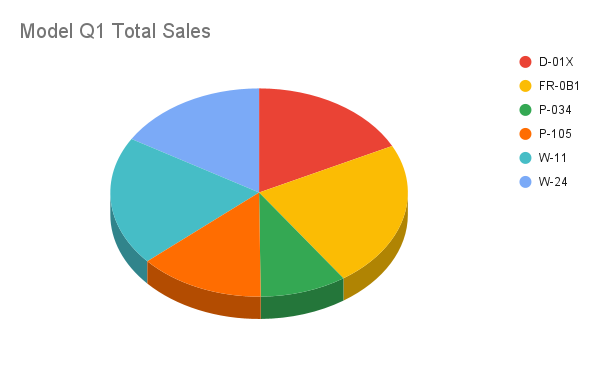
从源数据创建 3D 饼图。该请求会执行以下操作来配置图表:
- 设置图表标题。
- 在图表右侧添加图例。
- 将图表设置为 3D 饼图。请注意,3D 饼图的中心不能像平面饼图那样有“圆环孔”。
- 将图表数据系列设置为每个型号的总销售额。
- 将图表固定在 SHEET_ID 指定的工作表的单元格 C3 上,并在 X 和 Y 方向上偏移 50 像素。
请求协议如下所示。
POST https://sheets.googleapis.com/v4/spreadsheets/SPREADSHEET_ID:batchUpdate
{
  "requests": [
    {
      "addChart": {
        "chart": {
          "spec": {
            "title": "Model Q1 Total Sales",
            "pieChart": {
              "legendPosition": "RIGHT_LEGEND",
              "threeDimensional": true,
              "domain": {
                "sourceRange": {
                  "sources": [
                    {
                      "sheetId": SOURCE_SHEET_ID,
                      "startRowIndex": 0,
                      "endRowIndex": 7,
                      "startColumnIndex": 0,
                      "endColumnIndex": 1
                    }
                  ]
                }
              },
              "series": {
                "sourceRange": {
                  "sources": [
                    {
                      "sheetId": SOURCE_SHEET_ID,
                      "startRowIndex": 0,
                      "endRowIndex": 7,
                      "startColumnIndex": 4,
                      "endColumnIndex": 5
                    }
                  ]
                }
              },
            }
          },
          "position": {
            "overlayPosition": {
              "anchorCell": {
                "sheetId": SHEET_ID,
                "rowIndex": 2,
                "columnIndex": 2
              },
              "offsetXPixels": 50,
              "offsetYPixels": 50
            }
          }
        }
      }
    }
  ]
}
该请求会创建一个如下所示的图表:
或者,您也可以在请求中将 legendPosition 值从 RIGHT_LEGEND 更新为 LABELED_LEGEND,以便图例值与饼图切片相关联。
'legendPosition': 'LABELED_LEGEND',
更新后的请求会创建一个如下所示的图表:

使用多个不相邻的范围添加折线图
以下
spreadsheets.batchUpdate
代码示例展示了如何使用
AddChartRequest
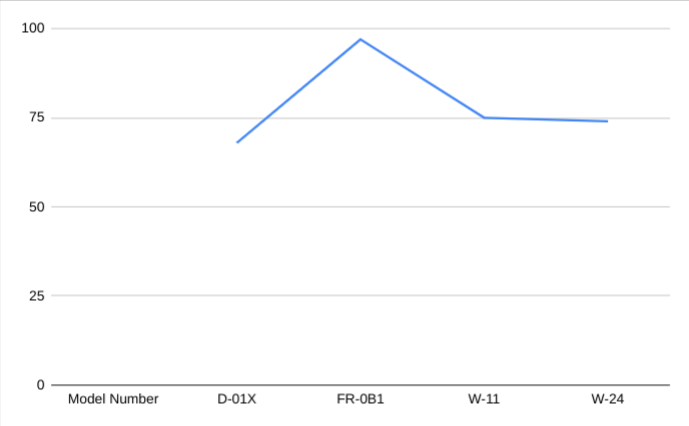
从源数据创建折线图,并将其放置在源工作表中。
选择不相邻的范围可用于从
ChartSourceRange中排除行。
该请求会执行以下操作来配置图表:
- 将图表类型设置为折线图。
- 设置横向 x 轴标题。
- 配置表示销售额的数据系列。它将 A1:A3 和 A6:A7 设置为
domain, 并将 B1:B3 和 B6:B7 设置为series, 同时使用默认格式和颜色。范围在请求网址中使用 A1 表示法 指定。 - 将图表固定在 SHEET_ID 指定的工作表的单元格 H8 上。
请求协议如下所示。
POST https://sheets.googleapis.com/v4/spreadsheets/SPREADSHEET_ID:batchUpdate
{
  "requests": [
    {
      "addChart": {
        "chart": {
          "spec": {
            "basicChart": {
              "chartType": "LINE",
              "domains": [
                {
                  "domain": {
                    "sourceRange": {
                      "sources": [
                        {
                          "startRowIndex": 0,
                          "endRowIndex": 3,
                          "startColumnIndex": 0,
                          "endColumnIndex": 1,
                          "sheetId": SOURCE_SHEET_ID
                        },
                        {
                          "startRowIndex": 5,
                          "endRowIndex": 7,
                          "startColumnIndex": 0,
                          "endColumnIndex": 1,
                          "sheetId": SOURCE_SHEET_ID
                        }
                      ]
                    }
                  }
                }
              ],
              "series": [
                {
                  "series": {
                    "sourceRange": {
                      "sources": [
                        {
                          "startRowIndex": 0,
                          "endRowIndex": 3,
                          "startColumnIndex": 1,
                          "endColumnIndex": 2,
                          "sheetId": SOURCE_SHEET_ID
                        },
                        {
                          "startRowIndex": 5,
                          "endRowIndex": 7,
                          "startColumnIndex": 1,
                          "endColumnIndex": 2,
                          "sheetId": SOURCE_SHEET_ID
                        }
                      ]
                    }
                  }
                }
              ]
            }
          },
          "position": {
            "overlayPosition": {
              "anchorCell": {
                "sheetId": SOURCE_SHEET_ID,
                "rowIndex": 8,
                "columnIndex": 8
              }
            }
          }
        }
      }
    }
  ]
}
该请求会在新工作表中创建一个如下所示的图表:
删除图表
以下
spreadsheets.batchUpdate
代码示例展示了如何使用
DeleteEmbeddedObjectRequest
删除 CHART_ID 指定的图表。
请求协议如下所示。
POST https://sheets.googleapis.com/v4/spreadsheets/SPREADSHEET_ID:batchUpdate
{
  "requests": [
    {
      "deleteEmbeddedObject": {
        "objectId": CHART_ID
      }
    }
  ]
}
修改图表的属性
以下
spreadsheets.batchUpdate
代码示例展示了如何使用
UpdateChartSpecRequest
修改在添加柱形图配方中创建的图表,
包括修改其数据、类型和外观。图表属性的子集无法单独更改。如需进行修改,您必须使用 UpdateChartSpecRequest 提供整个 spec 字段。实际上,修改图表规范需要将其替换为新规范。
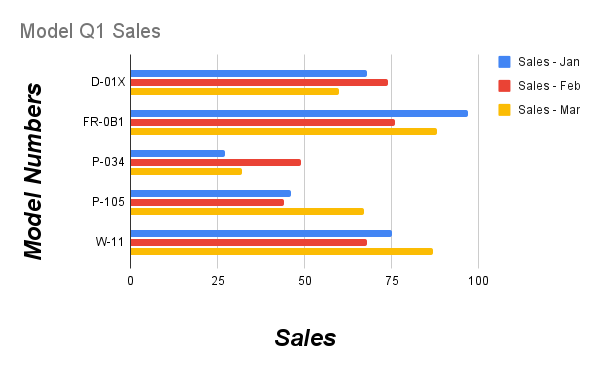
以下请求会更新原始图表(由 CHART_ID指定):
- 将图表类型设置为
BAR。 - 将图例移至图表的右侧。
- 反转轴,使“销售额”位于底部轴上,“型号”位于左侧轴上。
- 将轴标题格式设置为 24 号字体、粗体和斜体。
- 从图表中移除“W-24”数据(图表源 数据中的第 7 行)。
请求协议如下所示。
POST https://sheets.googleapis.com/v4/spreadsheets/SPREADSHEET_ID:batchUpdate
{
  "requests": [
    {
      "updateChartSpec": {
        "chartId": CHART_ID,
        "spec": {
          "title": "Model Q1 Sales",
          "basicChart": {
            "chartType": "BAR",
            "legendPosition": "RIGHT_LEGEND",
            "axis": [
              {
                "format": {
                  "bold": true,
                  "italic": true,
                  "fontSize": 24
                },
                "position": "BOTTOM_AXIS",
                "title": "Sales"
              },
              {
                "format": {
                  "bold": true,
                  "italic": true,
                  "fontSize": 24
                },
                "position": "LEFT_AXIS",
                "title": "Model Numbers"
              }
            ],
            "domains": [
              {
                "domain": {
                  "sourceRange": {
                    "sources": [
                      {
                        "sheetId": SOURCE_SHEET_ID,
                        "startRowIndex": 0,
                        "endRowIndex": 6,
                        "startColumnIndex": 0,
                        "endColumnIndex": 1
                      }
                    ]
                  }
                }
              }
            ],
            "series": [
              {
                "series": {
                  "sourceRange": {
                    "sources": [
                      {
                        "sheetId": SOURCE_SHEET_ID,
                        "startRowIndex": 0,
                        "endRowIndex": 6,
                        "startColumnIndex": 1,
                        "endColumnIndex": 2
                      }
                    ]
                  }
                },
                "targetAxis": "BOTTOM_AXIS"
              },
              {
                "series": {
                  "sourceRange": {
                    "sources": [
                      {
                        "sheetId": SOURCE_SHEET_ID,
                        "startRowIndex": 0,
                        "endRowIndex": 6,
                        "startColumnIndex": 2,
                        "endColumnIndex": 3
                      }
                    ]
                  }
                },
                "targetAxis": "BOTTOM_AXIS"
              },
              {
                "series": {
                  "sourceRange": {
                    "sources": [
                      {
                        "sheetId": SOURCE_SHEET_ID,
                        "startRowIndex": 0,
                        "endRowIndex": 6,
                        "startColumnIndex": 3,
                        "endColumnIndex": 4
                      }
                    ]
                  }
                },
                "targetAxis": "BOTTOM_AXIS"
              }
            ],
            "headerCount": 1
          }
        }
      }
    }
  ]
}
请求后,图表将如下所示:
移动图表或调整图表大小
以下
spreadsheets.batchUpdate
代码示例展示了如何使用
UpdateEmbeddedObjectPositionRequest
移动图表和调整图表大小。请求后,CHART_ID
指定的图表将:
- 固定在其原始工作表的单元格 A5 上。
- 在 X 方向上偏移 100 像素。
- 调整为 1200 x 742 像素(图表的默认大小为 600 x 371 像素)。
该请求只会更改使用 fields 参数指定的属性。
其他属性(例如 offsetYPixels)会保留其原始值。
请求协议如下所示。
POST https://sheets.googleapis.com/v4/spreadsheets/SPREADSHEET_ID:batchUpdate
{
  "requests": [
    {
      "updateEmbeddedObjectPosition": {
        "objectId": CHART_ID,
        "newPosition": {
          "overlayPosition": {
            "anchorCell": {
              "rowIndex": 4,
              "columnIndex": 0
            },
            "offsetXPixels": 100,
            "widthPixels": 1200,
            "heightPixels": 742
          }
        },
        "fields": "anchorCell(rowIndex,columnIndex),offsetXPixels,widthPixels,heightPixels"
      }
    }
  ]
}
读取图表数据
以下
spreadsheets.get
代码示例展示了如何从电子表格获取图表数据。fields 查询参数指定仅应返回图表数据。
对此方法调用的响应是一个
spreadsheet
对象,其中包含
sheet对象的数组。
工作表上的任何图表都将在
sheet对象中表示。
如果响应字段设置为默认值,则该字段将从响应中省略。
在此示例中,第一个工作表 (SOURCE_SHEET_ID) 没有 图表,因此返回一对空的大括号。第二个工作表包含由添加柱形图创建的 图表,没有其他内容。
请求协议如下所示。
GET https://sheets.googleapis.com/v4/spreadsheets/SPREADSHEET_ID?fields=sheets(charts)
{
  "sheets": [
    {},
    {
      "charts": [
        {
          "chartId": CHART_ID,
          "position": {
            "sheetId": SHEET_ID
          },
          "spec": {
            "basicChart": {
              "axis": [
                {
                  "format": {
                    "bold": false,
                    "italic": false
                  },
                  "position": "BOTTOM_AXIS",
                  "title": "Model Numbers"
                },
                {
                  "format": {
                    "bold": false,
                    "italic": false
                  },
                  "position": "LEFT_AXIS",
                  "title": "Sales"
                }
              ],
              "chartType": "COLUMN",
              "domains": [
                {
                  "domain": {
                    "sourceRange": {
                      "sources": [
                        {
                          "endColumnIndex": 1
                          "endRowIndex": 7,
                          "sheetId": SOURCE_SHEET_ID,
                          "startColumnIndex": 0,
                          "startRowIndex": 0,
                        }
                      ]
                    }
                  }
                }
              ],
              "legendPosition": "BOTTOM_LEGEND",
              "series": [
                {
                  "series": {
                    "sourceRange": {
                      "sources": [
                        {
                          "endColumnIndex": 2,
                          "endRowIndex": 7,
                          "sheetId": SOURCE_SHEET_ID,
                          "startColumnIndex": 1,
                          "startRowIndex": 0,
                        }
                      ]
                    }
                  },
                  "targetAxis": "LEFT_AXIS"
                },
                {
                  "series": {
                    "sourceRange": {
                      "sources": [
                        {
                          "endColumnIndex": 3,
                          "endRowIndex": 7,
                          "sheetId": SOURCE_SHEET_ID,
                          "startColumnIndex": 2,
                          "startRowIndex": 0,
                        }
                      ]
                    }
                  },
                  "targetAxis": "LEFT_AXIS"
                },
                {
                  "series": {
                    "sourceRange": {
                      "sources": [
                        {
                          "endColumnIndex": 4,
                          "endRowIndex": 7,
                          "sheetId": SOURCE_SHEET_ID,
                          "startColumnIndex": 3,
                          "startRowIndex": 0,
                        }
                      ]
                    }
                  },
                  "targetAxis": "LEFT_AXIS"
                }
              ]
            },
            "hiddenDimensionStrategy": "SKIP_HIDDEN_ROWS_AND_COLUMNS",
            "title": "Model Q1 Sales",
          },
        }
      ]
    }
  ]
}