
作为管理网络中代理的运营商,您可以控制哪些代理可以向您的用户发送消息。您可以根据运营需求和政策合规性批准、拒绝、暂停或终止代理。
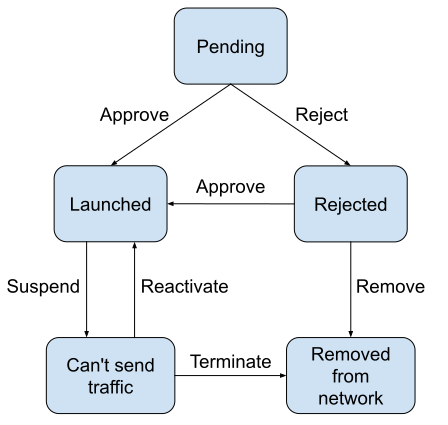
代理在您网络上的状态是动态的。所有代理最初都处于待处理状态,并会根据您的管理方式在生命周期中移动。您可以使用以下状态:
- 待处理:代理正在等待审核,之后才能在您的媒体资源网中启动。
- 已发布:代理已获得批准,现在可以向最终用户发送消息。
- 已拒绝:代理不符合审核标准,已被拒绝。您可以与代理所有者合作解决问题,也可以在控制台中从您的网络中移除该代理。
- 已中止:代理暂时无法发送流量(例如,因行为异常、生成垃圾内容或违反政策)。 您可以重新激活已暂停的代理,使其恢复为已启动状态。
如果导致暂停的问题无法解决,您可以终止代理,以将其从网络中永久移除。终止的代理将不再显示在控制台或 API 调用中。
查看代理启动情况
如需在发布前审核代理,请执行以下操作:
- 打开管理控制台,然后使用您的 RCS for Business 运营商 Google 账号登录。
- 选择状态为待处理的代理。
- 对照发布标准检查代理的详细信息:
您还可以在概览页面上查看和更改代理状态。
批准代理
当代理满足网络的发布条件时,您可以批准发布该代理。获得批准后,客服人员可以立即开始与最终用户互动。
如需批准在您的网络上发布代理,请执行以下操作:
- 打开管理控制台,然后使用您的 RCS for Business 运营商 Google 账号登录。
- 在代理列表中,选择您的代理。
- 在启动页面上,点击批准。
- 在确认对话框中,点击批准。
拒绝代理
如果代理不符合您网络的发布条件,您可以拒绝其发布。拒绝代理时,您必须提供原因。Google 会将此原因告知代理所有者。
如果您拒绝了某个代理,可以与该代理的所有者联系,尝试解决您发现的问题。
- 在代理信息页面上找到代理的主电子邮件地址。
- 在代理的发布问卷中找到提交发布申请的个人的电子邮件地址。
如果您和代理所有者可以解决这些问题,则可以批准启动代理。如果无法解决问题,您可以从管理控制台中移除该代理。
如需拒绝在您的网络中发布代理,请执行以下操作:
- 打开管理控制台,然后使用您的 RCS for Business 运营商 Google 账号登录。
- 在代理列表中,选择您的代理。
- 在启动页面上,点击拒绝。
- 提供拒绝代理的原因。
- 点击拒绝。
暂停代理
如果代理的行为不规律或违反合同,您可以暂停该代理,以暂时停止其在您网络中的流量。暂停代理可让您有机会调查其近期行为并与代理所有者联系。
如需暂停代理,请执行以下操作:
- 打开管理控制台,然后使用您的 RCS for Business 运营商 Google 账号登录。
- 在代理列表中,选择要暂停的代理。
- 在启动页面上,点击暂停。
- 请提供暂停代理的原因。Google 会将此原因告知代理所有者。
- 点击暂停。
重新启用已暂停的代理
当您或代理所有者解决被暂停代理的问题后,您可以重新激活该代理,以重新启用其在您网络上的流量。重新启用代理后,该代理可以立即开始与最终用户进行通信。
如需重新激活已暂停的代理,请执行以下操作:
- 打开管理控制台,然后使用您的 RCS for Business 运营商 Google 账号登录。
- 在代理列表中,选择已暂停的代理。
- 在启动页面上,点击重新激活。
- 在确认对话框中,点击重新激活。
终止已暂停的代理
如果您暂停了某个代理,但您和代理所有者都无法解决导致暂停的问题,您可以终止该代理。 终止代理会从您的网络和管理控制台中移除该代理。
如需终止已暂停的代理,请执行以下操作:
- 打开管理控制台,然后使用您的 RCS for Business 运营商 Google 账号登录。
- 在代理列表中,选择已暂停的代理。
- 在启动页面上,点击终止。
- 请提供终止代理的原因。Google 会将此原因告知代理所有者。
- 点击终止。
查看代理的发布历史记录
管理控制台会记录代理的启动状态更改,包括更改内容、更改者和更改时间。
- 如需查看代理发布状态的最新更改,请参阅概览。
- 如需详细了解代理发布状态的更改,请参阅代理历史记录。