

開發人員可透過 Material 元件 (MDC) 實作 Material Design。MDC 由 Google 的工程師和 UX 設計師團隊建立,提供數十種美觀實用的 UI 元件,適用於 Android、iOS、網頁和 Flutter。 material.io/develop |

在 MDC-101 和 MDC-102 程式碼研究室中,您使用 Material 元件 (MDC) 建構名為 Shrine 的應用程式基本功能,這款電子商務應用程式販售服飾和居家用品。這個應用程式的使用者流程從登入畫面開始,接著會將使用者帶往含有產品的主畫面。
Material Design 最近擴大支援範圍,讓設計師和開發人員能更靈活地呈現產品品牌。在本程式碼研究室中,您將使用 MDC 自訂 Shrine 應用程式,以更多方式反映品牌獨特風格。
建構項目
在本程式碼研究室中,您將使用下列項目自訂 Shrine,以反映品牌形象:
- 顏色
- 字體排版
- 海拔高度
- 圖案
- 版面配置
本程式碼研究室使用的 MDC Web 元件和子系統
- 主題
- 字體排版
- 海拔高度
- 圖片清單
軟硬體需求
您對網頁開發的經驗程度為何?
是否要從 MDC-102 繼續?
如果您已完成 MDC-102,程式碼應該已準備就緒,可供本程式碼研究室使用。請跳到步驟 3:變更顏色。
下載程式碼研究室範例應用程式
入門應用程式位於 material-components-web-codelabs-master/mdc-103/starter 目錄中。開始前,請務必 cd 進入該目錄。
...或從 GitHub 複製
如要從 GitHub 複製本程式碼研究室,請執行下列指令:
git clone https://github.com/material-components/material-components-web-codelabs
cd material-components-web-codelabs/mdc-103/starter
安裝專案依附元件
從起始目錄 material-components-web-codelabs/mdc-103/starter (如果您按照上述步驟操作,這應該是目前的目錄) 執行:
npm install
您會看到許多活動,最後終端機應該會顯示安裝成功:

執行範例應用程式
在相同目錄中執行下列指令:
npm start
webpack-dev-server就會開始。將瀏覽器設為指向 http://localhost:8080/,即可查看網頁。

大功告成!瀏覽器中應該會顯示 Shrine 的登入頁面。填寫「使用者名稱」和「密碼」欄位,然後按一下「下一步」按鈕前往首頁。左側應會顯示導覽匣,旁邊是產品圖片格線。
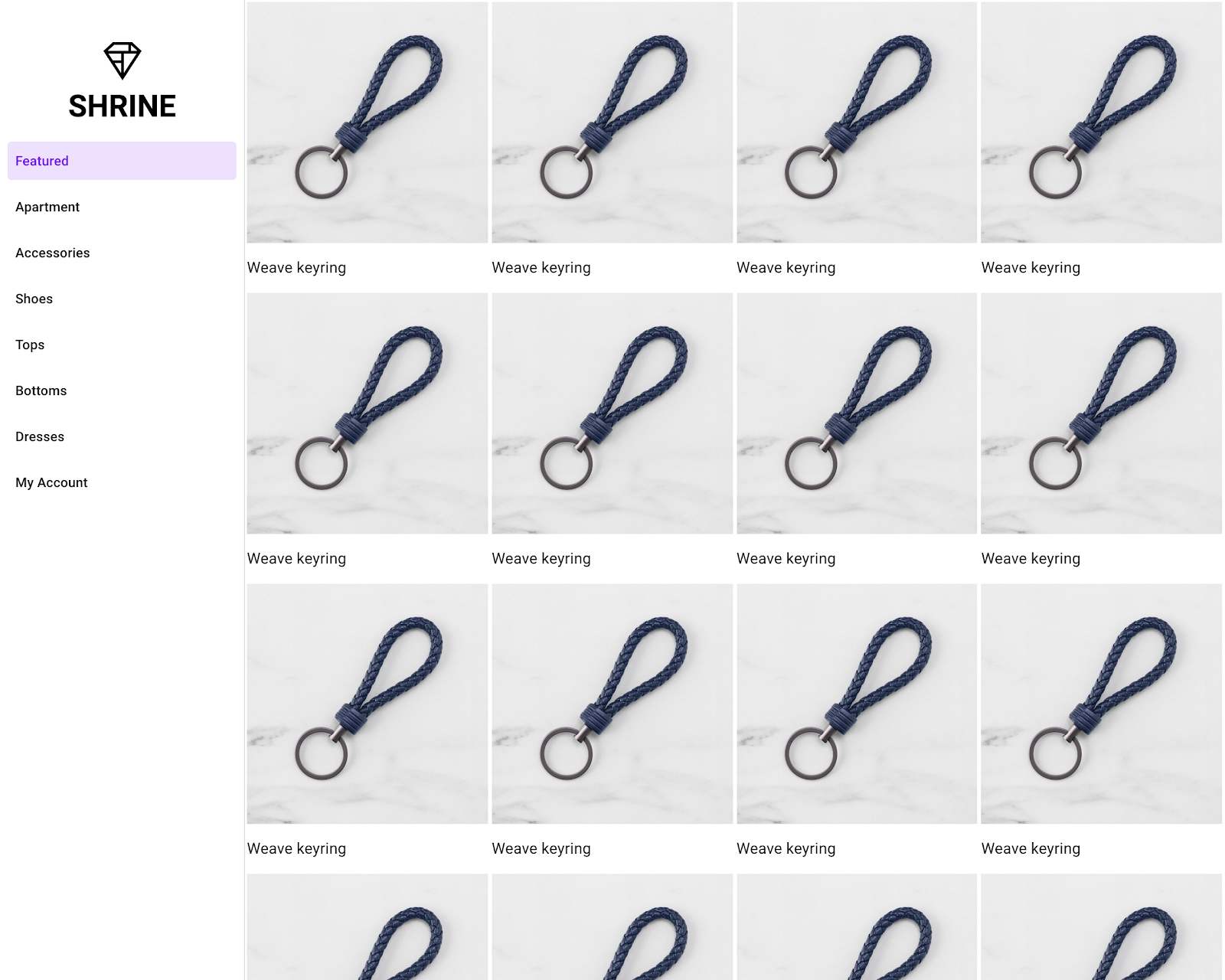
導覽匣目前可正常運作,但我們將變更其顏色、高度和排版,使其符合 Shrine 品牌風格。
這個色彩主題是由設計師使用自訂顏色建立 (如下圖所示)。其中包含從 Shrine 品牌選取的顏色,並套用至 Material Design 主題編輯器,編輯器會擴展這些顏色,建立更完整的調色盤。(這些顏色並非來自 2014 年的 Material 調色盤)。
現在,我們來變更 Shrine 應用程式導覽匣的顏色,以反映該色彩配置。
覆寫主題顏色
建立名為 _variables.scss 的新檔案,並加入下列內容:
$mdc-theme-primary: #FEDBD0;
$mdc-theme-on-primary: #442C2E;
$mdc-theme-secondary: #FEEAE6;
$mdc-theme-on-secondary: #442C2E;
$mdc-theme-surface: #FFFBFA;
$mdc-theme-on-surface: #442C2E;
$mdc-theme-background: #FFFFFF;
$mdc-theme-on-background: #442C2E;
然後在 _common.scss 的最頂端匯入:
@import "./variables";為導覽匣新增 CSS 樣式
在 home.scss 中,於現有匯入項目後方新增下列匯入陳述式:
@import "@material/ripple/mixins";然後新增下列樣式,建立 .shrine-drawer 類別:
.shrine-drawer {
  @include mdc-drawer-fill-color-accessible(primary);
  // Drawer defaults to a higher z-index, but we aren't overlaying it over anything
  @include mdc-drawer-z-index(0);

  text-transform: uppercase;

  .mdc-list {
    margin: 70px 5px auto 5px;
  }

  .mdc-list-item {
    border-radius: 6px;
    justify-content: center;
  }

  // This needs 3-class specificity to override MDC Drawer styles
  .mdc-list .mdc-list-item {
    @include mdc-states-activated(#fff);
  }
}重新整理 http://localhost:8080/home.html 的頁面。主畫面現在應該會顯示如下內容:
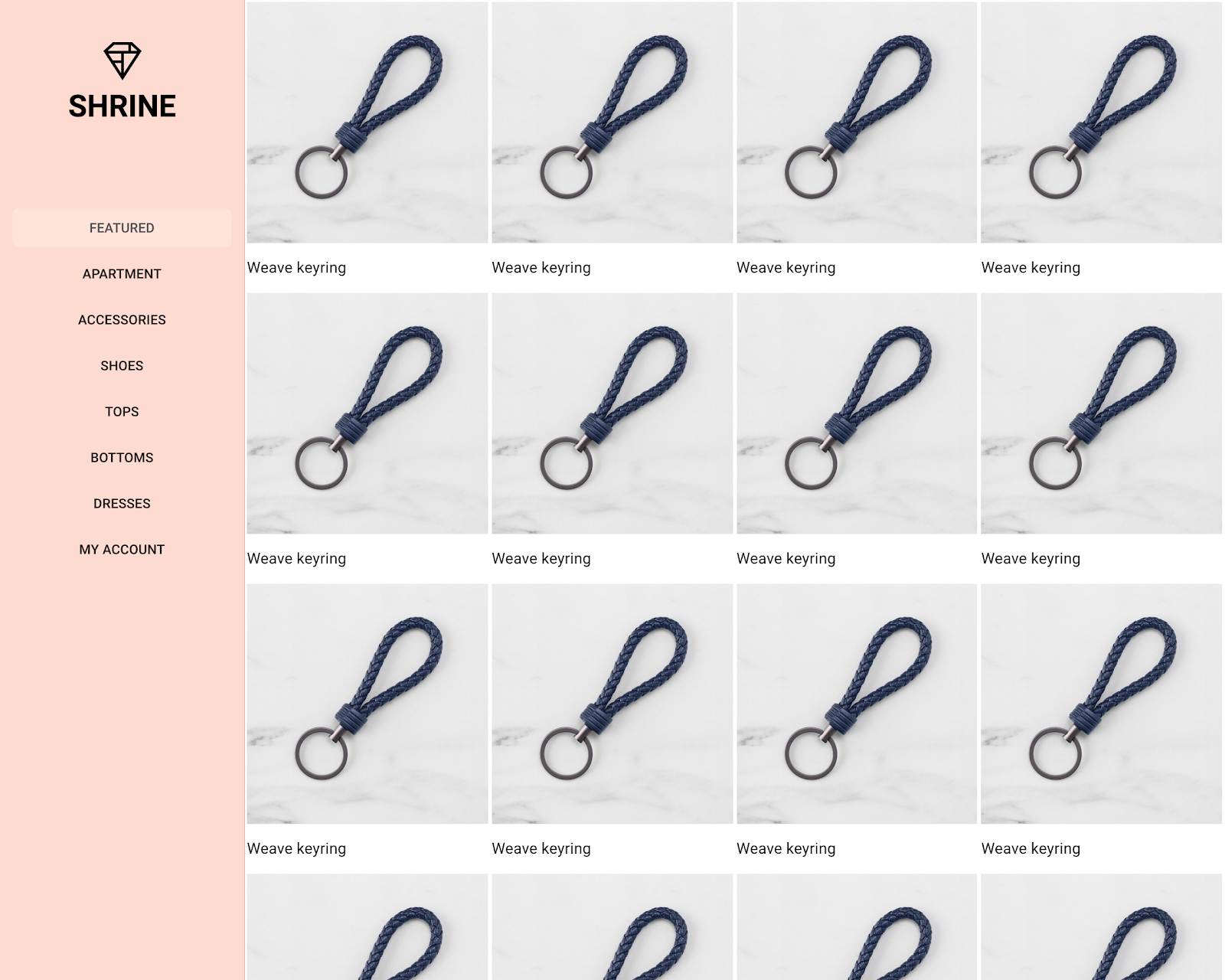
讓我們變更登入畫面的顏色,使其符合色彩配置。
在登入頁面中新增 CSS 樣式
在 login.scss 中新增下列程式碼:
.shrine-login {
  background-color: $mdc-theme-background;
  color: $mdc-theme-on-background;
}

.cancel {
  @include mdc-button-ink-color(on-primary);
}
此外,請在 .username, .password CSS 選擇器中加入下列混合巨集調用:
.username,
.password {
  &:not(.mdc-text-field--invalid) {
    @include mdc-text-field-label-color(on-primary);
  }
  &.mdc-text-field--focused:not(.mdc-text-field--invalid)  {
    @include mdc-text-field-label-color(on-primary);
  }
  ...
}
在 http://localhost:8080/ 重新整理頁面。登入畫面現在應如下所示:
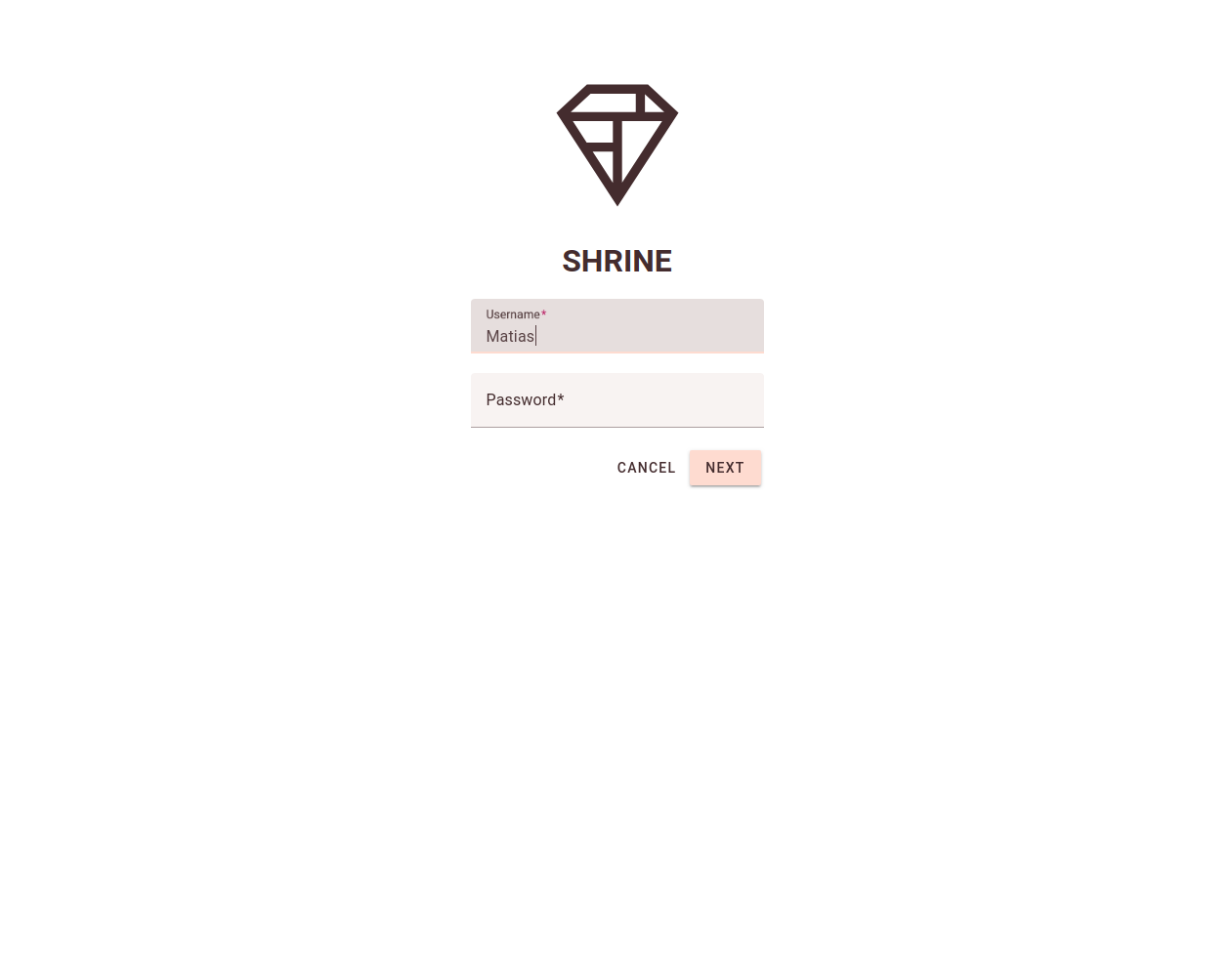
除了顏色變更外,設計師也為您提供要在網站上使用的特定字體排版。我們也將這項功能新增至導覽匣。
如要安裝排版套件,請執行:
npm install @material/typography
新增字體排版的 CSS
在 home.scss 中,於現有匯入項目後方新增下列匯入陳述式:
@import "@material/typography/mdc-typography";然後將下列混合巨集呼叫新增至 shrine-title 類別:
.shrine-title {
  @include mdc-typography(headline6);
  ...
}接著,我們來設定抽屜項目的樣式。
新增行分隔符
在 home.html 中,於 <a ...>Featured</a> 元素後方立即新增下列內容:
<div class="shrine-select-item-divider mdc-list-divider" role="separator"></div>在 home.scss 中新增下列樣式:
.shrine-select-item-divider {
  display: block;
  border-bottom-color: #EAA4A4;
  border-bottom-width: 2px;
  width: 50px;
  position: relative;
  top: -8px;
}

// This needs 2-class specificity to override MDC Drawer styles
.shrine-drawer .shrine-select-item-divider {
  margin: 0 auto;
}
調整圖片項目和標籤
如要調整項目和標籤,請在 .product-list 選取器中,將下列樣式新增至 home.scss:
.product-list {
  ...

  .mdc-image-list__supporting {
    justify-content: center;
  }

  .mdc-image-list__item {
    padding: 10px;
  }

  .mdc-image-list__label {
    @include mdc-typography(subtitle2);
  }
}
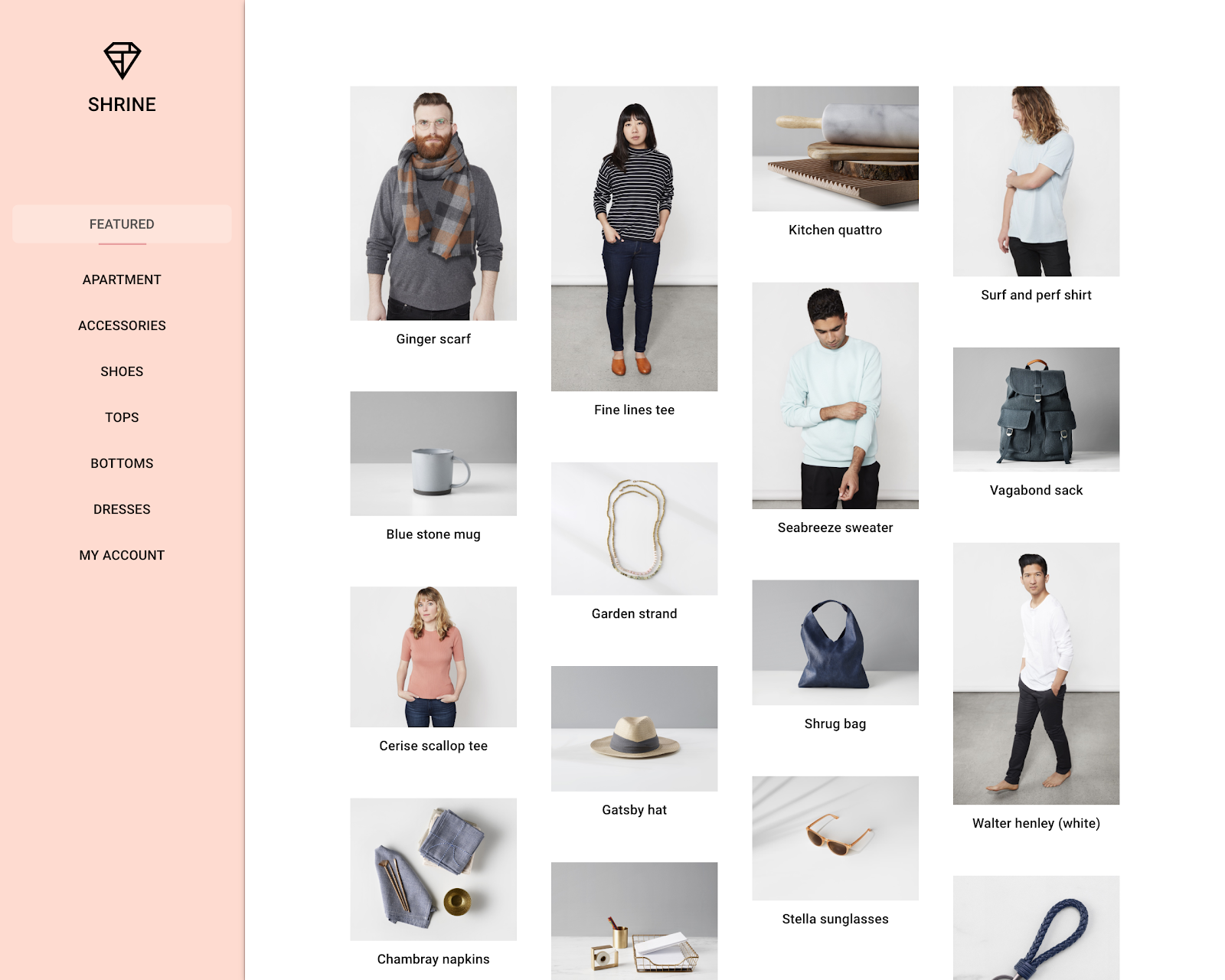
重新整理頁面。主畫面現在應該會顯示如下內容:
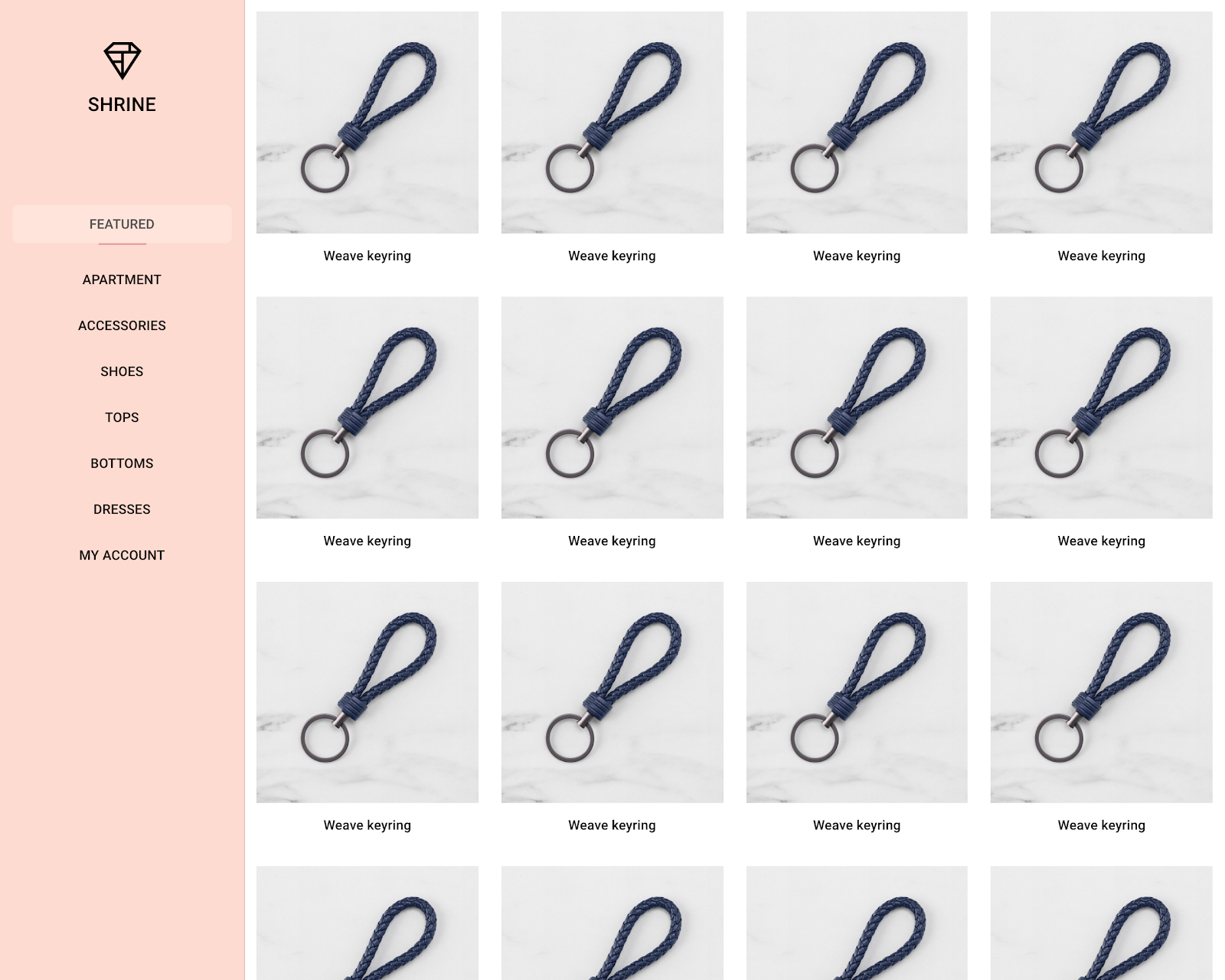
您已使用 Shrine 的特定色彩和字體排版設定頁面樣式,現在來看看顯示 Shrine 產品的圖片清單。讓我們強調產品,吸引消費者目光。
如要安裝 Elevation 的套件,請執行下列指令:
npm install @material/elevation
新增匯入陳述式
在 home.scss 中,於最後一個匯入陳述式後新增下列程式碼:
@import "@material/elevation/mdc-elevation";使用新的 div 包裝圖片清單
在 home.html 中,在 <ul> 元素周圍加入下列標記:
<div class="shrine-body">
 <ul...>
</div>
使用 Sass 混合函式變更高度
在 home.scss 中新增下列項目:
.shrine-body {
  @include mdc-elevation(4);

  display: block;
  overflow: auto;
  z-index: 0; // Elevate over the drawer
}太棒了!您已在圖片清單項目後方白色表面的左側邊緣新增陰影,讓圖片清單項目看起來稍微浮在導覽上方。
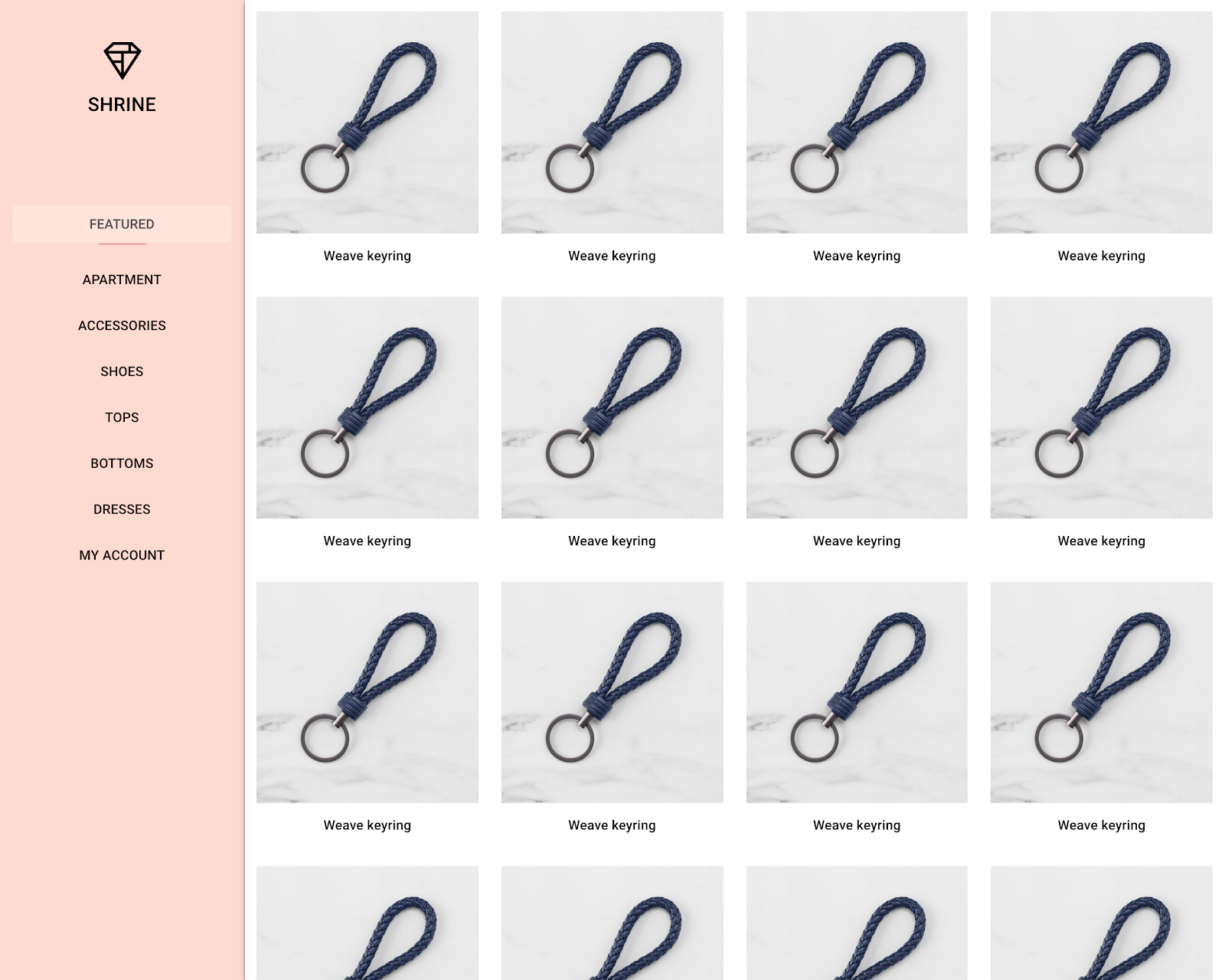
接著,我們來變更版面配置,以不同長寬比和大小顯示圖片,讓每張圖片看起來都與眾不同。
修改 HTML
在 home.html 中,更新 mdc-image-list 元素以包含 mdc-image-list--masonry 類別:
<ul class="mdc-image-list mdc-image-list--masonry product-list">新增圖片
在 home.html 中,將每個 img 元素的 src 屬性變更為與 assets 資料夾中的圖片相符。接著更新每張圖片的標籤文字。完成後應如下所示:
    <ul class="mdc-image-list mdc-image-list--masonry product-list">
      <li class="mdc-image-list__item">
        <img class="mdc-image-list__image" src="assets/ginger-scarf.jpg">
        <div class="mdc-image-list__supporting">
          <span class="mdc-image-list__label">Ginger scarf</span>
        </div>
      </li>
      <li class="mdc-image-list__item">
        <img class="mdc-image-list__image" src="assets/blue-stone-mug.jpg">
        <div class="mdc-image-list__supporting">
          <span class="mdc-image-list__label">Blue stone mug</span>
        </div>
      </li>
      <li class="mdc-image-list__item">
        <img class="mdc-image-list__image" src="assets/cerise-scallop.jpg">
        <div class="mdc-image-list__supporting">
          <span class="mdc-image-list__label">Cerise scallop tee</span>
        </div>
      </li>
      <li class="mdc-image-list__item">
        <img class="mdc-image-list__image" src="assets/chambray-napkins.jpg">
        <div class="mdc-image-list__supporting">
          <span class="mdc-image-list__label">Chambray napkins</span>
        </div>
      </li>
      <li class="mdc-image-list__item">
        <img class="mdc-image-list__image" src="assets/fine-lines.jpg">
        <div class="mdc-image-list__supporting">
          <span class="mdc-image-list__label">Fine lines tee</span>
        </div>
      </li>
      <li class="mdc-image-list__item">
        <img class="mdc-image-list__image" src="assets/garden-strand.jpg">
        <div class="mdc-image-list__supporting">
          <span class="mdc-image-list__label">Garden strand</span>
        </div>
      </li>
      <li class="mdc-image-list__item">
        <img class="mdc-image-list__image" src="assets/gatsby-hat.jpg">
        <div class="mdc-image-list__supporting">
          <span class="mdc-image-list__label">Gatsby hat</span>
        </div>
      </li>
      <li class="mdc-image-list__item">
        <img class="mdc-image-list__image" src="assets/gilt-desk-trio.jpg">
        <div class="mdc-image-list__supporting">
          <span class="mdc-image-list__label">Gilt desk trio</span>
        </div>
      </li>
      <li class="mdc-image-list__item">
        <img class="mdc-image-list__image" src="assets/kitchen-quattro.jpg">
        <div class="mdc-image-list__supporting">
          <span class="mdc-image-list__label">Kitchen quattro</span>
        </div>
      </li>
      <li class="mdc-image-list__item">
        <img class="mdc-image-list__image" src="assets/seabreeze-sweater.jpg">
        <div class="mdc-image-list__supporting">
          <span class="mdc-image-list__label">Seabreeze sweater</span>
        </div>
      </li>
      <li class="mdc-image-list__item">
        <img class="mdc-image-list__image" src="assets/shrug-bag.jpg">
        <div class="mdc-image-list__supporting">
          <span class="mdc-image-list__label">Shrug bag</span>
        </div>
      </li>
      <li class="mdc-image-list__item">
        <img class="mdc-image-list__image" src="assets/stella-sunglasses.jpg">
        <div class="mdc-image-list__supporting">
          <span class="mdc-image-list__label">Stella sunglasses</span>
        </div>
      </li>
      <li class="mdc-image-list__item">
        <img class="mdc-image-list__image" src="assets/surf-and-perf.jpg">
        <div class="mdc-image-list__supporting">
          <span class="mdc-image-list__label">Surf and perf shirt</span>
        </div>
      </li>
      <li class="mdc-image-list__item">
        <img class="mdc-image-list__image" src="assets/vagabond-sack.jpg">
        <div class="mdc-image-list__supporting">
          <span class="mdc-image-list__label">Vagabond sack</span>
        </div>
      </li>
      <li class="mdc-image-list__item">
        <img class="mdc-image-list__image" src="assets/walter-henley.jpg">
        <div class="mdc-image-list__supporting">
          <span class="mdc-image-list__label">Walter henley (white)</span>
        </div>
      </li>
      <li class="mdc-image-list__item">
        <img class="mdc-image-list__image" src="assets/weave-keyring.jpg">
        <div class="mdc-image-list__supporting">
          <span class="mdc-image-list__label">Weave keyring</span>
        </div>
      </li>
    </ul>
更新 CSS
在 home.scss 中,移除 mdc-image-list-standard-columns(4) mixin,並替換為下列 mixin:
@include mdc-image-list-masonry-columns(4);然後將下列 padding 值新增至 home.scss 中的 product-list 類別:
.product-list {
  ...
  padding: 80px 100px 0;
}
您的程式碼現在應與 complete/ 資料夾中的程式碼相符。
顏色是展現品牌的有效方式,而顏色的小幅變更可能會對使用者體驗造成重大影響。為了測試這項功能,我們來看看如果品牌色彩配置完全不同,Shrine 會是什麼樣子。
修改 CSS
在 _variables.scss 中,將您為主要主題宣告的變數替換為下列內容:
$mdc-theme-primary: #5D1049;
$mdc-theme-on-primary: #FFFFFF;
$mdc-theme-secondary: #E30425;
$mdc-theme-on-secondary: #FFFFFF;
$mdc-theme-surface: #FFFFFF;
$mdc-theme-on-surface: #000000;
$mdc-theme-background: #F4E2ED;
$mdc-theme-on-background: #000000;
在 login.scss 中,移除 .username, .password 選取器中的混合。如下所示:
.username,
.password {
  display: block;
  width: 300px;
  margin: 20px auto;
}
此外,請移除 .cancel 類別中的 mdc-button-ink-color 混合巨集覆寫:
在 home.scss 中,將下列規則新增至 .home 類別:
background-color: $mdc-theme-background;在 .shrine-logo-drawer 選取器中,將 fill 屬性替換為 on-primary 顏色:
.shrine-logo-drawer {
  ...
  fill: $mdc-theme-on-primary;
}
同樣地,在 .shrine-title 選取器中,將 color 屬性設為 on-primary 顏色:
.shrine-title {
  ...
  color: $mdc-theme-on-primary;
}
最後,請移除 .shrine-body 選取器底下先前使用的 mdc-elevation mixin。
建構並執行。瀏覽器現在應該會顯示新主題。
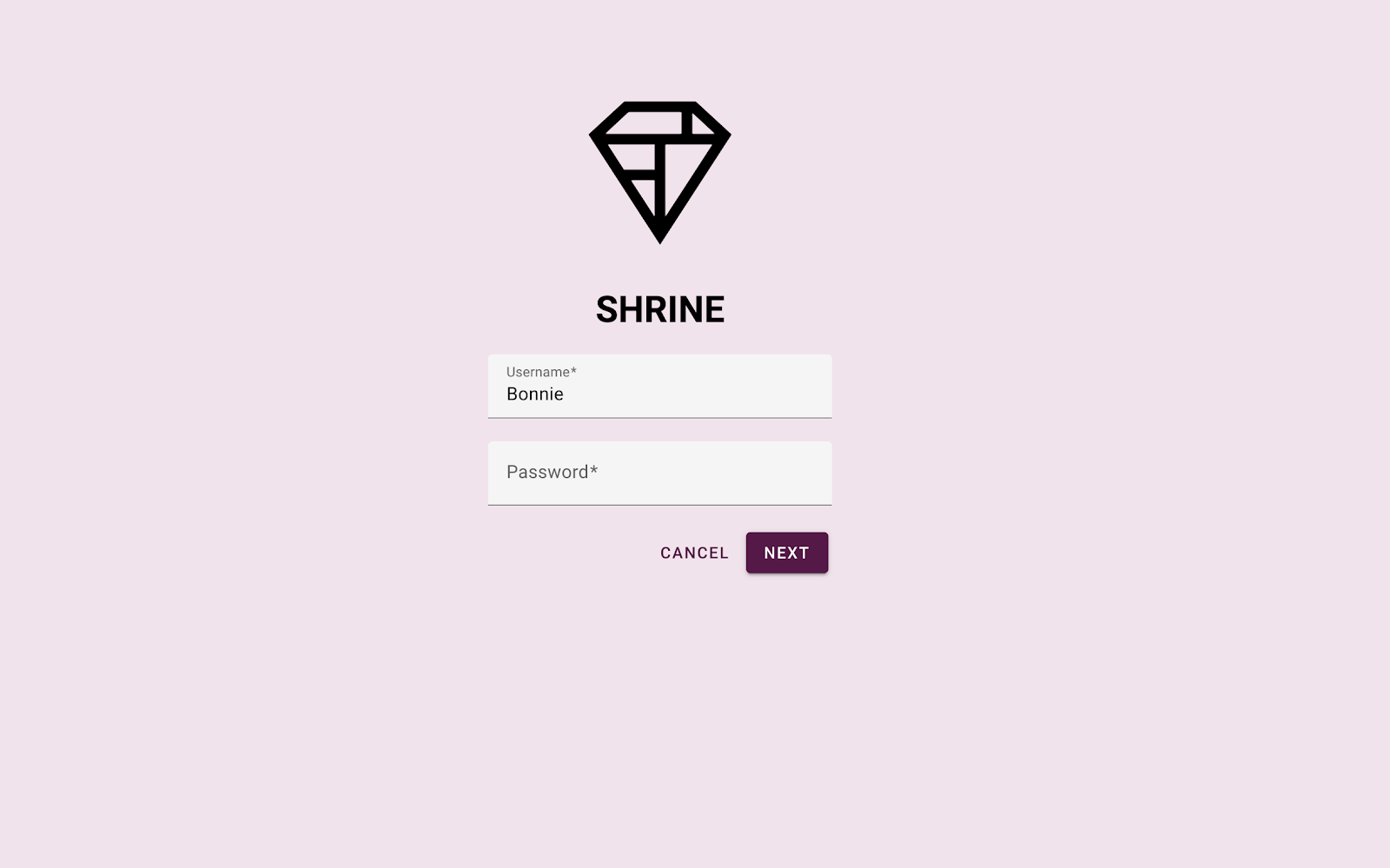
現在請前往 http://localhost:8080/home.html,查看 home.html 頁面的變更。
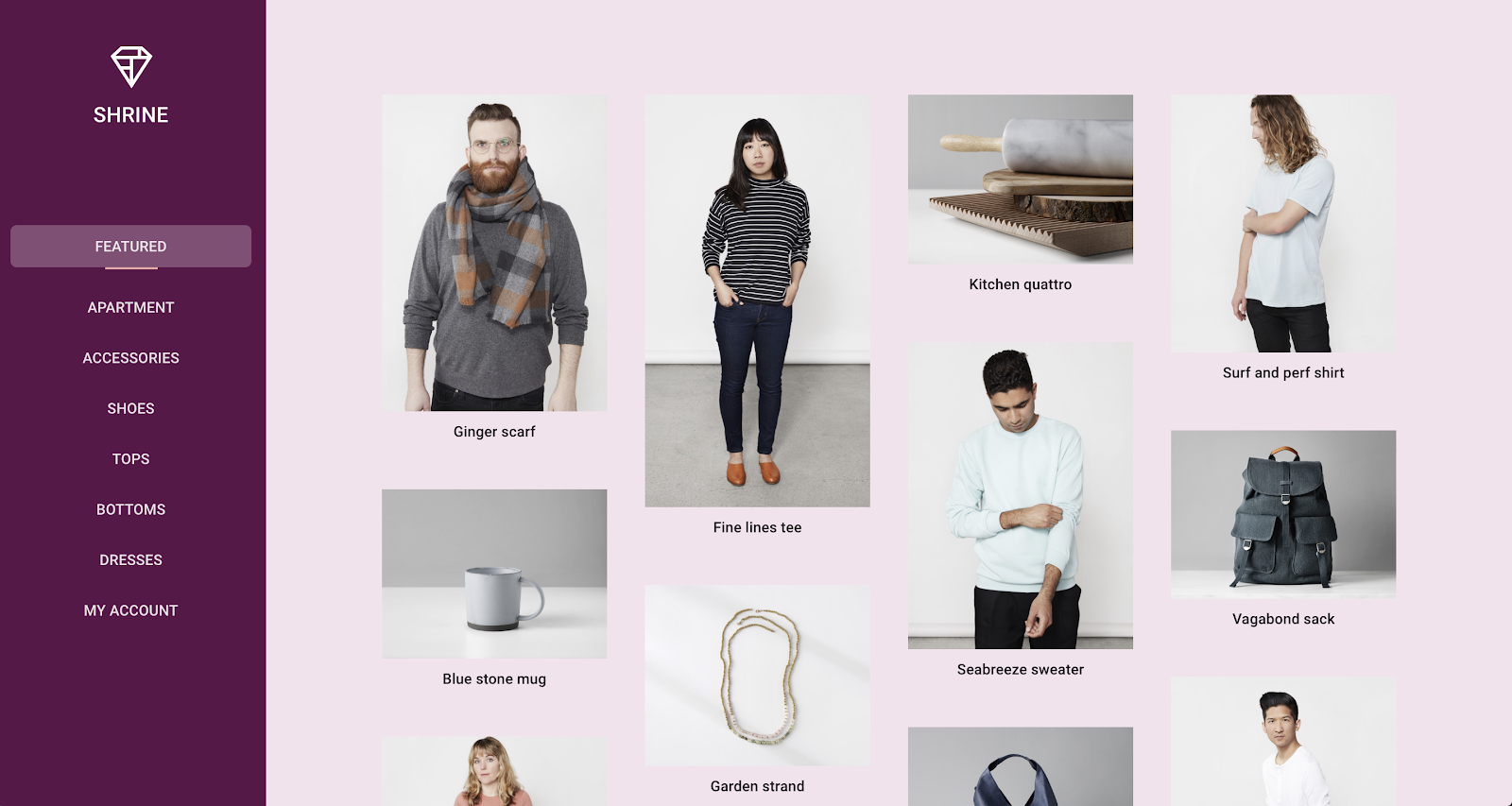
您現在已建立符合設計師規格的應用程式。
後續步驟
您已使用下列 MDC 元件:主題、字體排版、高程和形狀。如要瞭解更多元件和子系統,請前往 MDC Web 目錄。