تتناول هذه الصفحة كيفية تخصيص مظهر وشكل مربّع البحث ونتائج البحث. إذا كنت تريد تنفيذ تصميم محرك البحث باستخدام ملف السياق، راجِع صفحة "تصميم المظهر باستخدام XML.
- نظرة عامة
- تصميم المكوّنات الفردية لواجهة مستخدم البحث
- استضافة النتائج باستخدام "عنصر البحث"
- ضبط تخطيط عنصر البحث
- تصميم مربّع البحث
- تصميم النتائج
- تنفيذ التصميم في موقعك الإلكتروني
نظرة عامة
يمكنك تغيير كلّ من مربّع البحث ونتائج البحث في محرّك البحث المبرمَج من خلال لوحة التحكّم أو ملف سياق XML. إذا كان لديك عدد قليل من محركات البحث، يسهل إلى حد كبير إدارتها وتخصيصها باستخدام لوحة التحكّم. ما عليك سوى الانتقال إلى صفحة المظهر، واختيار نمط، وتصميم المكوّنات، والنقر على حفظ، وستكون جاهزًا. توضّح لك هذه الصفحة كيفية تنفيذ كل ذلك. ومع ذلك، إذا كنت تنشئ وتدير عددًا كبيرًا من محركات البحث، ستصبح حتى هذه العملية البسيطة مملة عند تكرارها على مستوى محركات بحث متعددة. في هذه الحالات، يكون التعامل مع XML أفضل. إذا قررت استخدام XML، ننصحك أولاً بقراءة هذه الصفحة للتعرّف على طريقة عملها بشكل عام، ثم قراءة صفحة تصميم المظهر باستخدام XML للتعرّف على عناصر XML وسماتها.
إذا لم تكن متأكدًا مما إذا كان عليك استخدام لوحة التحكّم فقط أو استخدام تنسيق XML، يمكنك الاطّلاع على صفحة الأساسيات التي تناقش مزايا كل تنسيق وتحدياته.
ملاحظة: قبل البدء في تصميم مظهر محرك البحث المخصّص، يُرجى قراءة إرشادات تنفيذ "محرك البحث المبرمَج" . وهو مستند قصير يوضّح كيفية التعامل مع العلامة التجارية لـ Google والإشارة إلى المصدر.
استضافة النتائج باستخدام "عنصر البحث"
عنصر البحث هو عنصر يمكنك تضمينه في صفحة الويب، وهو يتيح لك إجراء تخصيصات شاملة. يمكن أن يعرض مربّع البحث ونتائج البحث معًا في صفحة الويب نفسها التي يطّلع عليها القارئ أو في صفحات ويب مختلفة.
ملاحظة: عند إقران عنصر البحث بتصميم مضغوط، يعمل بشكل جيد على الأجهزة الجوّالة.
يمكنك أيضًا الاستفادة من Programmable Search Element Control API لتخصيص واجهة مستخدم البحث بشكل أكبر. يمكن إجراء العديد من عمليات التخصيص من خلال سمات HTML. على سبيل المثال، يمكنك الاختيار من بين ستة تصاميم لصفحة النتائج، أو يمكنك ضبط عدد نتائج البحث التي سيتم عرضها.
لم يعُد "محرك البحث المبرمَج" يتيح خيار استضافة iframe. ننصحك باستخدام التنسيقَين "صفحتان" أو "النتائج فقط" في "عنصر البحث" كخيارَين جديدَين. يمكنك الاطّلاع على منشور المدونة لمزيد من المعلومات.
تصميم المكوّنات الفردية لواجهة مستخدم البحث
المكوّنات القابلة للتخصيص
تعتمد المكوّنات التي يمكنك تخصيصها على تصميم العنصر الذي اخترته لمحرك البحث. على سبيل المثال، تتيح لك لوحة التحكّم إضافة شعار فقط لمحركات البحث التي يستضيفها Google، ولا يمكنك إضافة شعار لمحركات البحث التي تستخدم خيارات استضافة أخرى.
يمكنك تحديد المكوّنات التالية باستخدام لوحة التحكّم:
- تنسيق عنصر "البحث"
- مربّع البحث
- نتائج البحث
- علامات تبويب التحسين
- العروض الترويجية
- الشعار (مستضاف على Google فقط)
ضبط تصميم عنصر البحث
يمكنك تخصيص طريقة عرض واجهة مستخدم البحث على صفحة الويب. يمكنك وضع مربّع البحث وقسم النتائج في العمود نفسه أو عرضهما في عمودَين منفصلَين، أي وضع مربّع البحث في عمود وقسم النتائج في عمود آخر أو حتى في صفحة أخرى.
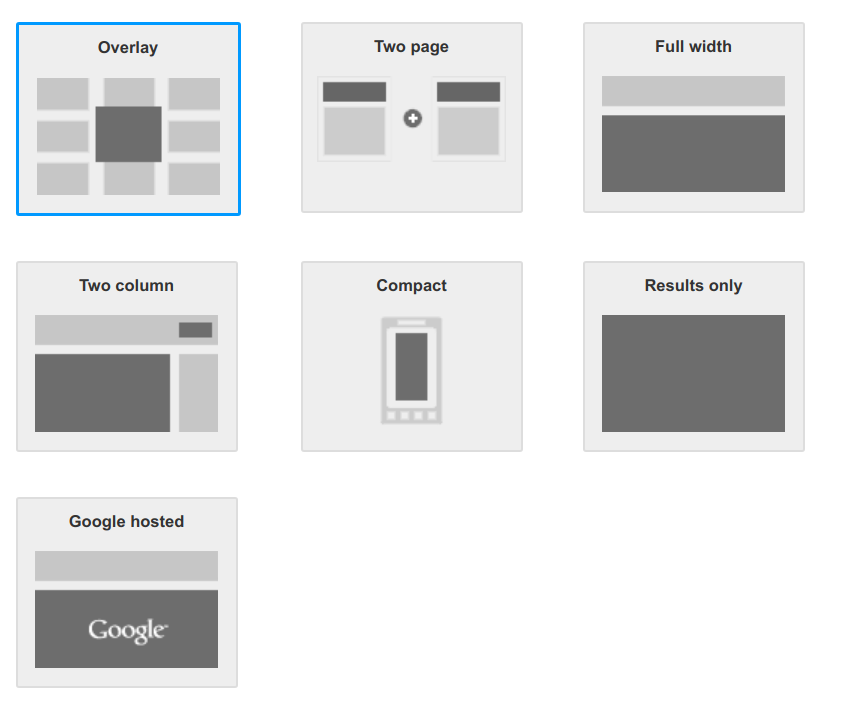
خيارات التنسيق المتاحة لك هي (انقر على الروابط للاطّلاع على العروض التوضيحية):
| Option | الوصف |
|---|---|
| OverLay | يمكنك عرض نتائج البحث على سطح الصفحة. |
|
صفحتان
بسيط مربّعات بحث أو أقسام نتائج متعدّدة |
يتم وضع مربّع البحث وقسم نتائج البحث في صفحتَي ويب مختلفتَين.
ملاحظة: يحتوي قسم نتائج البحث أيضًا على مربّع بحث. يمكن للمستخدمين إرسال طلبات البحث مباشرةً من صفحة نتائج البحث. |
| العرض الكامل | يستغلّ مربّع البحث وقسم نتائج البحث عرض الصفحة أو العمود بالكامل حيث أدرجت عنصر "البحث". |
| عمودان | يظهر مربّع البحث وقسم نتائج البحث في أعمدة أو أقسام مختلفة من صفحة الويب. لإغلاق قسم نتائج البحث، ينقر المستخدم على رمز X بجانب مربّع البحث. |
| الوضع المكثّف |
كما هو الحال مع خيار العرض بكامل عرض الصفحة، يشغل هذا الخيار عرض الصفحة أو العمود بالكامل، ولكن يعرض قسم النتائج عددًا أقل من النتائج، وبالتالي يشغل مساحة عمودية أقل عند توسيعه في صفحة الويب.
ملاحظة: هذا الخيار محسَّن للهواتف الذكية والأجهزة الجوّالة. |
|
النتائج فقط
البحث باستخدام عنوان URL البحث باستخدام مربّع البحث |
يتم عرض نتائج البحث في إحدى صفحات الويب الخاصة بك، ولا تحتوي صفحة نتائج البحث على مربع بحث. استخدِم مربّع البحث الخاص بك لإرسال طلب البحث.
ملاحظة: لا يتوفّر خيار لإيقاف العلامة التجارية في "محرك البحث المبرمَج" الذي لا يعرض إعلانات. |
|
مستضافة على Google
النافذة الحالية نافذة جديدة |
يتم وضع مربّع البحث على إحدى صفحات الويب الخاصة بك. تظهر نتائج البحث على صفحة ويب مستضافة من Google، ويمكن فتحها في النافذة نفسها أو في نافذة جديدة. |
تصميم مربّع البحث
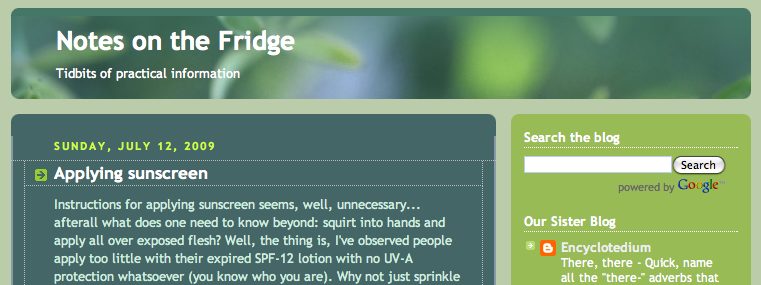
يمكنك إدراج مربّع البحث في أي مكان ضمن نص HTML لصفحة الويب، ولكن عادةً ما يتم وضع مربّعات البحث في أعلى صفحات الويب (أو بالقرب من الأعلى)، كما هو موضّح في المثال التالي:
الشكل 1: صفحة ويب يتضمّن مربّع البحث فيها أعلى الصفحة
تفعيل ميزة "الإكمال التلقائي"
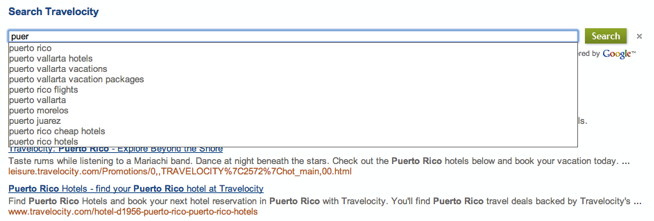
توفّر ميزة الإكمال التلقائي خيارات طلب بحث للمستخدمين أثناء إدخالهم طلبات البحث في مربّع البحث. وهي تشبه طلبات البحث الاختيارية التي تظهر لك على "بحث Google".
الشكل 2: عند كتابة بضعة أحرف فقط في مربّع البحث، تظهر قائمة منسدلة توفّر خيارات لطلبات بحث مختلفة.
يخصّص "محرك البحث المبرمَج" ميزة الإكمال التلقائي لمحرك البحث المستخدَم. ويستخدم هذا المنتج خوارزمية مختلفة تستند إلى مصادر متعددة، بما في ذلك طلبات البحث التي يتم إرسالها إلى محرك البحث الخاص بك، بالإضافة إلى الكلمات الرئيسية والعبارات المستخرَجة من محتوى المواقع الإلكترونية التي يغطيها محرك البحث الخاص بك.
يمكنك العثور على ميزة "الإكمال التلقائي" في قسم الإكمال التلقائي ضمن صفحة "ميزات البحث".
لتفعيل ميزة الإكمال التلقائي، اتّبِع الخطوات التالية:
- انتقِل إلى قسم الإكمال التلقائي في صفحة "ميزات البحث".
-
فعِّل عنصر التحكّم تفعيل الإكمال التلقائي.
ملاحظة: بما أنّ طلبات البحث المكتملة تلقائيًا يتم إنشاؤها لكل محرك بحث، يستغرق ظهورها في محرك البحث بضع ساعات.
- إذا كنت تريد تفعيل ميزة الإكمال التلقائي في محرك بحث حالي للمرة الأولى، عليك إزالة مقتطف الرمز الخاص بمربّع البحث الذي أدرجته في صفحة الويب. استبدِل الرمز القديم بالرمز الجديد الذي تم إنشاؤه في علامة التبويب "الحصول على الرمز". للحصول على تعليمات أكثر تفصيلاً، راجِع قسم تنفيذ التصميم في موقعك الإلكتروني.
تصميم النتائج
يمكنك تغيير المكوّنات التالية في صفحة النتائج:
- النتائج الفردية
- نوع الخط
- ألوان النص
- علامات تبويب التحسين
- العروض الترويجية
- الشعار (تستضيفه Google فقط)
النتائج الفردية
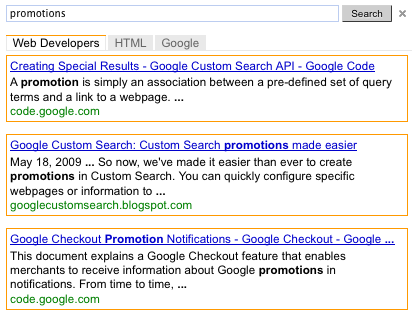
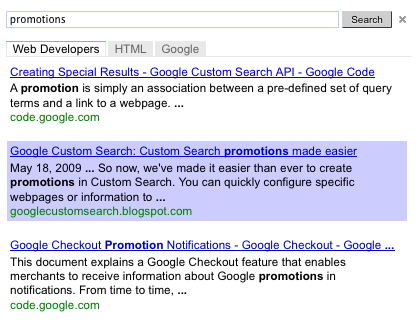
إذا أردت تحديد النتائج الفردية بشكل مرئي أو تمييز النتائج التي يختارها المستخدمون، يمكنك تحديد الحدود والخلفية لكل نتيجة.
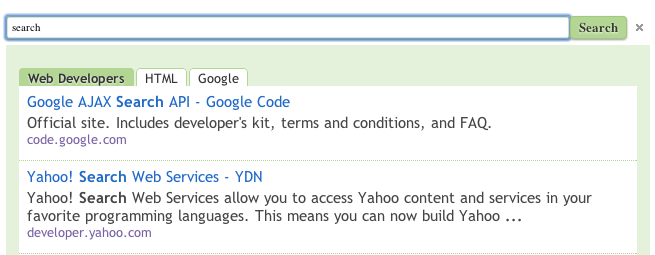
الشكل 3: نتائج مع تحديد النتائج الفردية، والنتيجة الفردية التي يتم تمييزها عند تمرير مؤشر الماوس فوقها
علامات تبويب التصفية
إذا كنت قد أنشأت تصنيفات تصفية في محرك البحث، ستظهر التصنيفات كعلامات تبويب في عنصر "البحث". يمكنك استخدام لوحة التحكّم لتغيير ألوان علامات تبويب التحسين.
العروض الترويجية
إذا سبق لك إنشاء عروض ترويجية في محرك البحث، يمكنك تغيير مظهرها وأسلوبها. العروض الترويجية هي نوع خاص من نتائج البحث التي تنشئها.
الشعار (مستضاف على Google فقط)
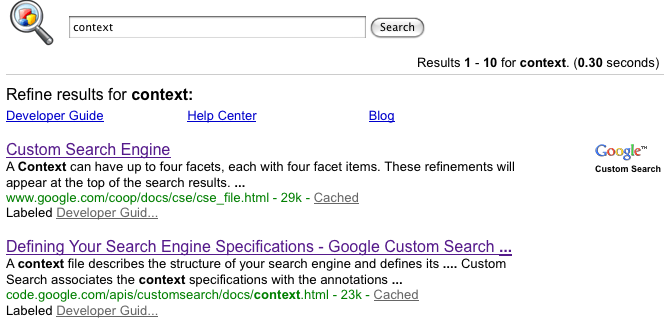
إذا كنت تسمح لـ Google باستضافة صفحة النتائج، يمكنك اختيار تضمين شعار أو صورة صغيرة بجانب مربع البحث مباشرةً في صفحة نتائج البحث. يجب أن تكون الصورة ملفًا بتنسيق .jpg أو .png أو .gif مستضافًا على موقع إلكتروني (موقعك الإلكتروني أو موقع إلكتروني لا يتضمّن قيودًا على حقوق الطبع والنشر). يمكنك ربط عنوان URL بالصورة، ما يحوّلها إلى صورة قابلة للنقر.
في ما يلي مثال على صفحة نتائج تتضمّن شعارًا.
الشكل 4: مربّع بحث يتضمّن صورة
تنفيذ التصميم في موقعك الإلكتروني
بعد تصميم مظهر محرك البحث، يمكنك تنفيذه في صفحة الويب باتّباع الخطوات التالية:
- انقر على حفظ في الأقسام التي عدّلتها في صفحة المظهر.
- انقر على الحصول على الرمز في قسم "التصميم" (Layout) من صفحة المظهر (Look and feel).
-
انسخ مقتطف الرمز الذي تم إنشاؤه في النافذة المنبثقة الرمز.
إذا اخترت التصميم المكوّن من عمودين، انسخ جزأين من الرمز: أحدهما لمربّع البحث والآخر للنتائج.
إذا اخترت تخطيطًا من صفحتَين، اكتب عنوان URL لصفحة الويب التي ستعرض نتائج محرك البحث. اكتب اسم مَعلَمة طلب البحث المضمّنة في عنوان URL، والتي يتم تحليلها من خلال صفحة نتائج البحث. أخيرًا، انسخ مقتطفي الرمز.
إنّ مقتطف الرمز الخاص بتصميم النتائج فقط مخصّص للحالات التي يتم فيها عرض نتائج البحث في صفحة جديدة. اكتب اسم مَعلَمة طلب البحث المضمّنة في عنوان URL، والتي تحلّلها صفحة نتائج البحث. أخيرًا، انسخ مقتطف رمز نتائج البحث.
-
أدرِج الرمز في كل صفحة تريد أن يظهر فيها مربّع "محرك البحث المبرمَج". يمكنك لصق الرمز في أي مكان ضمن علامة
<body></body>في صفحة الويب.ملاحظة: لتحقيق أفضل توافق مع جميع المتصفحات، ننصح بأن تستخدم صفحات HTML نوع مستند متوافقًا، مثل
<!DOCTYPE html>.إذا كنت تستخدم تأثيرات التمرير فوق العنصر في عنصر "بحث"، يجب أن تستخدم صفحة HTML نوع مستند متوافقًا، مثل
<!DOCTYPE html>.
إذا اخترت تخطيط العمودين، أدخِل رمز مربّع البحث في أحد العمودين ورمز النتائج في العمود الآخر.
إذا اخترت تخطيط الصفحتَين، أدرِج رمز مربّع البحث في صفحة الويب التي تريد أن يظهر فيها مربّع البحث، وأدرِج رمز النتائج في صفحة الويب التي تريد أن تظهر فيها نتائج البحث.
إذا اخترت تخطيط النتائج فقط، أدرِج مقتطف الرمز في صفحة الويب التي تريد ظهور نتائج البحث فيها.