
Z tego dokumentu dowiesz się, jak rozwiązywać problemy z dostępem do funkcji Gemini Code Assist Standard i Enterprise.
W zależności od projektu Google Cloud i ustawień organizacji skonfigurowanych przez administratora może być konieczne wykonanie dodatkowych czynności, aby uzyskać dostęp do funkcji Gemini Code Assist Standard i Enterprise w konsoli Google Cloud i obsługiwanych środowiskach IDE, takich jak włączenie wymaganych interfejsów API i przypisanie sobie licencji Gemini Code Assist Standard lub Enterprise.
Wyłączone Gemini for Google Cloud
Ten błąd występuje, gdy próbujesz użyć funkcji Gemini Code Assist Standard lub Enterprise, np. szybkiego prompta w konsoli Google Cloud lub uzupełniania kodu w obsługiwanym IDE:
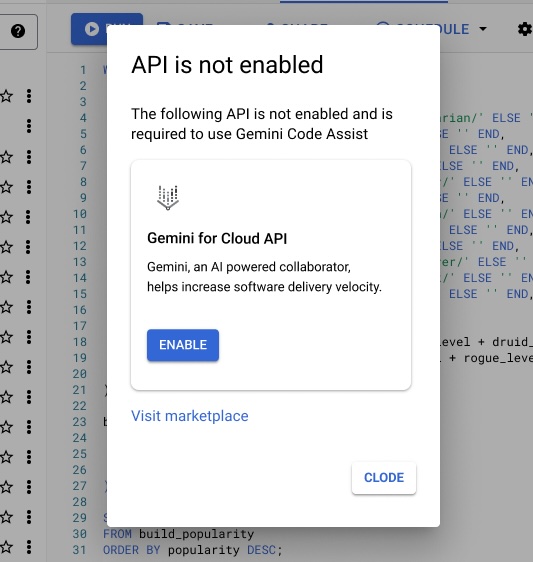
Ten błąd występuje, jeśli interfejs Gemini for Google Cloud API nie jest włączony.
Jeśli masz uprawnienia do włączenia Gemini w Google Cloud w projekcie w chmurze, w wiadomości znajdziesz link do włączenia tej usługi. Jeśli nie masz uprawnień do włączenia interfejsu API, w komunikacie znajdziesz informację o tym, jakie uprawnienia są potrzebne.
Brak uprawnień
Ten błąd występuje, gdy próbujesz użyć funkcji Gemini Code Assist Standard lub Enterprise, np. szybkiego prompta w konsoli Google Cloud lub uzupełniania kodu w obsługiwanym IDE:

Ten błąd występuje, jeśli nie masz wymaganych uprawnień użytkownika do korzystania z danej funkcji.
Aby rozwiązać ten problem, skontaktuj się z administratorem Google Cloud i poproś go o przyznanie Ci brakujących uprawnień.
Brak licencji Gemini Code Assist Standard lub Enterprise
Aby korzystać z Gemini Code Assist Standard lub Enterprise, musisz mieć przypisaną licencję. Jeśli w projekcie w chmurze są włączone wymagane interfejsy API i masz uprawnienia do korzystania z funkcji Gemini Code Assist Standard lub Enterprise, ale próbujesz użyć funkcji Gemini Code Assist Standard lub Enterprise (np. szybkiego prompta w konsoli Google Cloud lub uzupełniania kodu w obsługiwanym środowisku IDE), w konsoli Google Cloud wyświetli się komunikat z informacją, że musisz uzyskać licencję na Gemini Code Assist Standard lub Enterprise.
Jeśli nie masz uprawnień do samodzielnego przypisywania licencji ani zarządzania nimi, zobaczysz link do dodatkowych informacji o licencjach Gemini Code Assist w wersji Standard i Enterprise. Musisz poprosić o licencję administratora projektu w chmurze.
Samodzielne przypisywanie licencji do funkcji Gemini Code Assist Standard i Enterprise w konsoli Google Cloud
Jeśli masz uprawnienia do samodzielnego przypisywania licencji, a w Twojej organizacji jest dostępna licencja, w konsoli Google Cloud pojawi się okno, w którym możesz kliknąć Uzyskaj licencję, aby ją sobie przypisać. Kliknięcie tego przycisku przypisuje Ci licencję, która pozostaje przypisana do momentu upłynięcia okresu nieaktywności. Po tym okresie nieaktywności licencja zostanie cofnięta i wróci do puli dostępnych licencji.
Jeśli masz uprawnienia do zarządzania licencjami, zobaczysz okno, w którym możesz kliknąć Zarządzaj subskrypcją, aby ręcznie lub automatycznie przypisać licencję.
Błędy IDE spowodowane problemami z licencją projektu
Jeśli zalogujesz się na konto Google powiązane z projektem Google Cloud, ale nie masz licencji Gemini Code Assist Standard ani Enterprise, podczas korzystania z funkcji Gemini Code Assist w IDE mogą pojawiać się błędy.
Aby rozwiązać ten problem i korzystać z bezpłatnej usługi Gemini Code Assist dla użytkowników indywidualnych, która obejmuje podstawowe funkcje, takie jak uzupełnianie kodu i czat oparty na AI, poproś administratora o włączenie dostępu do Gemini Code Assist dla użytkowników indywidualnych w Twojej organizacji.
Możesz też wylogować się z Google Cloud w IDE i zalogować się na inne konto Google, aby korzystać z Gemini Code Assist. To konto nie może być powiązane z organizacją, w której dostęp do Gemini Code Assist dla użytkowników indywidualnych jest wyłączony.