
במסמך הזה מוסבר איך אפשר להשתמש ב-Gemini Code Assist, כלי מבוסס-AI שמשתלב עם סביבת הפיתוח המשולבת (IDE), כדי לבצע את הפעולות הבאות ב-VS Code או ב-IntelliJ ובסביבות פיתוח משולבות אחרות של JetBrains שנתמכות:
- יצירת קוד לפרויקט באמצעות שינוי קוד.
- קבלת השלמות קוד בזמן כתיבת הקוד.
- שימוש בפעולות חכמות.
אם אתם משתמשים ב-Gemini Code Assist Enterprise, אתם יכולים להשתמש בהתאמה אישית של קוד כדי לקבל הצעות לקוד שמבוססות על בסיס הקוד הפרטי של הארגון שלכם ישירות מ-Gemini Code Assist Enterprise. איך מגדירים התאמה אישית של קוד
המסמך הזה מיועד למפתחים בכל רמות המיומנות. ההנחה היא שיש לכם ידע בעבודה עם VS Code או IntelliJ ועם סביבות פיתוח משולבות (IDE) אחרות של JetBrains שנתמכות. אפשר גם להשתמש ב-Gemini ב-Android Studio.
לפני שמתחילים
VS Code
מגדירים את Gemini Code Assist for individuals, Gemini Code Assist Standard או Gemini Code Assist Enterprise אם עדיין לא עשיתם זאת.
לפני שבודקים את היכולות של Gemini Code Assist בקובץ הקוד, צריך לוודא ששפת התכנות של הקובץ נתמכת. מידע נוסף על שפות תכנות נתמכות זמין במאמר שפות תכנות נתמכות.
אם אתם מעדיפים להשתמש ב-IDE מאחורי proxy, כדאי לעיין במאמר בנושא חיבורי רשת ב-Visual Studio Code.
IntelliJ
מגדירים את Gemini Code Assist for individuals, Gemini Code Assist Standard או Gemini Code Assist Enterprise אם עדיין לא עשיתם זאת.
לפני שבודקים את היכולות של Gemini Code Assist בקובץ הקוד, צריך לוודא ששפת התכנות של הקובץ נתמכת. מידע נוסף על שפות תכנות נתמכות זמין במאמר שפות תכנות נתמכות.
אם אתם מעדיפים להשתמש ב-IDE מאחורי שרת proxy, תוכלו לעיין במאמר בנושא Proxy ל-HTTP.
יצירת קוד באמצעות הנחיות
בקטעים הבאים מוסבר איך להשתמש ב-Gemini Code Assist כדי ליצור קוד באמצעות ההנחיה לדוגמה Function to create a Cloud Storage
bucket בקובץ הקוד. אתם יכולים גם לבחור חלק מהקוד ואז לבקש עזרה מ-Gemini Code Assist באמצעות תכונת הצ'אט, ולקבל הצעות לקוד ולאשר או לדחות אותן בזמן שאתם כותבים קוד.
הנחיית Gemini Code Assist לשינוי קוד
התכונה 'שינוי קוד' מאפשרת להשתמש בפקודות או בהנחיות בשפה טבעית בתפריט 'בחירה מהירה' כדי לבקש שינויים בקוד, ומספקת תצוגת השוואה כדי להציג שינויים בהמתנה בקוד. כדי להנחות את Gemini Code Assist לבצע שינוי בקוד, פועלים לפי השלבים הבאים:
VS Code
בשורת קוד חדשה בקובץ הקוד, מקישים על Control+I (ב-Windows וב-Linux) או על Command+I (ב-macOS) כדי לפתוח את התפריט Gemini Code Assist Quick Pick.
בתפריט, באמצעות הפקודה
/generate, מזינים/generate function to create a Cloud Storage bucketואז מקישים על Enter (ב-Windows וב-Linux) או על Return (ב-macOS).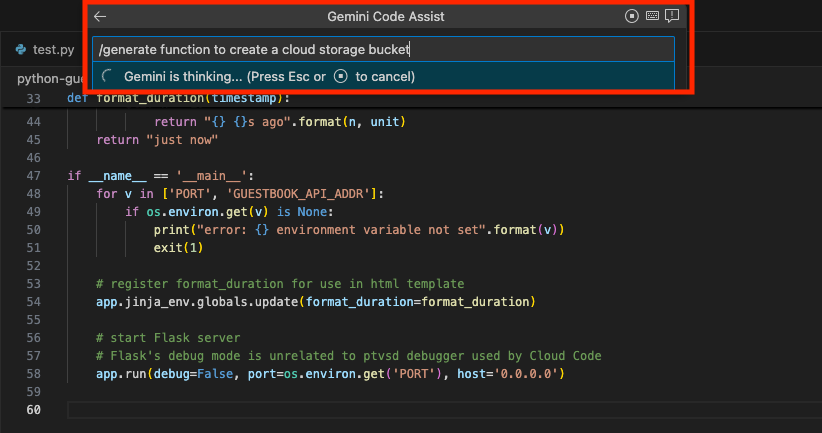
Gemini Code Assist יוצר את הקוד על סמך ההנחיה שלכם בתצוגת השוואה.
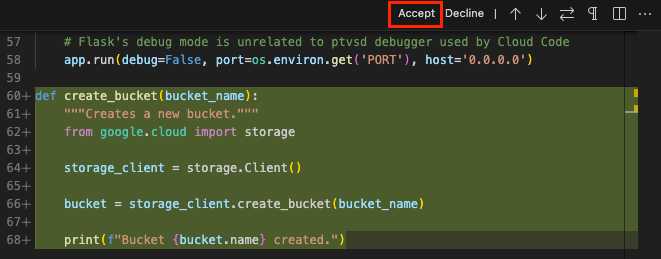
אופציונלי: כדי לאשר את השינויים, לוחצים על אישור.
IntelliJ
בקובץ הקוד, בשורה חדשה, מקישים על Alt+\ (ב-Windows וב-Linux) או על Cmd+\ (ב-macOS) כדי לפתוח את התפריט בחירה מהירה של Gemini Code Assist.
בתפריט, באמצעות הפקודה
/generate, מזינים/generate function to create a Cloud Storage bucketואז לוחצים על Enter (ב-Windows וב-Linux) או על Return (ב-macOS).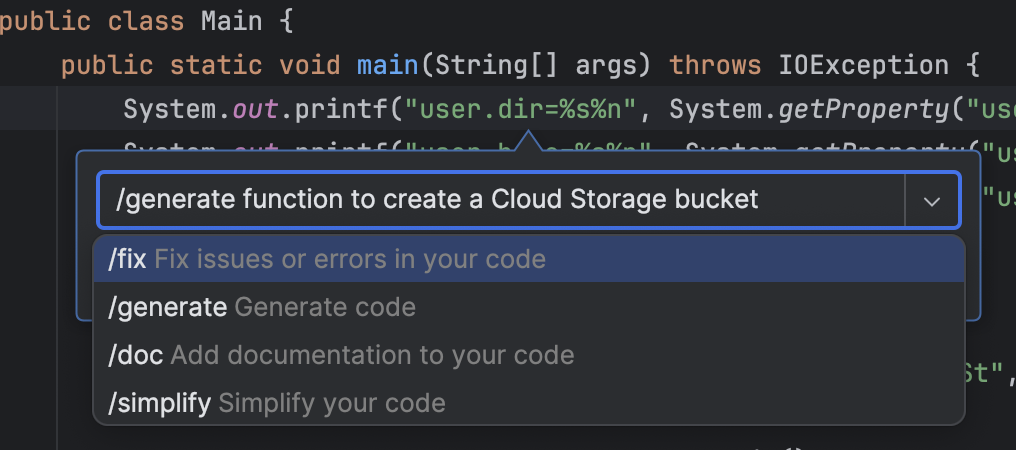
Gemini Code Assist יוצר את הקוד על סמך ההנחיה שלכם בתצוגת השוואה.
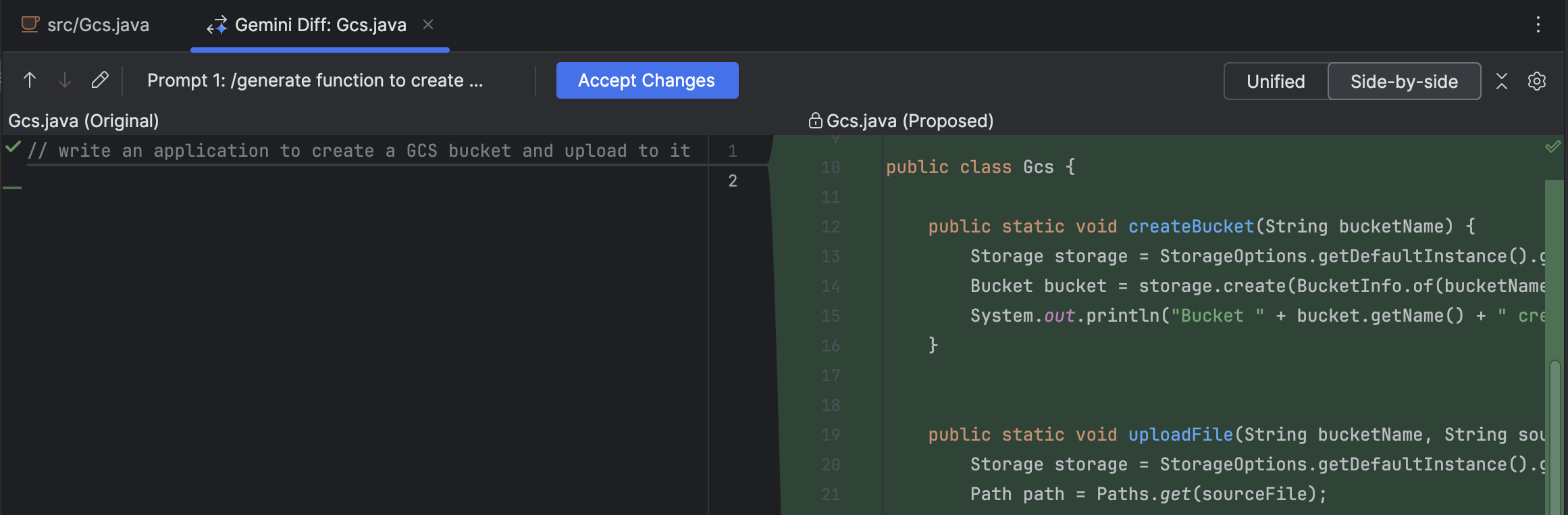
אופציונלי: כדי לאשר את השינויים, לוחצים על אישור השינויים.
אפשר להשתמש בפקודות הבאות להמרת קוד בסביבת הפיתוח המשולבת:
-
/fix: פתרון בעיות או שגיאות בקוד. לדוגמה:/fix potential NullPointerExceptions in my code. -
/generate: יצירת קוד. לדוגמה:/generate a function to get the current time. -
/doc: מוסיפים תיעוד לקוד. לדוגמה:/doc this function. -
/simplify: פשטו את הקוד. לדוגמה:/simplify if statement in this code.
-
הנחיית Gemini Code Assist בקובץ קוד באמצעות תגובה
אם אתם מעדיפים, אתם יכולים גם להזין הנחיה ל-Gemini Code Assist בקובץ הקוד באמצעות הערה. כך עושים את זה:
VS Code
בשורה חדשה, מזינים את התגובה
Function to create a Cloud Storage bucketואז מקישים על Enter (ב-Windows וב-Linux) או על Return (ב-macOS).כדי ליצור קוד, מקישים על Control+Enter (ב-Windows וב-Linux) או על Control+Return (ב-macOS).
לצד הטקסט של ההנחיה בקובץ הקוד, Gemini Code Assist יוצר את הקוד בצורה של טקסט רפאים.
אופציונלי: כדי לאשר את הקוד שנוצר, מקישים על Tab.
IntelliJ
בקובץ הקוד, בשורה חדשה, מזינים את התגובה
Function to create a Cloud Storage bucket.כדי ליצור קוד, מקישים על Alt+G (ב-Windows וב-Linux) או על Option+G (ב-macOS). אפשר גם ללחוץ לחיצה ימנית ליד התגובה ולבחור באפשרות יצירת קוד.
Gemini Code Assist יוצר את הקוד מתחת לתגובה שלכם בפורמט של טקסט רפאים.
אופציונלי: כדי לאשר את הקוד שנוצר, מקישים על Tab.
אופציונלי: שינוי מקש הקיצור ליצירת קוד
אם מקש הקיצור שמוגדר כברירת מחדל ליצירת קוד לא פועל כמו שמתואר בקטע הקודם, אפשר לשנות את מקש הקיצור.
השלמת קוד
בזמן שאתם כותבים קוד, Gemini Code Assist מציע השלמות קוד בשורה, שנקראות גם השלמות קוד. אתם יכולים לאשר את ההצעות או להתעלם מהן. כדי לקבל השלמות קוד, פועלים לפי השלבים הבאים:
VS Code
בקובץ הקוד, בשורה חדשה, מתחילים לכתוב פונקציה. לדוגמה, אם אתם בקובץ Python, כותבים
def.Gemini Code Assist מציע קוד בצורה של טקסט רפאים.
כדי לאשר את הצעת הקוד מ-Gemini Code Assist, מקישים על Tab. אחרת, כדי להתעלם מההצעה, מקישים על Esc או ממשיכים לכתוב את הקוד.
IntelliJ
בקובץ הקוד, בשורה חדשה, מתחילים לכתוב פונקציה. לדוגמה, אם אתם בקובץ Python, כותבים
def.Gemini Code Assist מציע קוד בצורה של הצעה מוטמעת.
כדי לאשר את הצעת הקוד מ-Gemini Code Assist, מקישים על Tab. אחרת, כדי להתעלם מההצעה, מקישים על Esc או ממשיכים לכתוב את הקוד.
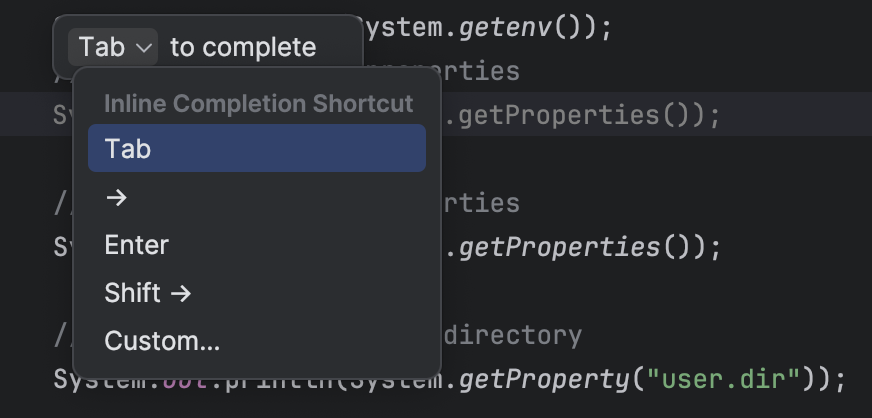
אופציונלי: אם אתם מעדיפים להשתמש במקש קיצור אחר כדי לאשר את ההצעה המשולבת, מעבירים את מצביע העכבר מעל ההצעה המשולבת ולוחצים על התפריט הנפתח Tab שמופיע. לאחר מכן, בוחרים את קיצור הדרך המועדף או לוחצים על התאמה אישית כדי להזין קיצור דרך משלכם.
אופציונלי: השבתה של השלמת קוד
השלמת קוד מופעלת כברירת מחדל. כדי להשבית את השלמת הקוד, פועלים לפי השלבים הבאים:
VS Code
ב-IDE, לוחצים על Code (ב-macOS) או על File (ב-Windows וב-Linux), ואז עוברים אל Preferences > Settings.
בכרטיסייה משתמש שבתיבת הדו-שיח הגדרות, עוברים אל תוספים > Gemini Code Assist.
גוללים עד שמוצאים את הרשימה Geminicodeassist > Inline Suggestions: Enable Auto ובוחרים באפשרות Off.
הפעולה הזו משביתה את ההצעות שמופיעות בתוך הטקסט. עדיין אפשר להקיש על Control+Enter (ב-Windows וב-Linux) או על Control+Return (ב-macOS) כדי להפעיל ידנית הצעות מוטבעות.
IntelliJ
בסרגל הסטטוס של סביבת הפיתוח המשולבת (IDE), לוחצים על spark Gemini Code Assist: Active ובוחרים באפשרות Enable AI Code Completion (הפעלת השלמת קוד באמצעות AI).

הפעולה הזו משביתה את ההגדרה של השלמת קוד, ו-Gemini Code Assist לא יציג יותר הצעות מוטבעות עד שתפעילו שוב את ההגדרה.
שימוש בתחזיות של העריכה הבאה
השלמת קוד מציעה שינויים רק במיקום הסמן בקובץ קוד, אבל התכונה 'הצעות לשינוי הבא' מציעה הצעות לקוד בכל מקום בקובץ, גם במקומות רחוקים מהסמן.
אפשר להפעיל את התכונה 'חיזוי העריכה הבאה' בהגדרות של סביבת הפיתוח המשולבת.
כדי להשתמש בתכונה 'הצעות לעריכה הבאה' בסביבת הפיתוח המשולבת (IDE), פועלים לפי השלבים הבאים:
VS Code
כדי להתחיל להשתמש בהצעות לשינוי הבא, מפעילים את ההגדרה:
עוברים אל הגדרות ניהול > הגדרות.
בכרטיסייה משתמש של חלון ההגדרות, עוברים אל תוספים > Gemini Code Assist.
גוללים עד שמוצאים את האפשרות Geminicodeassist > Inline Suggestions: Next Edit Predictions (Geminicodeassist > הצעות מוטבעות: תחזיות של העריכה הבאה).
מסמנים את תיבת הסימון כדי להפעיל את התכונה 'חיזוי העריכה הבאה' ב-VS Code.
אחרי שמפעילים את ההגדרה, אפשר להתחיל להשתמש בתכונה 'חיזוי העריכה הבאה' בקובץ קוד. לשם כך, מבצעים את השלבים הבאים:
מתחילים לכתוב קוד בקובץ הקוד. התחזיות לעריכה הבאה מופיעות כשמשהים או מפסיקים להקליד.

כדי לקבל את ההצעה לעריכה הבאה, מקישים על Tab.

כדי לאשר את ההצעה הבאה, מקישים שוב על Tab. יכול להיות שתופיע הצעה נוספת ותוכלו לחזור על התהליך שוב. אחרת, מקישים על Esc כדי לסגור את ההצעה, או ממשיכים להקליד כדי להתעלם ממנה.
כשמקישים על Tab כדי להזין את ההצעה, אפשר להשאיר את מצביע העכבר מעל ההצעה כדי לראות את ההצעות האחרות, אם יש כאלה. אם יש כמה הצעות, אפשר ללחוץ על החיצים שמאלה וימינה כדי לעבור בין ההצעות.

בכל פעם שמקישים על Esc כדי לסגור את ההצעה, Gemini Code Assist מפסיק להציע תחזיות של העריכה הבאה עבור בלוק הקוד הספציפי הזה. תמשיכו לקבל הצעות כשעוברים לקטע אחר בקוד.
IntelliJ
כדי להתחיל להשתמש בהצעות לשינוי הבא, מפעילים את ההגדרה:
עוברים אל קובץ > הגדרות > כלים > Gemini.
בקטע השלמה, מסמנים את תיבת הסימון חיזוי העריכה הבאה כדי להפעיל את התכונה.
אחרי שמפעילים את ההגדרה, אפשר להתחיל להשתמש בתכונה 'חיזוי העריכה הבאה' בקובץ קוד. לשם כך, מבצעים את השלבים הבאים:
מתחילים לכתוב קוד בקובץ הקוד. התחזיות לעריכה הבאה מופיעות כשמשהים או מפסיקים להקליד.
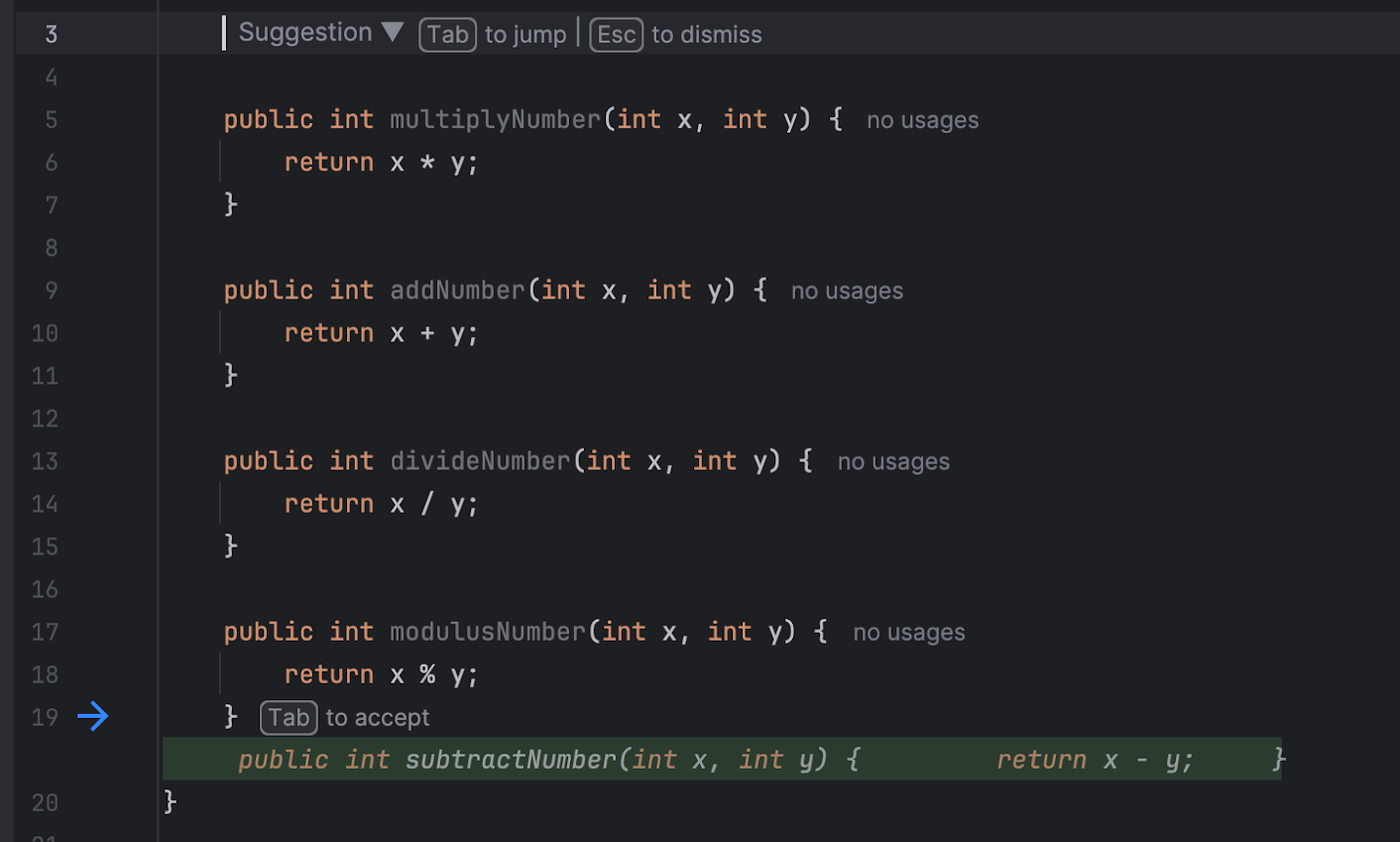
כדי לקבל את ההצעה לעריכה הבאה, מקישים על Tab.

כדי לאשר את ההצעה הבאה, מקישים שוב על Tab. יכול להיות שתופיע הצעה נוספת ותוכלו לחזור על התהליך שוב. אחרת, מקישים על Esc כדי לסגור את ההצעה, או ממשיכים להקליד כדי להתעלם ממנה.
בכל פעם שמקישים על Esc כדי לסגור את ההצעה, Gemini Code Assist מפסיק להציע תחזיות של העריכה הבאה עבור בלוק הקוד הספציפי הזה. תמשיכו לקבל הצעות כשעוברים לקטע אחר בקוד.
סיום השינויים בקובץ
Gemini Code Assist יכול ליצור הצעות קוד כדי להשלים את הפסאודו-קוד, את הערות ה-TODO ואת הקוד שנכתב חלקית בקובץ.
VS Code
בקובץ הקוד, מתחילים לכתוב קוד עד שמופיעה ההצעה
Alt+FאוOpt+F.כדי ליצור קוד מוצע, מקישים על מקש הקיצור שמצוין בהצעה, או לוחצים לחיצה ימנית בקובץ ובוחרים באפשרות Gemini Code Assist (עזרה בכתיבת קוד מ-Gemini) > Finish changes (סיום השינויים).
אפשר לסגור את ההצעה או לבטל את תהליך יצירת הקוד בלחיצה על
Esc.אחרי ש-Gemini Code Assist מסיים ליצור את הצעות הקוד, אפשר ללחוץ על אישור כדי להוסיף את הקוד המוצע לקובץ, או ללחוץ על דחייה כדי להשאיר את הקוד המקורי ללא שינוי.
IntelliJ
בודקים אם יש חלקים בקובץ שבו מתמקדים שכוללים קוד שצריך להשלים, כמו פסאודו-קוד או הערות עם התג #TODO.
בחלון הקובץ, לוחצים לחיצה ימנית > Gemini > סיום השינויים. אפשר גם להשתמש במקש הקיצור לסיום העריכה.
Gemini Code Assist יוצר הצעות לקוד כדי להשלים את החלקים החסרים בקוד.
לכל הצעה לקוד, לוחצים על check_small אישור או על undo דחייה.
אפשר גם ללחוץ על אישור כל ההצעות או על דחיית כל ההצעות בחלק העליון של הקובץ.
קבלת הצעות רלוונטיות יותר בעזרת הקשר של מאגר מרוחק
כדי לקבל הצעות קוד רלוונטיות יותר שמותאמות להקשר, אפשר להנחות את Gemini Code Assist להתמקד במאגרי קוד ספציפיים. האפשרות הזו שימושית כשמבצעים משימה שמתמקדת בקבוצה ספציפית של מיקרו-שירותים, ספריות או מודולים.
לפני שמתחילים
לפני שמשתמשים במאגר מרוחק כהקשר, צריך קודם ליצור אינדקס שלו ולהגדיר אותו להתאמה אישית של קוד.
שימוש במאגר מרוחק כהקשר
כדי להנחות את Gemini Code Assist להשתמש במאגר אחד או יותר כהקשר העיקרי להנחיות שלכם:
- בצ'אט של סביבת הפיתוח המשולבת, מתחילים את ההנחיה עם הסמל @. תוצג רשימה של מאגרי המידע המרוחקים הזמינים שעברו אינדוקס.
- בוחרים מהרשימה את המאגר (או המאגרים) שרוצים להשתמש בו כדי לספק הקשר. אפשר גם להתחיל להקליד את שם המאגר כדי לסנן את הרשימה.
- אחרי שבוחרים את המאגרים, כותבים את שאר ההנחיה.
Gemini Code Assist נותן עדיפות למאגרי המידע שנבחרו כשהוא יוצר תשובה.
הנחיות לדוגמה
בקטע הזה מופיעות דוגמאות לאופן שבו אפשר לקבל הצעות רלוונטיות יותר באמצעות הקשר של מאגר מרוחק.
- הסבר על מאגר
@REPOSITORY_NAME What is the overall structure of this repository?@REPOSITORY_NAME I'm a new team member. Can you give me an overview of this repository's purpose and key modules?
- יצירה ושינוי של קוד
@REPOSITORY_NAME Implement an authentication function similar to the one
in this repository.
@REPOSITORY_NAME Refactor the following code to follow the conventions in the selected repository.Use the library-x in @REPOSITORY_A_NAME-A and implement the function-x
- Test
@UNIT_TEST_FILE_NAME Generate unit tests for module-x based on the examples
in the selected file.
שימוש במאגרים מרוחקים כמקור ממוקד של הקשר מאפשר לקבל הצעות מדויקות ורלוונטיות יותר מ-Gemini Code Assist, וכך לכתוב קוד מהר יותר וביעילות רבה יותר.
שימוש בפעולות חכמות
כדי לעזור לכם להיות פרודוקטיביים יותר ולצמצם את הצורך במעבר בין הקשרים, Gemini Code Assist מספק פעולות חכמות מבוססות-AI ישירות בעורך הקוד. כשבוחרים את הקוד בכלי לעריכת קוד, אפשר לראות רשימה של פעולות שרלוונטיות להקשר ולבחור מתוכה.
כדי להשתמש בפעולות חכמות בקוד, פועלים לפי השלבים הבאים:
VS Code
בקובץ הקוד, בוחרים בלוק קוד.
לצד בלוק הקוד שנבחר, לוחצים על lightbulb הצגת פעולות קוד.
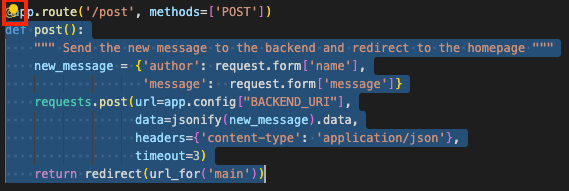
בוחרים פעולה כמו יצירת בדיקות יחידה.
Gemini Code Assist יוצר תשובה שמבוססת על הפעולה שבחרתם.
IntelliJ
בקובץ הקוד, בוחרים שורה או בלוק קוד.
לוחצים לחיצה ימנית על הקוד שנבחר ובוחרים פעולה חכמה, כמו יצירת בדיקות יחידה.
בחירה בפעולה החכמה תגרום אוטומטית ל-Gemini Code Assist ליצור תגובה להנחיה בחלון הכלים Gemini Code Assist.
שימוש בתיקון מהיר של טרנספורמציה של קוד
אם יש שגיאה בקוד, Gemini Code Assist נותן לכם אפשרות להחיל תיקון מהיר לשגיאה באמצעות שינוי הקוד.
כדי להחיל תיקון מהיר בקובץ הקוד, פועלים לפי השלבים הבאים:
VS Code
בקובץ הקוד, מעבירים את מצביע העכבר מעל קו השגיאה הגלי ובוחרים באפשרות Quick Fix (תיקון מהיר) ואז באפשרות /fix (תיקון).
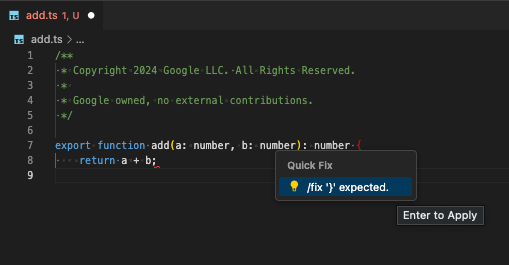
כשמחילים את התיקון המהיר, מוצגת תצוגת השוואה. כדי לאשר את השינויים, לוחצים על אישור.
IntelliJ
בקובץ הקוד, לוחצים על סמל הנורה האדום של השגיאה, שמציין שיש שגיאה בקוד, ובוחרים באפשרות תיקון באמצעות Gemini.
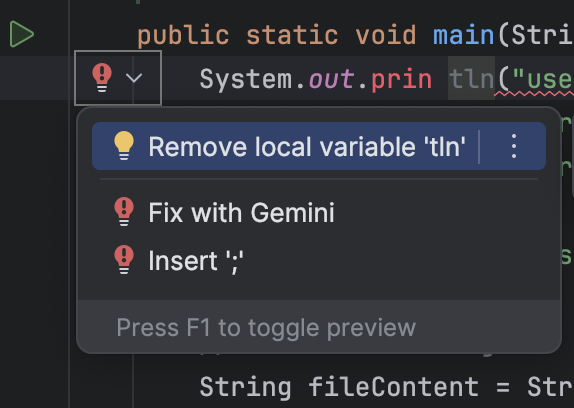
אחרי שהתיקון מוחל, מוצג תצוגת השוואה. כדי לאשר את השינויים האלה, לוחצים על אישור.
החרגת קבצים מההקשר המקומי
אם מציינים קבצים בקובץ .aiexclude או .gitignore, Gemini Code Assist לא כולל אותם כברירת מחדל בשימוש מקומי בהקשר של השלמת קוד, יצירת קוד, שינוי קוד וצ'אט.
במאמר החרגת קבצים מהשימוש ב-Gemini Code Assist מוסבר איך להחריג קבצים מהשימוש המקומי.
השבתת הצעות לקוד שתואמות למקורות שמצוטטים
Gemini Code Assist מספק מידע על ציטוטים כשהוא מצטט ישירות קטע ארוך ממקור אחר, כמו קוד קיים ממקור פתוח. למידע נוסף, תוכלו להיעזר במאמר בנושא איך ומתי Gemini מפנה למקורות שהוא התבסס עליהם.
כדי למנוע הצעות לקוד שתואם למקורות שצוטטו, צריך לבצע את הפעולות הבאות:
VS Code
בסרגל הפעילות של סביבת הפיתוח המשולבת, לוחצים על ניהול > הגדרות.
בכרטיסייה משתמש של חלון ההגדרות, עוברים אל תוספים > Gemini Code Assist.
גוללים עד שמוצאים את האפשרות Geminicodeassist > Recitation: Max Cited Length (Geminicodeassist > ציטוט: אורך מקסימלי של ציטוט).
מגדירים את הערך כ-
0.
Gemini Code Assist לא מציע יותר קוד שתואם למקורות שמצוטטים.
IntelliJ
בסרגל הסטטוס של סביבת הפיתוח המשולבת (IDE), לוחצים על spark Gemini Code Assist: Active ואז בוחרים באפשרות Configure Gemini.
מרחיבים את הקטע הגדרות מתקדמות ובוחרים באפשרות חסימת בחירות שתואמות למקורות חיצוניים שמצוטטים.
לוחצים על אישור.
Gemini Code Assist לא מציע יותר קוד שתואם למקורות שמצוטטים.
בעיות מוכרות
בקטע הזה מפורטות הבעיות הידועות ב-Gemini Code Assist:
VS Code
יכול להיות שהתשובות ב-Chat ייחתכו אם הן כוללות גרסה מעודכנת של קובץ גדול ופתוח
כדי לפתור את הבעיה, בוחרים קטע קוד קטן יותר וכוללים הנחיה נוספת בהנחיה לצ'אט, כמו
only output the selected code.Vim: אי אפשר לאשר או לדחות הצעות ליצירת קוד אלא אם נמצאים במצב insert
כשמשתמשים בפלאגין Vim במצב רגיל, אי אפשר לאשר או לבטל הצעות לקוד.
כדי לעקוף את הבעיה, מקישים על i כדי להיכנס למצב הוספה, ואז מקישים על Tab כדי לקבל את ההצעה.
Vim: התנהגות לא עקבית כשלוחצים על Esc כדי לסגור הצעות
כשלוחצים על Esc, גם ה-IDE וגם ההצעות של Gemini Code Assist נסגרים. ההתנהגות הזו שונה מההתנהגות במצב שאינו Vim, שבו לחיצה על Esc מפעילה מחדש את Gemini Code Assist.
ניסיונות הכניסה נכשלים בגלל פסק זמן
אם ניסיונות הכניסה לחשבון נכשלים בגלל פסק זמן, אפשר לנסות להוסיף את ההגדרה
cloudcode.beta.forceOobLoginלקובץsettings.json:"cloudcode.beta.forceOobLogin": trueאזהרות לגבי הקראת רישיונות לא נשמרות בין סשנים
אם אזהרות לגבי ציטוט רישיון לא נשארות בין הפעלות, כדאי לעיין ביומני הרישום הקבועים:
לוחצים על תצוגה > פלט.
בוחרים באפשרות Gemini Code Assist - Citations (Gemini Code Assist – ציטוטים).
בעיות בקישוריות בחלון הפלט של Gemini Code Assist
אם מופיעה שגיאת חיבור או בעיות אחרות בחיבור בחלון הפלט של Gemini Code Assist, נסו את הפעולות הבאות:
צריך להגדיר את חומת האש כך שתאפשר גישה אל
oauth2.googleapis.comואלcloudaicompanion.googleapis.com.מגדירים את חומת האש כך שתאפשר תקשורת באמצעות HTTP/2, שמשמש את gRPC.
אפשר להשתמש בכלי
grpc-health-probeכדי לבדוק את הקישוריות. בדיקה מוצלחת מניבה את הפלט הבא:$ grpc-health-probe -addr cloudaicompanion.googleapis.com:443 -tls error: this server does not implement the grpc health protocol (grpc.health.v1.Health): GRPC target method can't be resolvedאם הבדיקה נכשלת, הפלט הבא מוצג:
timeout: failed to connect service "cloudaicompanion.googleapis.com:443" within 1sכדי לקבל פרטים נוספים, מריצים את הפקודה הבאה לפני
grpc-health-probe:export GRPC_GO_LOG_SEVERITY_LEVEL=info
IntelliJ
אין בעיות ידועות ב-Gemini Code Assist ל-IntelliJ ובסביבות פיתוח משולבות (IDE) אחרות של JetBrains שנתמכות.
שליחת משוב
כדי לשלוח משוב על חוויית השימוש, אפשר לעיין במאמר בנושא שליחת משוב על Gemini ל-Google Cloud.