Gli SDK IMA semplificano l'integrazione di annunci multimediali nei siti web e nelle app. Gli SDK IMA possono richiedere annunci da qualsiasi ad server conforme a VAST e gestire la riproduzione degli annunci nelle app. Con gli SDK IMA lato client, mantieni il controllo della riproduzione dei video di contenuti, mentre l'SDK gestisce la riproduzione degli annunci. Gli annunci vengono riprodotti in un video player separato posizionato sopra il video player dei contenuti dell'app.
Questa guida mostra come integrare l'SDK IMA in un'app di video player. Per visualizzare o seguire un'integrazione di esempio completata, scarica il BasicExample da GitHub.
Panoramica lato client di IMA
L'implementazione di IMA lato client prevede quattro componenti SDK principali. Questa guida illustra questi componenti:
IMAAdDisplayContainer: Un oggetto contenitore che specifica dove IMA esegue il rendering degli elementi dell'interfaccia utente dell'annuncio e misura la visibilità, inclusi Visualizzazione attiva e Open Measurement.IMAAdsLoader: un oggetto che richiede annunci e gestisce gli eventi dalle risposte alle richieste di annunci. Dovresti creare un'istanza di un solo caricatore di annunci, che può essere riutilizzato per tutta la durata dell'applicazione.IMAAdsRequest: Un oggetto che definisce una richiesta di annunci. Le richieste di annunci specificano l'URL del tag annuncio VAST, nonché parametri aggiuntivi, come le dimensioni dell'annuncio.IMAAdsManager: Un oggetto che contiene la risposta alla richiesta di annunci, controlla la riproduzione degli annunci e ascolta gli eventi degli annunci attivati dall'SDK.
Prerequisiti
Prima di iniziare, devi avere:
- Xcode 13 o versioni successive
- Metodo per l'installazione dell'SDK IMA:
- Preferito: Swift Package Manager
- CocoaPods
- Una copia scaricata dell' SDK IMA per tvOS
1. Crea un nuovo progetto Xcode
In Xcode, crea un nuovo progetto tvOS utilizzando Objective-C o Swift. Utilizza BasicExample come nome del progetto.
2. Aggiungi l'SDK IMA al progetto Xcode
Per installare l'SDK IMA, scegli un metodo preferito.
Consigliato: installa l'SDK IMA utilizzando Swift Package Manager
L'SDK Interactive Media Ads supporta Swift Package Manager a partire dalla versione 4.8.2. Segui questi passaggi per importare il pacchetto Swift.
In Xcode, installa il pacchetto Swift dell'SDK IMA andando a File > Add Packages... (File > Aggiungi pacchetti).
Nel prompt visualizzato, cerca il repository GitHub del pacchetto Swift dell'SDK IMA:
https://github.com/googleads/swift-package-manager-google-interactive-media-ads-tvosSeleziona la versione del pacchetto Swift dell'SDK IMA che vuoi utilizzare. Per i nuovi progetti, ti consigliamo di utilizzare Up to Next Major Version (Fino alla prossima versione principale).
Al termine, Xcode risolve le dipendenze del pacchetto e le scarica in background. Per maggiori dettagli su come aggiungere le dipendenze del pacchetto, consulta l'articolo di Apple.
Installa l'SDK IMA utilizzando CocoaPods
Per installare l'SDK IMA, utilizza CocoaPods. Per ulteriori informazioni sull'installazione o sull'utilizzo di CocoaPods, consulta la documentazione di CocoaPods. Dopo aver installato CocoaPods:
Nella stessa directory del file BasicExample.xcodeproj , crea un file di testo denominato Podfile e aggiungi la seguente configurazione:
source 'https://github.com/CocoaPods/Specs.git' platform :tvos, '15' target "BasicExample" do pod 'GoogleAds-IMA-tvOS-SDK', '~> 4.16.0' endDalla directory che contiene il Podfile, esegui
pod install --repo-updateVerifica che l'installazione sia andata a buon fine aprendo il file BasicExample.xcworkspace e confermando che contenga due progetti: BasicExample e Pods (le dipendenze installate da CocoaPods).
Scarica e installa manualmente l'SDK IMA
Se non vuoi utilizzare Swift Package Manager, scarica e aggiungi manualmente l'SDK IMA al tuo progetto.
Mostra/nascondi istruzioni
- Dalla pagina di download dell'SDK IMA per tvOS, scarica ed estrai l'ultima versione dell' SDK IMA per tvOS.
- Apri BasicExample.xcodeproj.
- Nel riquadro a sinistra, fai clic sul nome del progetto.
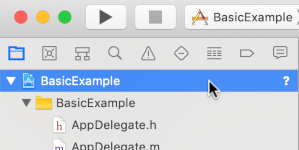
- Nel riquadro centrale, fai clic su Build Phases (Fasi di build).

- Espandi la sezione Link Binary With Libraries (Collega binario con librerie).
- Nella parte inferiore dell'elenco delle librerie, fai clic sull'icona del segno più [+].
- Fai clic su Add Other (Aggiungi altro).
- Nella directory in cui hai estratto l'SDK scaricato, seleziona GoogleInteractiveMediaAds.framework e fai clic su Open (Apri).
- Nella parte inferiore dell'elenco delle librerie, fai di nuovo clic sull'icona del segno più [+].
- Nella colonna Status (Stato), verifica che
GoogleInteractiveMediaAds.frameworkmostriRequired. - Includi il flag del linker
-ObjCnelle impostazioni di build. Per maggiori informazioni, consulta Apple QA1490.
3. Importa l'SDK IMA
Aggiungi il framework IMA utilizzando un'istruzione di importazione.
Objective-C
#import "ViewController.h"
#import <AVKit/AVKit.h>
@import GoogleInteractiveMediaAds;
Swift
import AVFoundation
import GoogleInteractiveMediaAds
import UIKit
4. Crea un video player e integra l'SDK IMA
L'esempio seguente inizializza l'SDK IMA:
Objective-C
NSString *const kContentURLString =
@"https://storage.googleapis.com/interactive-media-ads/media/stock.mp4";
NSString *const kAdTagURLString =
@"https://pubads.g.doubleclick.net/gampad/ads?"
@"iu=/21775744923/external/vmap_ad_samples&sz=640x480&"
@"cust_params=sample_ar%3Dpremidpostlongpod&ciu_szs=300x250&gdfp_req=1&ad_rule=1&"
@"output=vmap&unviewed_position_start=1&env=vp&cmsid=496&vid=short_onecue&correlator=";
@interface ViewController () <IMAAdsLoaderDelegate, IMAAdsManagerDelegate>
@property(nonatomic) IMAAdsLoader *adsLoader;
@property(nonatomic) IMAAdDisplayContainer *adDisplayContainer;
@property(nonatomic) IMAAdsManager *adsManager;
@property(nonatomic) IMAAVPlayerContentPlayhead *contentPlayhead;
@property(nonatomic) AVPlayerViewController *contentPlayerViewController;
@property(nonatomic, getter=isAdBreakActive) BOOL adBreakActive;
@end
@implementation ViewController
- (void)viewDidLoad {
[super viewDidLoad];
self.view.backgroundColor = [UIColor blackColor];
[self setupAdsLoader];
[self setupContentPlayer];
}
- (void)viewDidAppear:(BOOL)animated {
[super viewDidAppear:animated];
[self requestAds];
}
// Add the content video player as a child view controller.
- (void)showContentPlayer {
[self addChildViewController:self.contentPlayerViewController];
self.contentPlayerViewController.view.frame = self.view.bounds;
[self.view insertSubview:self.contentPlayerViewController.view atIndex:0];
[self.contentPlayerViewController didMoveToParentViewController:self];
}
// Remove and detach the content video player.
- (void)hideContentPlayer {
// The whole controller needs to be detached so that it doesn't capture resume events from the
// remote and play content underneath the ad.
[self.contentPlayerViewController willMoveToParentViewController:nil];
[self.contentPlayerViewController.view removeFromSuperview];
[self.contentPlayerViewController removeFromParentViewController];
}
Swift
class ViewController: UIViewController, IMAAdsLoaderDelegate, IMAAdsManagerDelegate {
static let contentURLString =
"https://devstreaming-cdn.apple.com/videos/streaming/examples/"
+ "img_bipbop_adv_example_fmp4/master.m3u8"
static let adTagURLString =
"https://pubads.g.doubleclick.net/gampad/ads?iu=/21775744923/external/single_ad_samples&"
+ "sz=640x480&cust_params=sample_ct%3Dlinear&ciu_szs=300x250%2C728x90&gdfp_req=1&output=vast&"
+ "unviewed_position_start=1&env=vp&correlator="
var adsLoader: IMAAdsLoader!
var adDisplayContainer: IMAAdDisplayContainer!
var adsManager: IMAAdsManager!
var contentPlayhead: IMAAVPlayerContentPlayhead?
var playerViewController: AVPlayerViewController!
var adBreakActive = false
deinit {
NotificationCenter.default.removeObserver(self)
}
override func viewDidLoad() {
super.viewDidLoad()
self.view.backgroundColor = UIColor.black
setUpContentPlayer()
setUpAdsLoader()
}
override func viewDidAppear(_ animated: Bool) {
super.viewDidAppear(animated)
requestAds()
}
In questo esempio, viewDidLoad() inizializza IMAAdsLoader e viewDidAppear() richiede gli annunci una volta che la visualizzazione è visibile. I metodi helper showContentPlayer() e hideContentPlayer() attivano/disattivano la visibilità dei contenuti durante la riproduzione degli annunci.
Questo esempio utilizza la variabile costante adTagURLString per definire il tag annuncio VAST per la richiesta di annunci e i seguenti componenti per gestire l'SDK IMA:
adsLoader: gestisce le richieste e le risposte degli annunci. Ti consigliamo di utilizzare una singola istanza per il ciclo di vita dell'app.adDisplayContainer: specifica la visualizzazione per il rendering degli annunci.adsManager: gestisce la riproduzione degli annunci e ascolta gli eventi degli annunci.contentPlayhead: monitora l'avanzamento dei contenuti per attivare le interruzioni pubblicitarie mid-roll.adBreakActive: indica se è in riproduzione un'interruzione pubblicitaria per impedire la ricerca sugli annunci.
5. Implementa il tracker della testina di riproduzione dei contenuti e l'observer di fine stream
Per riprodurre gli annunci mid-roll, l'SDK IMA deve monitorare la posizione corrente dei contenuti video. Per passare la posizione corrente a IMA, crea una classe che implementi IMAContentPlayhead. Se utilizzi un AVPlayer, come mostrato in questo esempio, l'SDK IMA fornisce la classe IMAAVPlayerContentPlayhead per passare le informazioni sulla posizione corrente. Se non utilizzi AVPlayer, implementa IMAContentPlayhead in una classe di tua proprietà.
Objective-C
- (void)setupContentPlayer {
// Create a content video player. Create a playhead to track content progress so the SDK knows
// when to play ads in a VMAP playlist.
NSURL *contentURL = [NSURL URLWithString:kContentURLString];
AVPlayer *player = [AVPlayer playerWithURL:contentURL];
self.contentPlayerViewController = [[AVPlayerViewController alloc] init];
self.contentPlayerViewController.player = player;
self.contentPlayerViewController.view.frame = self.view.bounds;
self.contentPlayhead =
[[IMAAVPlayerContentPlayhead alloc] initWithAVPlayer:self.contentPlayerViewController.player];
// Track end of content.
AVPlayerItem *contentPlayerItem = self.contentPlayerViewController.player.currentItem;
[[NSNotificationCenter defaultCenter] addObserver:self
selector:@selector(contentDidFinishPlaying:)
name:AVPlayerItemDidPlayToEndTimeNotification
object:contentPlayerItem];
// Attach content video player to view hierarchy.
[self showContentPlayer];
}
Swift
func setUpContentPlayer() {
// Load AVPlayer with path to our content.
let contentURL = URL(string: ViewController.contentURLString)!
let player = AVPlayer(url: contentURL)
playerViewController = AVPlayerViewController()
playerViewController.player = player
// Set up our content playhead and contentComplete callback.
contentPlayhead = IMAAVPlayerContentPlayhead(avPlayer: player)
NotificationCenter.default.addObserver(
self,
selector: #selector(ViewController.contentDidFinishPlaying(_:)),
name: NSNotification.Name.AVPlayerItemDidPlayToEndTime,
object: player.currentItem)
showContentPlayer()
}
Configura un listener per chiamare contentComplete su IMAAdsLoader al termine dei contenuti, utilizzando AVPlayerItemDidPlayToEndTimeNotification. La chiamata a contentComplete consente all'SDK IMA di sapere quando termina la riproduzione dei contenuti per visualizzare gli annunci post-roll.
Objective-C
- (void)contentDidFinishPlaying:(NSNotification *)notification {
// Notify the SDK that the postrolls should be played.
[self.adsLoader contentComplete];
}
- (void)dealloc {
[[NSNotificationCenter defaultCenter] removeObserver:self];
}
Swift
@objc func contentDidFinishPlaying(_ notification: Notification) {
adsLoader.contentComplete()
}
6. Inizializza il caricatore di annunci ed effettua una richiesta di annunci
Per richiedere un insieme di annunci, crea un'istanza di IMAAdsLoader.
Questo caricatore elabora gli oggetti IMAAdsRequest associati a un URL del tag annuncio specificato.
Come best practice, mantieni una sola istanza di IMAAdsLoader per l'intero ciclo di vita dell'app. Per effettuare richieste di annunci aggiuntive, crea un nuovo oggetto IMAAdsRequest, ma riutilizza lo stesso IMAAdsLoader. Per maggiori
informazioni, consulta le domande frequenti sull'SDK IMA.
Objective-C
- (void)setupAdsLoader {
self.adsLoader = [[IMAAdsLoader alloc] init];
self.adsLoader.delegate = self;
}
- (void)requestAds {
// Pass the main view as the container for ad display.
self.adDisplayContainer = [[IMAAdDisplayContainer alloc] initWithAdContainer:self.view
viewController:self];
IMAAdsRequest *request = [[IMAAdsRequest alloc] initWithAdTagUrl:kAdTagURLString
adDisplayContainer:self.adDisplayContainer
contentPlayhead:self.contentPlayhead
userContext:nil];
[self.adsLoader requestAdsWithRequest:request];
}
Swift
func setUpAdsLoader() {
adsLoader = IMAAdsLoader(settings: nil)
adsLoader.delegate = self
}
func requestAds() {
// Create ad display container for ad rendering.
adDisplayContainer = IMAAdDisplayContainer(adContainer: self.view, viewController: self)
// Create an ad request with our ad tag, display container, and optional user context.
let request = IMAAdsRequest(
adTagUrl: ViewController.adTagURLString,
adDisplayContainer: adDisplayContainer,
contentPlayhead: contentPlayhead,
userContext: nil)
adsLoader.requestAds(with: request)
}
7. Configura un delegato del caricatore di annunci
In caso di evento di caricamento riuscito, IMAAdsLoader chiama il metodo adsLoadedWithData del delegato assegnato, passandogli un'istanza di IMAAdsManager.
Dopo aver ottenuto l'istanza IMAAdsManager, inizializza Ads Manager, che carica i singoli annunci in base alla risposta dell'URL del tag annuncio.
Per gli eventi di caricamento non riusciti, configura un delegato IMAAdsLoader per gestire gli errori che si verificano durante il processo di caricamento. Se gli annunci non vengono caricati, assicurati che la riproduzione dei contenuti multimediali continui senza annunci per consentire agli utenti di visualizzare i contenuti multimediali.
Objective-C
#pragma mark - IMAAdsLoaderDelegate
- (void)adsLoader:(IMAAdsLoader *)loader adsLoadedWithData:(IMAAdsLoadedData *)adsLoadedData {
// Initialize and listen to the ads manager loaded for this request.
self.adsManager = adsLoadedData.adsManager;
self.adsManager.delegate = self;
[self.adsManager initializeWithAdsRenderingSettings:nil];
}
- (void)adsLoader:(IMAAdsLoader *)loader failedWithErrorData:(IMAAdLoadingErrorData *)adErrorData {
// Fall back to playing content.
NSLog(@"Error loading ads: %@", adErrorData.adError.message);
[self.contentPlayerViewController.player play];
}
Swift
func adsLoader(_ loader: IMAAdsLoader, adsLoadedWith adsLoadedData: IMAAdsLoadedData) {
// Grab the instance of the IMAAdsManager and set ourselves as the delegate.
adsManager = adsLoadedData.adsManager
adsManager.delegate = self
adsManager.initialize(with: nil)
}
func adsLoader(_ loader: IMAAdsLoader, failedWith adErrorData: IMAAdLoadingErrorData) {
print("Error loading ads: \(adErrorData.adError.message ?? "No error message available.")")
showContentPlayer()
playerViewController.player?.play()
}
8. Configura un delegato di Ads Manager
Infine, per gestire gli eventi e le modifiche dello stato, Ads Manager richiede un proprio delegato. IMAAdManagerDelegate ha metodi per gestire gli eventi e gli errori degli annunci, nonché metodi per attivare la riproduzione e la messa in pausa dei contenuti video.
Avvio della riproduzione
Il metodo didReceiveAdEvent gestisce tutti gli eventi IMAAdEvent.
Per questo esempio di base, ascolta l'evento LOADED per indicare ad Ads Manager di avviare la riproduzione di contenuti e annunci. L'SDK IMA attiva l'evento ICON_FALLBACK_IMAGE_CLOSED quando l'utente chiude una finestra di dialogo di fallback dell'icona dopo aver toccato un'icona. Dopo questa azione, la riproduzione dell'annuncio riprende.
Objective-C
#pragma mark - IMAAdsManagerDelegate
- (void)adsManager:(IMAAdsManager *)adsManager didReceiveAdEvent:(IMAAdEvent *)event {
switch (event.type) {
case kIMAAdEvent_LOADED: {
// Play each ad once it has loaded.
[adsManager start];
break;
}
case kIMAAdEvent_ICON_FALLBACK_IMAGE_CLOSED: {
// Resume ad after user has closed dialog.
[adsManager resume];
break;
}
default:
break;
}
}
Swift
func adsManager(_ adsManager: IMAAdsManager, didReceive event: IMAAdEvent) {
switch event.type {
case IMAAdEventType.LOADED:
// Play each ad once it has been loaded.
adsManager.start()
case IMAAdEventType.ICON_FALLBACK_IMAGE_CLOSED:
// Resume playback after the user has closed the dialog.
adsManager.resume()
default:
break
}
}
Gestione degli errori
Aggiungi anche un gestore per gli errori degli annunci. Se si verifica un errore, come nel passaggio precedente, riprendi la riproduzione dei contenuti.
Objective-C
- (void)adsManager:(IMAAdsManager *)adsManager didReceiveAdError:(IMAAdError *)error {
// Fall back to playing content.
NSLog(@"AdsManager error: %@", error.message);
[self showContentPlayer];
[self.contentPlayerViewController.player play];
}
Swift
func adsManager(_ adsManager: IMAAdsManager, didReceive error: IMAAdError) {
// Fall back to playing content
print("AdsManager error: \(error.message ?? "No error message available.")")
showContentPlayer()
playerViewController.player?.play()
}
Attivazione degli eventi di riproduzione e pausa
Gli ultimi due metodi delegati che implementi attivano gli eventi di riproduzione e pausa sui contenuti video sottostanti quando l'SDK IMA li richiede. L'attivazione della pausa e della riproduzione quando l'SDK IMA li richiede impedisce all'utente di perdere parti dei contenuti video durante la visualizzazione degli annunci.
Objective-C
- (void)adsManagerDidRequestContentPause:(IMAAdsManager *)adsManager {
// Pause the content for the SDK to play ads.
[self.contentPlayerViewController.player pause];
[self hideContentPlayer];
// Trigger an update to send focus to the ad display container.
self.adBreakActive = YES;
[self setNeedsFocusUpdate];
}
- (void)adsManagerDidRequestContentResume:(IMAAdsManager *)adsManager {
// Resume the content since the SDK is done playing ads (at least for now).
[self showContentPlayer];
[self.contentPlayerViewController.player play];
// Trigger an update to send focus to the content player.
self.adBreakActive = NO;
[self setNeedsFocusUpdate];
}
Swift
func adsManagerDidRequestContentPause(_ adsManager: IMAAdsManager) {
// Pause the content for the SDK to play ads.
playerViewController.player?.pause()
hideContentPlayer()
// Trigger an update to send focus to the ad display container.
adBreakActive = true
setNeedsFocusUpdate()
}
func adsManagerDidRequestContentResume(_ adsManager: IMAAdsManager) {
// Resume the content since the SDK is done playing ads (at least for now).
showContentPlayer()
playerViewController.player?.play()
// Trigger an update to send focus to the content player.
adBreakActive = false
setNeedsFocusUpdate()
}
Questo è tutto! Ora puoi richiedere e visualizzare gli annunci con l'SDK IMA. Per scoprire di più sulle funzionalità aggiuntive dell'SDK, consulta le altre guide o gli esempi su GitHub.
Passaggi successivi
Per massimizzare le entrate pubblicitarie sulla piattaforma tvOS, richiedi l'autorizzazione per la trasparenza e il monitoraggio delle app per utilizzare IDFA.