


本文档介绍了自定义样式与浅色模式和深色模式之间的概念关系,并定义了不同的地图类型以及如何将样式应用于这些地图类型。
如需开始使用自定义样式,请参阅创建新样式。
了解浅色模式和深色模式
您可以为单个地图 ID 创建两种不同的样式:一种针对浅色背景进行了优化,另一种针对深色背景进行了优化。用于浅色背景的地图与用于深色背景的地图所使用的基础地图不同。因此,您无法为这两种模式使用同一种样式。
浅色模式和深色模式样式可提供最适合不同环境的样式化地图。在应用中使用地图 ID 时,应用可以根据编程行为或用户设备设置加载相应的样式。
在创建样式时选择浅色或深色模式
您可以在创建或复制样式时选择浅色模式或深色模式。创建样式后,您无法更改其模式。
您可以在样式详情页面中查看样式类型。
如需了解有关创建自定义样式的分步说明,请参阅创建和使用地图样式。
将一个浅色模式样式和一个深色模式样式与一个地图 ID 相关联
一个地图 ID 仅支持一种浅色模式样式和一种深色模式样式。当您点击 修改图标来更改浅色模式样式或深色模式样式时,面板只会显示该模式下的样式。如需了解详情,请参阅将样式与地图 ID 相关联。
了解自定义样式如何应用于多种地图类型
Google Maps Platform 提供不同的地图类型,以满足各种使用情形,包括 roadmap、navigation、hybrid、terrain、3D roadmap 和 3D hybrid。自定义程度取决于地图是仅基于矢量数据(例如 roadmap、navigation 和 3D roadmap)构建,还是混合使用矢量数据和光栅影像(例如 terrain 和 hybrid),亦或是混合使用光栅影像、3D 多边形和矢量影像(例如 3D hybrid)。
- 矢量数据地图
roadmap、navigation和3D roadmap地图类型仅使用矢量数据,因此您可以全面设置大多数地图项的样式,包括陆地和水域的多边形、道路、地标和地图注点。
- 光栅图像地图
terrain、hybrid和3D hybrid地图类型使用光栅图像,并在其上叠加矢量数据。因此,其样式设置功能有限。您通常只能设置叠加在影像上的矢量数据的样式,例如标签、图钉和某些多段线(例如道路、边界)。您无法自定义属于基础影像的功能。- 例如,下图显示了采用蓝色主题的样式。水域的样式比默认样式深,并且道路、室外区域和 POI 应用了蓝色调色板。在混合和 3D 混合样式中预览时,水域和室外区域不是蓝色,但道路和 POI 仍会应用样式。
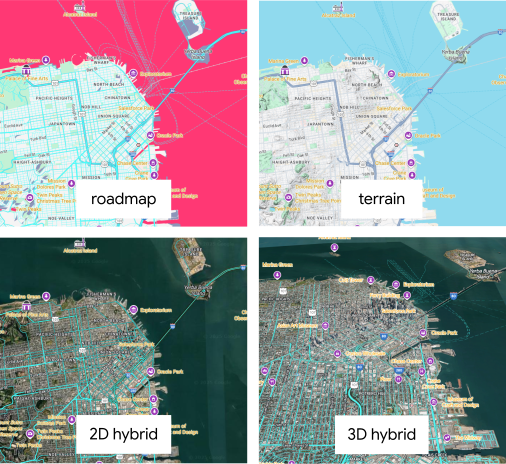
地图类型定义和模式支持
下表定义了地图类型,并显示了哪些地图类型支持浅色模式和深色模式。
| 地图类型 | 说明 | 基本地图影像 | 模式支持 |
|---|---|---|---|
roadmap |
显示道路和主要地标的标准地图视图。 | 向量 | 浅色模式和深色模式 |
navigation |
一种专门的地图类型,经过优化,可使用 Navigation SDK 提供精细导航。如需详细了解导航,请参阅 Navigation SDK for Android 和 Navigation SDK for iOS 的自定义地图样式概览。 | 向量 | 浅色模式和深色模式 |
terrain |
一种强调山脉、河流和海拔等自然地形特征的地图。 | 矢量和光栅 | 浅色模式和深色模式 |
hybrid |
卫星图像与路线图数据的组合,在图像上叠加显示街道名称和其他关键特征。 | 矢量和光栅 | 仅限浅色模式 |
3D roadmap |
显示道路和主要地标的 3D 标准地图。此地图类型仅在 Maps JavaScript API 中的 3D 地图中提供。 | 向量 | 仅限浅色模式 |
3D hybrid |
逼真的 3D 地图,您可以在其中设置地图注点标签、道路和路牌的可见性。此地图类型仅适用于 Maps JavaScript API 中的 3D 地图。 | 矢量和光栅 | 仅限浅色模式 |
光栅图像地图的样式注意事项
设置 terrain、2D hybrid、3D hybrid 和 3D roadmap 地图类型的样式时,您可能会看到以下行为:
在 Android 和 iOS 上使用
terrain地图类型时,您可能会注意到水体暂时闪烁。在设置水样式时,由于路线图图块在地形图块之后加载,因此会发生此预期行为。这种延迟加载会导致自定义颜色出现短暂的视觉冲突。多边形样式可能会遮挡
terrain、2D hybrid和3D hybrid地图类型中的底层地图元素。例如,地形图上风格化的公园多边形可能会隐藏细微的地形特征。在混合地图上,它可能会隐藏下方的卫星图像。对于
3D hybrid,道路折线可能会在桥梁下方渲染,或者在立交桥和地下通道周围显示不正确。对于
3D roadmap和3D hybrid地图类型,您无法修改用于控制地图注点密度、建筑物样式、地标样式和应用背景颜色的地图设置。
预览每种地图类型中的样式
创建自定义样式后,请在不同的地图类型上测试这些样式,看看它们的应用效果。这一点尤为重要,因为并非所有样式都适用于所有地图类型。
在 Google Cloud 控制台中,您可以在样式编辑器或地图详情页面中预览自定义样式,如下所示:
- 样式编辑器:在上下文面板中,选择
Map type下拉列表,然后更改地图类型。地图会刷新,并显示应用了您样式的地图类型。 - 地图详情页面:在地图预览部分中,您可以在浅色模式和深色模式样式之间切换,并从下拉列表中选择不同的地图类型来更改变体。您必须先将样式与地图 ID 相关联,然后才能预览该样式。
将自定义样式应用于多种地图类型
在地图详情页面中,将浅色和深色模式样式与地图 ID 相关联后,点击 显示更多,选择是否将自定义样式应用于多种地图类型。您可以在地图预览部分再次查看样式如何应用于地图类型。