

Chủ đề này cung cấp các yêu cầu về thông tin ghi công cho tất cả ứng dụng được phát triển bằng SDK Địa điểm dành cho Android, bao gồm cả dịch vụ Tự động hoàn thành địa điểm là một phần của API đó. Để biết thêm các điều khoản của Nền tảng Google Maps, hãy xem Điều khoản dịch vụ của Nền tảng Google Maps.
Chính sách
Phần này mô tả các chính sách liên quan đến SDK Địa điểm dành cho Android. Các chính sách này cung cấp hướng dẫn và yêu cầu thực thi thực tế để giúp bạn sử dụng Dịch vụ một cách chính xác và phù hợp với kỳ vọng của Nền tảng Google Maps.
Trường hợp ngoại lệ đối với các hạn chế về bộ nhớ đệm
Xin lưu ý rằng mã địa điểm (dùng để xác định duy nhất một địa điểm)
được miễn các hạn chế về bộ nhớ đệm.
Do đó, bạn có thể lưu trữ các giá trị mã địa điểm vô thời hạn.
Mã địa điểm được trả về trong trường place_id trong
các phản hồi API. Tìm hiểu cách lưu, làm mới và quản lý mã địa điểm trong hướng dẫn về Mã địa điểm.
Các quốc gia và vùng lãnh thổ thuộc Khu vực kinh tế Châu Âu
Sản phẩm này có Điều khoản dịch vụ riêng cho những khách hàng có địa chỉ thanh toán ở Khu vực kinh tế Châu Âu (EEA) và cũng có thể có chức năng riêng. Trước khi xây dựng bằng Nền tảng Google Maps, hãy xem các điều khoản và thông tin dành riêng cho EEA sau đây:
- Điều khoản dịch vụ của Nền tảng Google Maps ở EEA
- Điều khoản dành riêng cho dịch vụ của Nền tảng Google Maps ở EEA
- Câu hỏi thường gặp về EEA
- Yêu cầu về an toàn đường bộ của Nền tảng Google Maps
Nếu địa chỉ thanh toán của bạn không ở EEA, thì các điều khoản dịch vụ sau đây sẽ áp dụng cho bạn:
- Điều khoản dịch vụ của Nền tảng Google Maps
- Điều khoản dành riêng cho dịch vụ của Nền tảng Google Maps
Yêu cầu về thông tin ghi công của Google Maps
Phần này cung cấp các yêu cầu và nguyên tắc về thông tin ghi công để hiển thị Google Maps và Nội dung thông qua các ứng dụng của bạn.
Ví dụ về thông tin ghi công
Sau đây là ví dụ về thông tin ghi công cho Bộ công cụ giao diện người dùng Địa điểm.

Hiển thị thông tin ghi công của Google Maps
Bạn phải tuân thủ các yêu cầu về thông tin ghi công của Google Maps khi hiển thị Nội dung từ các API của Nền tảng Google Maps trong ứng dụng hoặc trang web của mình. Bạn không cần thêm thông tin ghi công nếu Nội dung xuất hiện trên Bản đồ Google mà thông tin ghi công đã hiển thị.
Thông tin ghi công của Google Maps được đưa vào
Đối với thông tin ghi công của Google Maps đã được Nền tảng Google Maps cung cấp trong giao diện người dùng, chẳng hạn như trong Bộ công cụ giao diện người dùng Địa điểm:
- Đừng xoá thông tin ghi công được đưa vào bất kể thông tin đó xuất hiện ở đâu. Đừng sửa đổi, ẩn, hoặc che khuất thông tin ghi công và đảm bảo thông tin đó hiển thị rõ ràng trên nền.
- Luôn phân biệt trực quan Nội dung của Nền tảng Google Maps với nội dung khác bằng cách sử dụng các dấu hiệu trên giao diện người dùng, chẳng hạn như đường viền, màu nền, bóng hoặc khoảng trắng vừa đủ.
- Khi thực hiện các sửa đổi trực quan, bạn phải tuân thủ tất cả các yêu cầu về thông tin ghi công của Google Maps
Biểu trưng và thông tin ghi công bằng văn bản của Google Maps
Thông tin ghi công nên ở dạng biểu trưng Google Maps bất cứ khi nào có thể. Trong trường hợp không gian bị hạn chế, bạn có thể sử dụng văn bản Google Maps. Người dùng cuối phải luôn biết rõ nội dung nào do Google Maps cung cấp.

Thông tin ghi công bằng biểu trưng
Hãy tuân thủ các yêu cầu sau để sử dụng biểu trưng Google Maps trong ứng dụng hoặc trang web của bạn.
Tải biểu trưng Google Maps xuống
Hãy sử dụng các tệp biểu trưng Google Maps chính thức. Tải các biểu trưng xuống bên dưới và làm theo nguyên tắc trong phần này.
Tải các thành phần thông tin ghi công của Google Maps xuốngKhi sử dụng biểu trưng Google Maps, hãy tuân thủ các nguyên tắc sau.
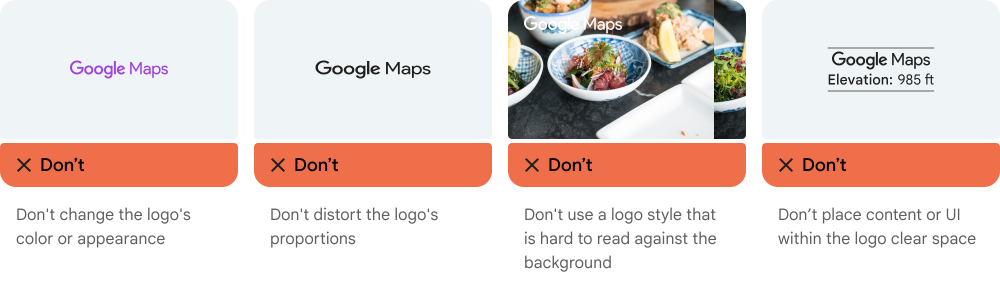
- Đừng sửa đổi biểu trưng theo bất kỳ cách nào.
- Duy trì tỷ lệ khung hình của biểu trưng để tránh bị méo.
- Sử dụng biểu trưng có đường viền trên nền rối mắt, chẳng hạn như bản đồ hoặc hình ảnh.
- Sử dụng biểu trưng không có đường viền trên nền đơn giản, chẳng hạn như màu đơn sắc hoặc gradient tinh tế.
Quy cách về kích thước biểu trưng
Hãy tuân thủ các quy cách về kích thước sau đây cho biểu trưng Google Maps:- Chiều cao tối thiểu của biểu trưng: 16dp
- Chiều cao tối đa của biểu trưng: 19dp
- Khoảng trắng tối thiểu của biểu trưng: 10dp ở bên trái, bên phải và trên cùng, 5dp ở dưới cùng
Để tìm hiểu về dp, hãy xem Mật độ pixel trên trang web Material Design.

Khả năng tiếp cận của biểu trưng
Hãy tuân thủ các yêu cầu về khả năng tiếp cận sau đây cho biểu trưng Google Maps:- Duy trì độ tương phản có thể tiếp cận giữa biểu trưng và nền.
- Thêm nhãn hỗ trợ tiếp cận có văn bản Google Maps.
Thông tin ghi công bằng văn bản
Nếu kích thước giao diện của bạn không hỗ trợ việc sử dụng biểu trưng Google Maps, bạn có thể viết Google Maps bằng văn bản. Hãy tuân thủ các nguyên tắc sau:

- Đừng sửa đổi văn bản Google Maps theo bất kỳ cách nào:
- Đừng thay đổi cách viết hoa của Google Maps
- Đừng xuống dòng Google Maps
- Đừng bản địa hoá Google Maps sang ngôn ngữ khác.
- Ngăn trình duyệt dịch Google Maps bằng cách sử dụng thuộc tính HTML
translate="no".

Tạo kiểu cho văn bản Google Maps như mô tả trong bảng sau:
Yêu cầu về kiểu văn bản Google Maps Thuộc tính Kiểu Bộ phông chữ Roboto. Bạn không bắt buộc phải tải phông chữ. Bộ phông chữ dự phòng Bất kỳ phông chữ không chân nào đã được sử dụng trong sản phẩm của bạn hoặc "Sans-Serif" để gọi phông chữ mặc định của hệ thống Kiểu phông chữ Bình thường Độ đậm phông chữ 400 Màu phông chữ Trắng, đen (#1F1F1F) hoặc xám (#5E5E5E). Duy trì độ tương phản có thể tiếp cận (4,5:1) với nền. Cỡ chữ Cỡ chữ tối thiểu: 12sp
Cỡ chữ tối đa: 16sp
Để tìm hiểu về sp, hãy xem Đơn vị cỡ chữ trên trang web Material Design.Khoảng cách giữa chữ cái Bình thường
Ví dụ về CSS
CSS sau đây hiển thị Google Maps với kiểu chữ và màu sắc phù hợp trên nền trắng hoặc sáng.
@import url('https://fonts.googleapis.com/css2?family=Roboto&display=swap');

.GMP-attribution {
font-family: Roboto, Sans-Serif;
font-style: normal;
font-weight: 400;
font-size: 1rem;
letter-spacing: normal;
white-space: nowrap;
color: #5e5e5e;
}
Yêu cầu về hình ảnh
Hãy tuân thủ các yêu cầu sau về cách xử lý trực quan thông tin ghi công của Google Maps.Đặt thông tin ghi công ở gần đầu hoặc cuối nội dung và trong cùng một vùng chứa trực quan. Đối với một dòng nội dung, bạn có thể đặt thông tin ghi công ở bên phải hoặc bên trái.
Phân biệt trực quan Nội dung của Nền tảng Google Maps với nội dung khác bằng cách sử dụng các dấu hiệu trên giao diện người dùng, chẳng hạn như đường viền, màu nền, bóng hoặc khoảng trắng vừa đủ.
- Đừng trình bày sai về Google Maps bằng cách ghi công cho nội dung không phải của Nền tảng Google Maps.
- Xác minh rằng thông tin ghi công luôn hiển thị và dễ đọc. Đừng xoá, ẩn, che khuất hoặc sửa đổi thông tin đó.
Các hình sau đây cho thấy ví dụ về các yêu cầu trực quan này.


Nhà cung cấp dữ liệu bên thứ ba
Một số dữ liệu và hình ảnh trên các sản phẩm bản đồ của chúng tôi đến từ các nhà cung cấp không phải là Google. Đối với một số sản phẩm, chẳng hạn như Map Tiles API, chúng tôi có thể cung cấp cho bạn thông tin ghi công bắt buộc cho nhà cung cấp dữ liệu bên thứ ba. Khi đó, văn bản thông tin ghi công của bạn phải có tên "Google Maps" và(các) nhà cung cấp dữ liệu có liên quan chẳng hạn như "Dữ liệu bản đồ: Google, Maxar Technologies." Khi Google cung cấp thông tin ghi công của bên thứ ba, việc chỉ đưa vào "Google Maps" hoặc biểu trưng Google là thông tin ghi công không phù hợp.
Các yêu cầu khác về thông tin ghi công
Hãy làm theo các hướng dẫn sau để truy xuất thông tin ghi công của bên thứ ba và hiển thị thông tin ghi công trong ứng dụng của bạn.
Truy xuất thông tin ghi công từ một Địa điểm
Nếu ứng dụng của bạn hiển thị thông tin thu được bằng cách gọi get place by ID, thì ứng dụng đó cũng phải hiển thị thông tin ghi công của bên thứ ba cho thông tin chi tiết về địa điểm thu được.
API trả về một đối tượng
Place. Để truy xuất thông tin ghi công từ đối tượng Place, hãy gọi
Place.getAttributions().
Phương thức này trả về một List các đối tượng String hoặc giá trị rỗng nếu không có thông tin ghi công nào để hiển thị.
String placeId = "INSERT_PLACE_ID_HERE";
List<Place.Field> placeFields = Arrays.asList(Place.Field.ID, Place.Field.DISPLAY_NAME);
FetchPlaceRequest request = FetchPlaceRequest.newInstance(placeId, placeFields);

placesClient.fetchPlace(request).addOnSuccessListener((response) -> {
  Place place = response.getPlace();
  textView.append("Place found: " + place.getName());
  List<String> attributions = place.getAttributions();
  if (attributions != null) {
    StringBuilder stringBuilder = new StringBuilder("Attributions: ");
    for (String attribution : attributions) {
      stringBuilder.append(attribution).append("\n");
    }
    textView.append(stringBuilder.toString());
  }}).addOnFailureListener((exception) -> {
    if (exception instanceof ApiException) {
      // Handle the error.
    }
  }
);
Hiển thị thông tin ghi công cho một bức ảnh
Nếu ứng dụng của bạn hiển thị ảnh địa điểm, thì bạn phải cho thấy thông tin ghi công cho từng bức ảnh có thông tin ghi công.
PhotoMetadatacó thể chứa một trong 2 loại thông tin ghi công sau:
- Attributions, một chuỗi thông tin ghi công được truy cập bằng
PhotoMetadata.getAttributions(). - AuthorAttributions, một
đối tượng
AuthorAttributionsđược truy cập bằngPhotoMetadata.getAuthorAttributions().
Để lấy thông tin ghi công bằng chuỗi cho một bức ảnh, hãy gọi PhotoMetadata.getAttributions(). Phương thức này trả về một chuỗi ký tự HTML hoặc một chuỗi trống nếu không có thông tin ghi công nào để hiển thị.
// Get the photo metadata from the Place object.
PhotoMetadata photoMetadata = place.getPhotoMetadatas().get(0);

// Get the attribution text.
String attributions = photoMetadata.getAttributions();
Để lấy thông tin ghi công của tác giả cho một bức ảnh, hãy gọi PhotoMetadata.getAuthorAttributions(). Phương thức này trả về một đối tượng AuthorAttributions. Đối tượng này chứa một List
của AuthorAttribution
đối tượng, một đối tượng cho mỗi thông tin ghi công của tác giả.
// Get the photo metadata from the Place object.
PhotoMetadata photoMetadata = place.getPhotoMetadatas().get(0);

// Get the author attributions object.
AuthorAttributions authorAttributions = photoMetadata.getAuthorAttributions();
List<AuthorAttribution> authorAttributionList = authorAttributions.asList();
Thông tin ghi công trong kết quả tìm kiếm
Ở Châu Âu, khi sử dụng bảng xếp hạng không bị can thiệp của Google, các sản phẩm tìm kiếm phải có văn bản giải thích (không quá 1 lần nhấp) mô tả các yếu tố chính và mức độ quan trọng của các yếu tố chính quyết định thứ hạng của kết quả tìm kiếm. Văn bản giải thích:
Tiêu đề: Giới thiệu về các kết quả này
Nội dung: Khi bạn tìm kiếm doanh nghiệp hoặc địa điểm gần một vị trí, Google Maps sẽ cho bạn thấy kết quả địa phương. Một số yếu tố (chủ yếu là mức độ liên quan, khoảng cách và mức độ nổi bật) được kết hợp để giúp tìm ra kết quả tốt nhất cho lượt tìm kiếm của bạn.
Nút 1: Tìm hiểu thêm
"Tìm hiểu thêm" văn bản phải liên kết đến bài viết trong Trung tâm trợ giúp.
Nút 2: OK
Hiển thị bài đánh giá
Một đối tượng Place có thể chứa tối đa 5 bài đánh giá, trong đó mỗi bài đánh giá
được biểu thị bằng một
Review
đối tượng. Bạn có thể tuỳ ý hiển thị các bài đánh giá này trong ứng dụng của mình.
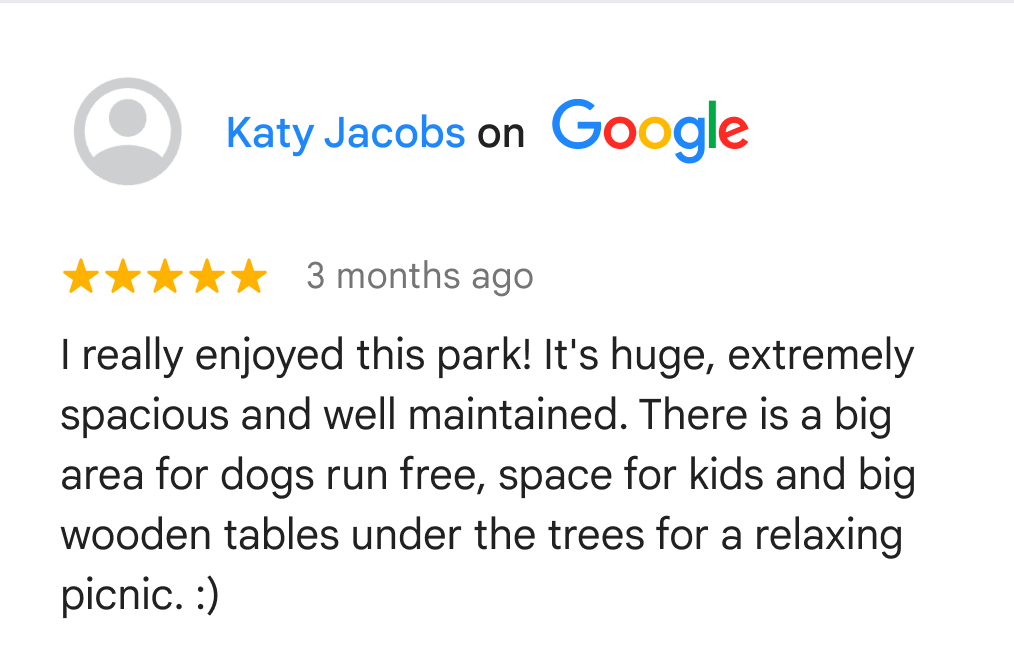
Khi hiển thị các bài đánh giá do người dùng Google đóng góp, bạn phải đặt tên của tác giả ở gần đó. Khi có trong trường thông tin ghi công của tác giả của đối tượng Review, bạn nên thêm ảnh của tác giả và đường liên kết đến hồ sơ của họ. Hình ảnh sau đây cho thấy ví dụ về bài đánh giá về một công viên:
Google cũng khuyên bạn nên cho người dùng cuối biết cách sắp xếp các bài đánh giá.
Để truy cập vào các bài đánh giá, hãy gọi
Place.getReviews():
// Specify the fields to return.
final List<Place.Field> placeFields = Arrays.asList(Place.Field.REVIEWS);

// Construct a request object, passing the place ID and fields array.
final FetchPlaceRequest request = FetchPlaceRequest.newInstance("INSERT_PLACE_ID_HERE", placeFields);

placesClient.fetchPlace(request).addOnSuccessListener((response) -> {
    Place place = response.getPlace();
    List<Review> reviews = place.getReviews();
    // For loop for iterating over the List
    for (int i = 0; i < reviews.size(); i++) {
      // For each review, get the Review object.
        Review placeReview = reviews.get(i);

      // Get any attribution and author attribution.
        String reviewAttribution = placeReview.getAttribution();
        AuthorAttribution authorAttribution = placeReview.getAuthorAttribution();

        // Display the review contents and attributions as necessary.
    }
}).addOnFailureListener((exception) -> {
    if (exception instanceof ApiException) {
        // Handle the error.
    }
});
Hiển thị thông tin ghi công của bên thứ ba
Thông tin ghi công cho các nhà cung cấp bên thứ ba chứa nội dung và đường liên kết ở định dạng HTML mà bạn phải giữ nguyên và hiển thị cho người dùng ở định dạng được cung cấp. Google khuyên bạn nên hiển thị thông tin này bên dưới thông tin chi tiết về địa điểm.
API tạo thông tin ghi công cho tất cả các địa điểm mà ứng dụng sử dụng. Thông tin ghi công được cung cấp cho mỗi lệnh gọi API, chứ không phải cho mỗi địa điểm.
Một cách để hiển thị thông tin ghi công là sử dụng
TextView.
Ví dụ:
TextView attributionsText = (TextView) findViewById(R.id.attributions);
String thirdPartyAttributions = place.getAttributions();
attributionsText.setText(thirdPartyAttributions);
Ví dụ về thông tin ghi công của bên thứ ba
Listings by <a href="https://www.example.com/">Example Company</a>
Tự động hoàn thành địa chỉ của người dùng cuối
Khi người dùng cuối sử dụng chức năng Tự động hoàn thành trong Ứng dụng khách hàng của bạn để nhập trước địa chỉ đường phố và địa chỉ đường phố đó sẽ được người dùng cuối cung cấp đầy đủ và chính xác mà không cần chức năng Tự động hoàn thành, thì địa chỉ mà người dùng cuối chọn sẽ không tuân theo các hạn chế về Nội dung của Google Maps trong Thỏa thuận về Nền tảng Google Maps. Trường hợp ngoại lệ này chỉ áp dụng cho địa chỉ đường phố do người dùng cuối chọn và chỉ dành cho giao dịch cụ thể của người dùng cuối đó; trường hợp ngoại lệ này không áp dụng cho danh sách địa chỉ được đề xuất do chức năng Tự động hoàn thành cung cấp hoặc cho Nội dung khác của Google Maps. Trường hợp ngoại lệ này không áp dụng cho bất kỳ chức năng tra cứu địa chỉ hoặc địa điểm yêu thích nào do các Dịch vụ khác của Nền tảng Google Maps cung cấp.
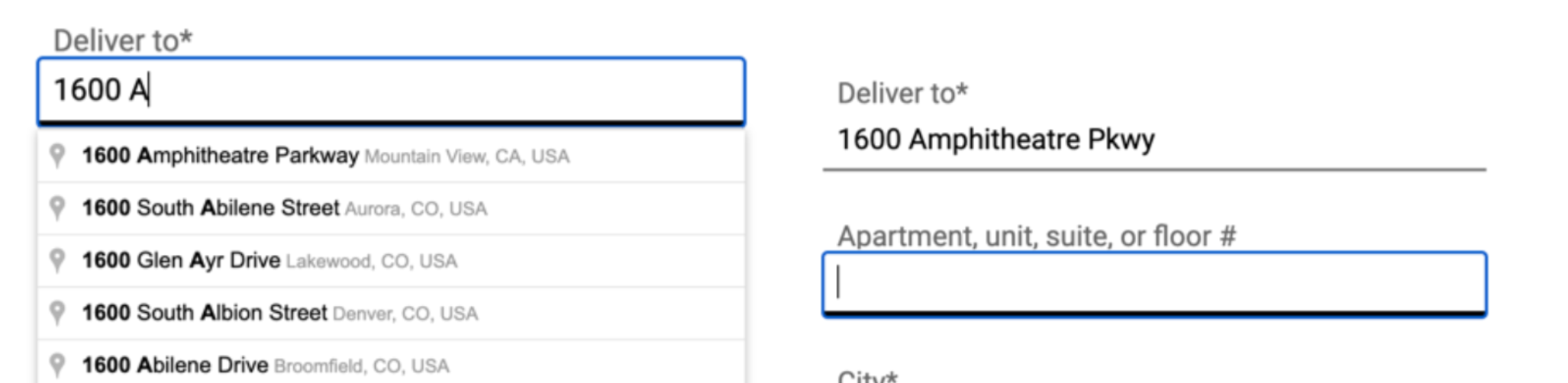
Trong hình ảnh trước, danh sách địa chỉ ở bên trái vẫn tuân theo các hạn chế về Nội dung của Google Maps. Sau khi người dùng cuối chọn địa chỉ mà họ muốn, địa chỉ đó sẽ không tuân theo các hạn chế về Nội dung của Google Maps chỉ nhằm mục đích giao dịch áp dụng của người dùng cuối đó.