

Google Maps Platform-এ রিপোর্টিং, Google Cloud কনসোলে প্রাথমিক API ব্যবহার, কোটা এবং বিলিং তথ্যের পূর্বনির্ধারিত ভিজ্যুয়াল রিপোর্টের একটি সেট প্রদান করে। আপনি কতগুলি API কল করেছেন, API ব্যবহারের কোটা শেষ হতে আর কত বাকি আছে তা নির্ধারণ করতে এবং সময়ের সাথে সাথে আপনার বিলিং ব্যবহার মনিটর করতে এই রিপোর্টগুলি ব্যবহার করুন।
রিপোর্টের ধরনের মধ্যে রয়েছে:
- ব্যবহার করার রিপোর্ট: আপনার প্রোজেক্টের সাথে যুক্ত ক্রেডেনশিয়াল ব্যবহার করে আপনার প্রোজেক্ট Google Maps Platform API-তে কতগুলি অনুরোধ করে তার রিপোর্ট।
- কোটা রিপোর্ট: গ্রাফে কোটা ব্যবহার রিপোর্ট করে যা প্রতি মিনিটে অনুরোধে গ্রুপ করা যেতে পারে। বেছে নেওয়া API-এর জন্য বর্তমান কোটার সীমা কোটা ব্যবহার গ্রাফের নিচে টেবিলে দেখানো হয়েছে।
- বিলিং রিপোর্ট: স্ট্যাক করা লাইন চার্ট হিসেবে সময়ের সাথে সাথে খরচের রিপোর্ট দেখায়। বর্তমান মাসের কোটা ব্যবহার দেখুন, যার মধ্যে ব্যবহার-নির্দিষ্ট ক্রেডিট অন্তর্ভুক্ত আছে, পাশাপাশি বর্তমান মাসের জন্য মোট আনুমানিক খরচও দেখুন।
রেসপন্স স্ট্যাটাস ও রেসপন্স কোডের সম্পূর্ণ তালিকা যা নির্ধারণ করে যে কোনও অনুরোধ ব্যবহার, কোটা ও বিলিং রিপোর্টে দেখা যাবে কিনা, তা জানতে রেসপন্স স্ট্যাটাস ও রিপোর্ট দেখুন।
Cloud কনসোল ব্যবহার করে Google Maps Platform-এর ব্যবহার, কোটা এবং বিলিংয়ের রিপোর্ট দেখুন।
ব্যবহার সংক্রান্ত রিপোর্ট
আপনার প্রোজেক্টের সাথে যুক্ত ক্রেডেনশিয়াল ব্যবহার করে আপনার প্রোজেক্ট Google Maps Platform API-তে যতগুলি অনুরোধ করে, তার উপর ভিত্তি করে ব্যবহার হিসেব করা হয়। অনুরোধের মধ্যে রয়েছে সফল অনুরোধ, সার্ভারের সমস্যার কারণে হওয়া অনুরোধ এবং ক্লায়েন্টের সমস্যার কারণে হওয়া অনুরোধ। ক্রেডেনশিয়ালের মধ্যে API কী এবং ক্লায়েন্ট আইডি (Premium Plan এবং মাইগ্রেট করা Premium Plan প্রোজেক্টের জন্য) অন্তর্ভুক্ত। বিস্তারিত জানতে, Premium প্ল্যানের ওভারভিউ এবং ক্লায়েন্ট আইডি ব্যবহার করা সংক্রান্ত তথ্য দেখুন।
ব্যবহারের মেট্রিক সারণী (অনুরোধ, ত্রুটি এবং লেটেন্সি) এবং গ্রাফে (ট্রাফিক, ত্রুটি এবং লেটেন্সি) দেখানো হয়। ট্র্যাক করার উদ্দেশ্যে:
সব API: আপনি এইসব উপায়ে সব API-এর জন্য ব্যবহারের মেট্রিক ফিল্টার ও গ্রুপ করতে পারবেন:
- সময়সীমা ও API অনুযায়ী ফিল্টার করুন।
- রেসপন্স কোড, API এবং ক্রেডেনশিয়াল অনুযায়ী গ্রুপ করা ট্রাফিক, সমস্যা এবং লেটেন্সি দেখুন।
নির্দিষ্ট API: আপনি এইসব উপায়ে নির্দিষ্ট API-এর জন্য ব্যবহারের মেট্রিক ফিল্টার ও গ্রুপ করতে পারবেন:
- সময়সীমা, API ভার্সন, ক্রেডেনশিয়াল ও পদ্ধতি অনুযায়ী ফিল্টার করুন।
- রেসপন্স কোড, API পদ্ধতি ও ভার্সন এবং ক্রেডেনশিয়াল অনুযায়ী গ্রুপ করা ট্রাফিক, সমস্যা ও লেটেন্সি দেখুন।
API ও পরিষেবা ড্যাশবোর্ড পৃষ্ঠা
API ও পরিষেবা ড্যাশবোর্ড আপনার প্রোজেক্টের জন্য চালু করা সব API-এর ব্যবহার সংক্রান্ত মেট্রিকের ওভারভিউ প্রদান করে: Google Maps Platform API-এর পাশাপাশি অন্যান্য API ও পরিষেবা।
ড্যাশবোর্ড পৃষ্ঠায় তিনটি গ্রাফ ও একটি টেবিল আছে। আপনি ১ ঘণ্টা থেকে শুরু করে গত ৩০ দিন পর্যন্ত সময়সীমা বেছে নিয়ে গ্রাফ ও টেবিলে দেখানো ব্যবহার ফিল্টার করতে পারবেন।
ট্রাফিক গ্রাফে প্রতি মিনিটে কোয়েরি (QPM) হিসেবে API প্রতি ব্যবহার দেখানো হয়।
সমস্যা গ্রাফে API প্রতি সমস্যার কারণে হওয়া অনুরোধের শতাংশ দেখানো হয়।
লেটেন্সি গ্রাফে প্রতিটি API-এর জন্য অনুরোধের মধ্যক লেটেন্সি দেখানো হয়।
গ্রাফের নিচে, একটি টেবিলে চালু করা API এবং পরিষেবার তালিকা দেওয়া আছে। অনুরোধ হল অনুরোধের সংখ্যা (বেছে নেওয়া সময়সীমার জন্য)। এইসব অনুরোধের মধ্যে যতগুলি অনুরোধের ক্ষেত্রে সমস্যা হয়েছে, সেই সংখ্যাটিই হল সমস্যার সংখ্যা। লেটেন্সি (মিডিয়াম লেটেন্সি ও পার্সেন্টাইল) হল এইসব অনুরোধের লেটেন্সি।

API ও পরিষেবা ড্যাশবোর্ড পৃষ্ঠা অ্যাক্সেস করতে:
- Cloud কনসোলে প্রোজেক্ট বাছাইকারী পৃষ্ঠা খুলুন:
- আপনার প্রোজেক্ট বেছে নিন। API ও পরিষেবা ড্যাশবোর্ড পৃষ্ঠা দেখতে পাবেন।
পৃষ্ঠাটি দেখতে না পেলে, মেনু বোতাম এবং তারপর API ও পরিষেবা বিকল্প বেছে নিন।
আরও তথ্যের জন্য, আপনার API ব্যবহার মনিটর করা দেখুন।
Google Maps-এর ওভারভিউ পৃষ্ঠা
Google Maps-এর ওভারভিউ পৃষ্ঠায় একটি তালিকা রয়েছে যেখানে গত ৩০ দিনের চালু থাকা API এবং ব্যবহারের অনুরোধের তথ্য রয়েছে। API-এর মাধ্যমে করা অনুরোধও গ্রাফের আকারে দেখানো হয়। বিলিং গ্রাফে আপনার বর্তমান বিল এবং গত ৩ মাসের মোট ব্যবহার দেখানো হয়।

Google Maps Platform-এর ওভারভিউ পৃষ্ঠা অ্যাক্সেস করতে:
- Cloud কনসোলে Google Maps Platform পৃষ্ঠা খুলুন:
- বাঁদিকের মেনু থেকে, এক নজরে বিকল্প বেছে নিন।
Google Maps Platform API ও পরিষেবা পৃষ্ঠা
Google Maps API ও পরিষেবা পৃষ্ঠায় আপনার প্রোজেক্টের জন্য উপলভ্য API, SDK ও অন্যান্য পরিষেবা দেখানোর জন্য টাইলসের গ্রিড থাকে। প্রতিটি টাইল থেকে, আপনি চালু করুন বা বন্ধ করুন বিকল্প বেছে নিয়ে সেই পরিষেবা চালু বা বন্ধ করতে পারবেন এবং চালু করা API-এর জন্য ক্রেডেনশিয়াল সংক্রান্ত তথ্য, মেট্রিক ও ব্যবহারকারীর নির্দেশিকা অ্যাক্সেস করতে পারবেন। এছাড়াও, আপনি চালু বা বন্ধ থাকা পরিষেবা এবং অন্যান্য পরিষেবার বিভাগ দেখতে পৃষ্ঠার ফিল্টার ব্যবহার করতে পারেন।

Google Maps Platform API ও পরিষেবা পৃষ্ঠা অ্যাক্সেস করতে:
- Cloud কনসোলে Google Maps Platform পৃষ্ঠা খুলুন:
- বাঁদিকের মেনু থেকে, API ও পরিষেবা বিকল্প বেছে নিন।
Google Maps মেট্রিক্স পৃষ্ঠা
Google Maps মেট্রিক্স পৃষ্ঠায় তিনটি গ্রাফ দেখানো হয়: ট্রাফিক, সমস্যা ও মিডিয়ান লেটেন্সি। গ্রাফে দেখানো ব্যবহারের ডেটা রেসপন্স কোড ক্লাস, API, API পদ্ধতি, ক্রেডেনশিয়াল, প্ল্যাটফর্ম ও ডোমেন অনুযায়ী গ্রুপ করা যেতে পারে।
গ্রাফের নিচে, মেট্রিক্স পৃষ্ঠায় একটি API টেবিল থাকে যা আপনার বেছে নেওয়া API-এর জন্য অনুরোধ, সমস্যা এবং লেটেন্সি দেখায়।
উপরে API ড্রপ-ডাউন এবং ডানদিকের প্যানে গ্রুপিং ও ফিল্টারিং বিকল্প ব্যবহার করে, আপনি নির্দিষ্ট বা একাধিক API, ক্রেডেনশিয়াল, রেসপন্স কোড ক্লাস, প্ল্যাটফর্মের ধরন এবং ডোমেন বেছে নিয়ে, দেখানো ব্যবহারের মেট্রিক গ্রুপ ও ফিল্টার করতে পারবেন। এছাড়াও, আপনি দেখানো ব্যবহারের মেট্রিকের জন্য একটি সময়কাল (এক ঘণ্টা থেকে গত ৩০ দিন পর্যন্ত) এবং গ্র্যানুলারিটি (প্রতি সেকেন্ড বা দিন) বেছে নিতে পারেন।

এইভাবে গ্রুপ করা হয়েছে ড্রপ-ডাউন তালিকা থেকে প্ল্যাটফর্ম এবং ডোমেন বেছে নিলে, নির্দিষ্ট API-এর জন্য প্ল্যাটফর্ম এবং ডোমেন ফিল্টারগুলি নিম্নলিখিত ছবিতে দেখানো হয়েছে:


Google Maps Platform API মেট্রিক পৃষ্ঠা অ্যাক্সেস করতে:
- Cloud কনসোলে Google Maps Platform পৃষ্ঠা খুলুন:
- বাঁদিকের মেনু থেকে, মেট্রিক বিকল্প বেছে নিন।
ক্রেডেনশিয়াল রিপোর্টিং
API লোড করার জন্য যে ক্রেডেনশিয়াল ব্যবহার করা হয়েছে তার ভিত্তিতে আপনি মেট্রিক ফিল্টার ও গ্রুপ করতে পারবেন।
| ক্রেডেনশিয়ালের ফর্ম্যাট | অর্থ |
|---|---|
| কী-এর নাম যেমন, "মোবাইল অ্যাপ কী" |
API লোড করার জন্য API key ব্যবহার করা হয়েছে,
?key=... ব্যবহার করে: আপনি Maps Platform Console-এর
কী ও ক্রেডেনশিয়াল বিকল্পে কী-এর নাম দেখতে পাবেন। |
| প্রজেক্ট নম্বর যেমন, "project_number:123456", যেখানে 123456 হল আপনার প্রজেক্ট নম্বর। |
আপনি এই ক্রেডেনশিয়াল দেখলে, দুটি সম্ভাবনা আছে:
|
রেসপন্স কোড গ্রাফ
রেসপন্স কোড অনুযায়ী ট্রাফিক এবং রেসপন্স কোড অনুযায়ী সমস্যা গ্রাফ HTTP রেসপন্স কোড ক্লাস অনুযায়ী ব্যবহারকে ভাগ করে। এই সারণীতে Google Maps Platform API রেসপন্স স্ট্যাটাস এবং HTTP রেসপন্স কোড ক্লাসের মধ্যে ম্যাপিং দেখানো হয়েছে:
| Maps API স্ট্যাটাস | HTTP রেসপন্স কোড ক্লাস - ব্যবহারের রিপোর্ট (2xx, 3xx, 4xx, 5xx) |
নোট |
|---|---|---|
| ঠিক আছে | 2xx | সফল উত্তর। এটি একটি বিলযোগ্য অনুরোধ এবং কোটা ব্যবহার করবে। |
| ঠিক আছে | 3xx | সফল উত্তর। এটি একটি বিলযোগ্য অনুরোধ এবং কোটা ব্যবহার করবে। যেমন, জায়গার ফটো সংক্রান্ত অনুরোধ সফল হলে, রেফারেন্স করা ইমেজে ৩০২ রিডাইরেক্ট রিটার্ন করে। |
| DATA_NOT_AVAILABLE | 4xx(১) | সফল উত্তর যা ইঙ্গিত করে যে ইনপুট লোকেশনের জন্য কোনও ডেটা উপলভ্য নেই। এটি একটি বিলযোগ্য অনুরোধ এবং কোটা ব্যবহার করবে। |
| ZERO_RESULTS | 4xx(১) | সফল উত্তর কোনও ফলাফল দেখায়নি। এটি একটি বিলযোগ্য অনুরোধ এবং কোটা ব্যবহার করবে। |
| NOT_FOUND | 4xx(১) | Directions API (Legacy)-এর ক্ষেত্রে, এই মেসেজ থেকে বোঝা যায় যে অনুরোধের উৎস, গন্তব্য বা ওয়েপয়েন্টে উল্লেখ করা লোকেশনের মধ্যে অন্তত একটি জিওকোড করা যায়নি। Places API-এর ক্ষেত্রে এই মেসেজ থেকে বোঝা যায় যে রেফারেন্স করা লোকেশন (place_id) Places ডেটাবেসে খুঁজে পাওয়া যায়নি। এটি একটি বিলযোগ্য অনুরোধ এবং কোটা ব্যবহার করবে। |
| INVALID_REQUEST (প্যারামিটারের ভুল ভ্যালু), MAX_WAYPOINTS_EXCEEDED, MAX_ROUTE_LENGTH_EXCEEDED এবং অন্যান্য। |
4xx | প্যারামিটারের ভুল মানের কারণে সমস্যা হয়েছে। আরও বিবরণের জন্য API
রেসপন্স চেক করুন। এটি একটি বিলযোগ্য অনুরোধ এবং কোটা ব্যবহার করবে। |
| REQUEST_DENIED | 4xx | যাচাইকরণ সংক্রান্ত সমস্যা, অ্যাক্সেস সংক্রান্ত সমস্যা এবং অন্যান্য কারণে ক্লায়েন্ট সংক্রান্ত সমস্যা। আরও বিবরণের জন্য API রেসপন্স চেক করুন। |
| OVER_DAILY_LIMIT, OVER_QUERY_LIMIT, RESOURCE_EXHAUSTED, rateLimitExceeded, dailyLimitExceeded, userRateLimitExceeded |
4xx | অনুমোদিত সময়সীমার মধ্যে অনেক বেশি অনুরোধ করার কারণে ক্লায়েন্ট সংক্রান্ত সমস্যা হয়েছে। পরে আবার অনুরোধ করার চেষ্টা করুন। আরও বিবরণের জন্য API রেসপন্স চেক করুন। |
| INVALID_REQUEST (ভুল বা অনুপস্থিত প্যারামিটার, অনুরোধ পার্সিং বা যাচাইকরণ সংক্রান্ত সমস্যা) | 4xx | ভুল অনুরোধের কারণে ক্লায়েন্ট সংক্রান্ত সমস্যা হয়েছে। আরও বিবরণের জন্য API রেসপন্স চেক করুন। |
| NOT_FOUND (404) | 4xx | For the
Directions API (Legacy), এই মেসেজ থেকে বোঝা যায় যে অনুরোধের উৎস, গন্তব্য বা ওয়েপয়েন্টে উল্লেখ করা লোকেশনের মধ্যে অন্তত একটি জিওকোড করা যায়নি। Geolocation API-এর ক্ষেত্রে, এই মেসেজ থেকে বোঝা যায় যে লোকেশন অনুমান করার জন্য ইনপুট যথেষ্ট ছিল না। Roads API-এর জন্য, এই মেসেজ থেকে বোঝা যায় যে ইনপুটগুলি রাস্তার সাথে যথাযথভাবে স্ন্যাপ করা যায়নি। এটি একটি বিলযোগ্য অনুরোধ এবং কোটা ব্যবহার করবে। |
| UNKNOWN_ERROR | 5xx | সার্ভার সংক্রান্ত সমস্যা যা ইঙ্গিত করে যে অনুরোধ প্রসেস করা যাবে না: ইন্টার্নাল সমস্যা, পরিষেবা ওভারলোড, উপলভ্য নেই, টাইম আউট এবং অন্যান্য। |
১
ত্রুটি কোড রিপোর্টিংয়ের ধারাবাহিকতা উন্নত করতে, Google Maps Platform
API মাইগ্রেট করছে:
১) HTTP রেসপন্স কোড ক্লাস 2xx থেকে 4xx-এ
Maps API স্ট্যাটাসের জন্য: DATA_NOT_AVAILABLE, NOT_FOUND,
ZERO_RESULTS - স্ট্যাটাস,
২) HTTP রেসপন্স কোড ক্লাস 2xx থেকে 4xx-এ
Maps API স্ট্যাটাসের জন্য: REQUEST_DENIED, OVER_DAILY_LIMIT,
OVER_QUERY_LIMIT, dailyLimitExceeded,
rateLimitExceeded, userRateLimitExceeded,
৩) HTTP রেসপন্স কোড ক্লাস 2xx থেকে 5xx-এ
Maps API স্ট্যাটাসের জন্য: UNKNOWN_ERROR।
ট্রানজিশন পিরিয়ড চলাকালীন আপনি দুটি রেসপন্স কোডই দেখতে
পাবেন। Maps API রেসপন্সে দেখানো রেসপন্স কোড পরিবর্তন করা হচ্ছে না।
4xx এবং/অথবা 5xx-এ বৃদ্ধি
Google Maps Platform মেট্রিক-এ
এই মাইগ্রেশনের সাথে সম্পর্কিত কিনা তা নিশ্চিত করুন, এর জন্য
মেট্রিক এক্সপ্লোরার-এ কোন সঠিক রেসপন্স কোড বৃদ্ধি পায় তা চেক করুন
(Google Maps Platform-এর জন্য Google Cloud Monitoring ব্যবহার করার বিষয়ে
আরও জানুন)।
স্ট্যাটাস কোড ও ত্রুটি মেসেজ সম্পর্কে আরও তথ্যের জন্য, আপনার আগ্রহ আছে এমন API-এর জন্য রেসপন্স ডকুমেন্টেশন দেখুন (যেমন, জিওকোডিং রেসপন্স বা দিকনির্দেশ রেসপন্স)।
Google Maps Platform ব্যবহার অ্যাট্রিবিউশন প্যারামিটার
Google Maps Platform আপনাকে দ্রুত শুরু করতে এবং চালাতে সাহায্য করার জন্য অনেক ধরনের নমুনা কোড প্রদান করে। যেমন, আপনি Cloud কনসোলে কুইক বিল্ডার ব্যবহার করতে পারেন, ইন্ডাস্ট্রি সলিউশন প্রয়োগ করার নির্দেশিকা অনুসরণ করতে পারেন এবং কোডল্যাব থেকে শিখতে পারেন।
ব্যবহার এবং আমাদের সমাধান উন্নত করার উপায়গুলি বুঝতে, Google স্যাম্পেল কোড ব্যবহার সম্পর্কে তথ্য সংগ্রহ করতে API কলে internal_usage_attribution_ids প্যারামিটার অন্তর্ভুক্ত করে:
internal_usage_attribution_idsপ্যারামিটারটি ডিফল্ট হিসেবে সল্যুশন স্যাম্পেল কোডে অন্তর্ভুক্ত থাকতে পারে।- এই প্যারামিটারটি Google-এ সলিউশন অ্যাডপশন সংক্রান্ত অ্যানালিটিক্স রিটার্ন করে যাতে ভবিষ্যতে সলিউশনের কোয়ালিটি আরও উন্নত করা যায়।
- আপনি স্যাম্পেল কোড থেকে
internal_usage_attribution_idsপ্যারামিটার ও এর ভ্যালু মুছে দিয়ে অপ্ট-আউট করতে পারবেন। - প্যারামিটার রাখার কোনও প্রয়োজন নেই। প্যারামিটার সরিয়ে দিলে পারফর্ম্যান্সে কোনও প্রভাব পড়ে না।
- প্যারামিটারটি শুধুমাত্র স্যাম্পেল কোড ব্যবহারের রিপোর্টিংয়ের জন্য ব্যবহার করা হয়।
- প্যারামিটারটি যেকোনও API-নির্দিষ্ট অ্যানালিটিক্স এবং রিপোর্টিং থেকে আলাদা। অর্থাৎ, সলিউশন স্যাম্পেল কোড থেকে প্যারামিটার সরিয়ে দিলেও ইন্টার্নাল Maps JavaScript API রিপোর্টিং বন্ধ হয়ে যায় না।
কোটা রিপোর্ট
আপনার প্রোজেক্ট Google Maps Platform API-তে কতগুলি অনুরোধ করতে পারবে তার সীমা কোটা সেট করে। অনুরোধ তিনভাবে সীমিত করা যেতে পারে: প্রতিদিন, প্রতি মিনিট এবং প্রতি ব্যবহারকারী প্রতি মিনিট। শুধুমাত্র সফল অনুরোধ এবং সার্ভারে সমস্যা সৃষ্টি করে এমন অনুরোধ কোটার বিপরীতে গণনা করা হয়। যাচাইকরণে ব্যর্থ হওয়া অনুরোধ কোটার মধ্যে ধরা হয় না।
Cloud কনসোলের কোটা পৃষ্ঠায় গ্রাফের মাধ্যমে কোটার ব্যবহার দেখানো হয় এবং প্রতি মিনিটে অনুরোধের ভিত্তিতে গ্রুপ করা যেতে পারে। বেছে নেওয়া API-এর জন্য বর্তমান কোটার সীমা কোটা ব্যবহার গ্রাফের নিচে টেবিলে দেখানো হয়েছে।
যেকোনও GMP API প্রোডাক্টের জন্য প্রতি মিনিটের কোটা ভ্যালু পেতে, এই ক্যালকুলেটর ব্যবহার করুন।
Google Maps কোটা পৃষ্ঠা
Google Maps-এর কোটা পৃষ্ঠায় আপনার বেছে নেওয়া নির্দিষ্ট API-এর জন্য কোটার সীমা ও কোটা ব্যবহারের তথ্য দেখানো হয়।
Google Cloud কনসোলের কোটা ব্যবহার সংক্রান্ত চার্ট আপনার API কী ও ক্লায়েন্ট আইডির জন্য মোট ট্রাফিক দেখায়। ক্লাউড কনসোলের মেট্রিক্স চার্টেও ক্লায়েন্ট আইডি ট্রাফিক উপলভ্য।
এই পৃষ্ঠায় শুধুমাত্র কোটা ব্যবহার করে এমন অনুরোধ দেখানো হয়: সফল অনুরোধ (OK,
ZERO_RESULTS, DATA_NOT_AVAILABLE) এবং সার্ভারের সমস্যা (NOT_FOUND, INVALID_REQUEST/INVALID_VALUE (প্যারামিটারের ভুল ভ্যালু) এবং
UNKNOWN_ERROR) সৃষ্টি করে এমন অনুরোধ।
ক্লায়েন্ট সংক্রান্ত সমস্যার কারণে হওয়া অনুরোধ — যাচাইকরণ, অনুমোদন এবং
ভুল আর্গুমেন্ট সংক্রান্ত সমস্যা (REQUEST_DENIED, OVER_QUERY_LIMIT, INVALID_REQUEST
(ভুল প্যারামিটার, অনুরোধ পার্সিং সংক্রান্ত সমস্যা)) — কোটা ব্যবহার করে না এবং
দেখানো হয় না।
বেশিরভাগ Google Maps Platform API-এর ( Maps Static API, Street View Static API, Geocoding API, Directions API (Legacy), Places API, Time Zone API, Geolocation API, and Elevation API) ক্ষেত্রে কোটা ইউনিট হল অনুরোধ, তবে কিছু ব্যতিক্রম আছে:
- Distance Matrix API (Legacy)-এর জন্য, কোটা ইউনিট হল একটি এলিমেন্ট যা একটি উৎস-গন্তব্য পেয়ার।
- Maps JavaScript API-এর জন্য কোটা ইউনিট হল ম্যাপ লোড।
- Android-এর জন্য Maps SDK এবং iOS-এর জন্য Maps SDK-এর ক্ষেত্রে, কোটা ইউনিট হল Street View অনুরোধ বা প্যানোরামা লোড। ম্যাপ লোড করার জন্য কোনও চার্জ লাগে না এবং কোটা খরচ হয় না।
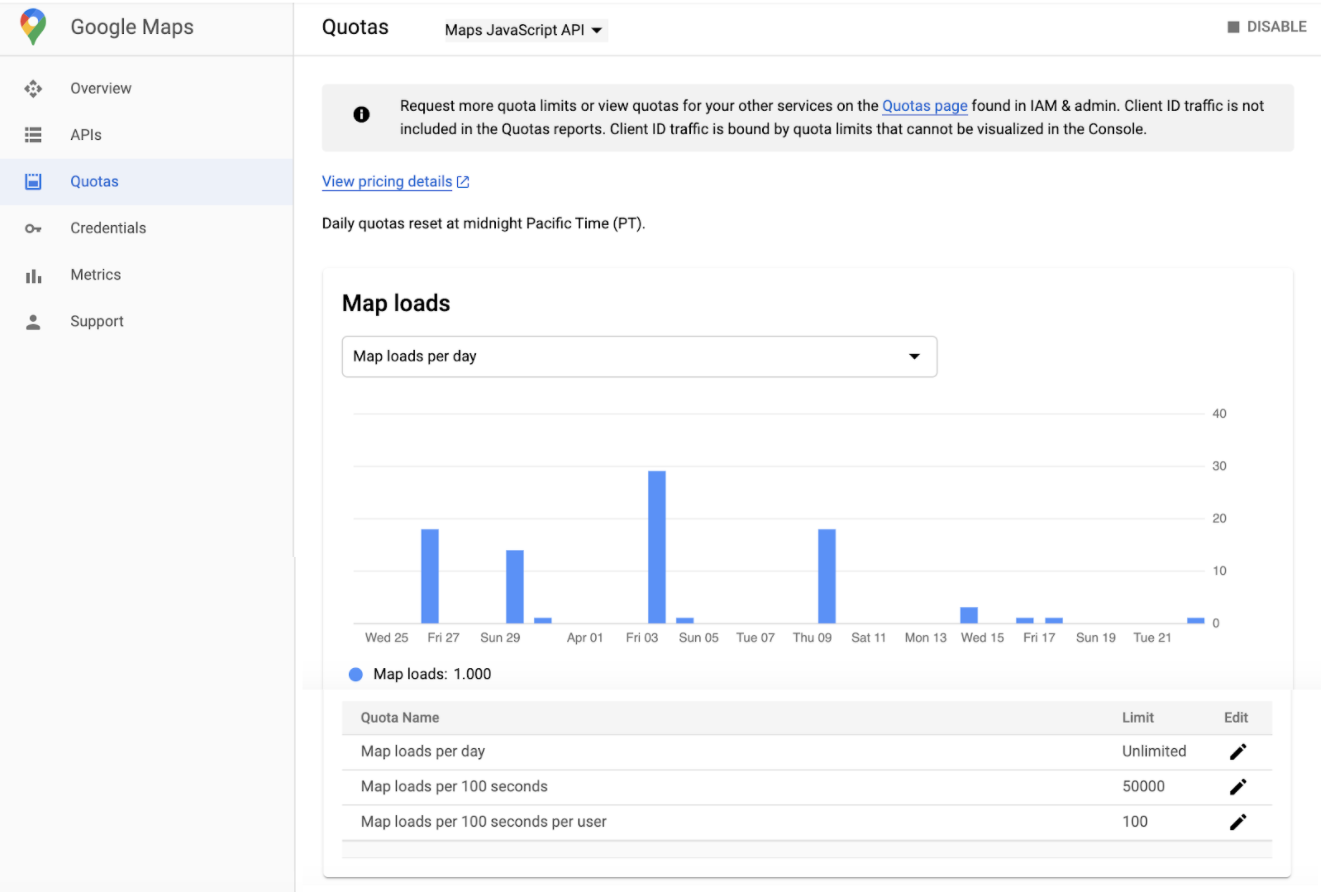
Google Maps Platform কোটা পৃষ্ঠা অ্যাক্সেস করতে:
- Cloud কনসোলে Google Maps Platform পৃষ্ঠা খুলুন:
- বাঁদিকের মেনু থেকে, কোটা বিকল্প বেছে নিন।
- API ড্রপ-ডাউন তালিকা থেকে একটি API বেছে নিন।
বরাদ্দ ইউনিট
এই সারণী Google Maps Platform API-এর জন্য কোটা ইউনিট দেখায়।
| Google Maps Platform API | কোটা ইউনিট |
|---|---|
| Maps | |
| Android-এর জন্য Maps SDK | ১টি প্যানোরামা |
| iOS-এর জন্য Maps SDK | ১টি প্যানোরামা |
| Map Tiles API | ১টি অনুরোধ |
| Maps Aerial View API | ১টি অনুরোধ |
| Maps Static API | ১টি অনুরোধ |
| Maps JavaScript API | ১টি ম্যাপ লোড |
| Street View Static API | ১টি অনুরোধ |
| Maps Embed API | ১টি ম্যাপ লোড |
| রুট | |
| Routes API (Compute Routes) | ১টি অনুরোধ |
| Routes API (Compute Route Matrix) | ১টি এলিমেন্ট (উৎস-গন্তব্য পেয়ার) |
| Directions API (পুরনো ভার্সন) | ১টি অনুরোধ |
| Distance Matrix API (পুরনো ভার্সন) | ১টি এলিমেন্ট (উৎস-গন্তব্য পেয়ার) |
| Roads API | ১টি অনুরোধ |
| Route Optimization API | ১টি অনুরোধ |
| Android-এর জন্য নেভিগেশন SDK | ১টি গন্তব্য |
| iOS-এর জন্য নেভিগেশন SDK | ১টি গন্তব্য |
| জায়গা | |
| Places API | ১টি অনুরোধ |
| Places Aggregate API | ১টি অনুরোধ |
| ঠিকানা যাচাইকরণ API | ১টি অনুরোধ |
| Geocoding API | ১টি অনুরোধ |
| Geolocation API | ১টি অনুরোধ |
| Time Zone API | ১টি অনুরোধ |
| Maps Experience Agent Tools | ১টি অনুরোধ |
| পরিবেশ | |
| Air Quality API (CurrentConditions এবং HeatmapTile) | ১টি অনুরোধ |
| Air Quality API (ইতিহাস) | ১টি পৃষ্ঠা |
| Pollen API | ১টি অনুরোধ |
| Solar API | ১টি অনুরোধ |
| Weather API | ১টি অনুরোধ |
বিলিং রিপোর্ট
আপনার বিলিং রিপোর্ট দেখুন
Google Maps Platform প্রোডাক্ট ব্যবহারের জন্য বিলিং রিপোর্ট Google Cloud কনসোলে উপলভ্য। আরও তথ্যের জন্য, বিলিং দেখুন।
বিলিং রিপোর্ট অ্যাক্সেস করতে:
- Cloud কনসোলে প্রোজেক্ট বাছাইকারী পৃষ্ঠা খুলুন:
- প্রোজেক্ট বেছে নিন।
- 'মেনু' বোতাম
বেছে নিয়ে বিলিং বিকল্প বেছে নিন।
- আপনার একাধিক বিলিং অ্যাকাউন্ট থাকলে, লিঙ্ক করা বিলিং অ্যাকাউন্টের জন্য ওভারভিউ পৃষ্ঠা খুলতে লিঙ্ক করা বিলিং অ্যাকাউন্টে যান বিকল্প বেছে নিন।
- বাঁদিকের মেনু থেকে, লিঙ্ক করা বিলিং অ্যাকাউন্টের জন্য বিলিং রিপোর্ট পৃষ্ঠা খুলতে, রিপোর্ট বিকল্প বেছে নিন।
বিলিং রিপোর্টের চার্ট কীভাবে পড়তে হয়
বিলিং রিপোর্ট স্ট্যাক করা লাইন চার্ট হিসেবে সময়ের সাথে সাথে খরচ প্লট করে। ডিফল্ট ভিউতে প্রজেক্ট (সব প্রোডাক্টের জন্য) অনুযায়ী গ্রুপ করা বর্তমান মাসের দৈনিক ব্যবহার-নির্দিষ্ট খরচ দেখানো হয়, যার মধ্যে ব্যবহার-নির্দিষ্ট ক্রেডিট এবং বর্তমান মাসের জন্য মোট আনুমানিক খরচ অন্তর্ভুক্ত থাকে। চার্টের প্রতিটি লাইন (এবং সারসংক্ষেপ টেবিলের সারি) প্রোজেক্টের সাথে সম্পর্কিত, যা খরচের ভিত্তিতে সবচেয়ে বড় থেকে ছোট হিসেবে সাজানো হয়েছে। বিলিং রিপোর্ট চার্ট ব্যাখ্যা করা সম্পর্কে আরও জানুন।
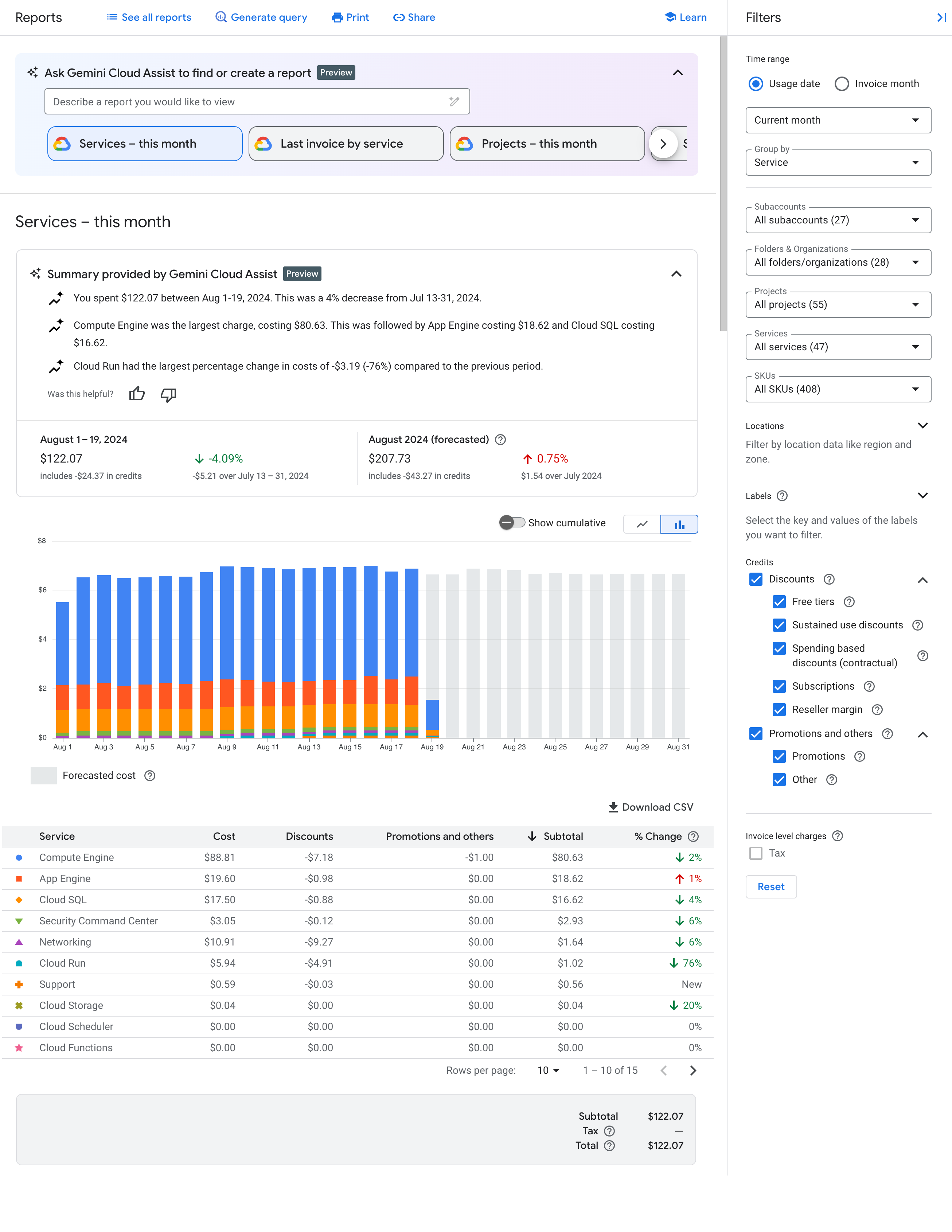
পরামর্শ: SKU প্রতি ব্যবহার ও খরচ বিশ্লেষণ করুন
'যখন ব্যবহার করবেন তখন পেমেন্ট করুন' মূল্যের মডেলের বিবরণ এবং এটি কীভাবে আপনার প্রয়োগকে প্রভাবিত করে তা আরও সঠিকভাবে বুঝতে, SKU অনুসারে আপনার ব্যবহার এবং খরচ দেখুন।

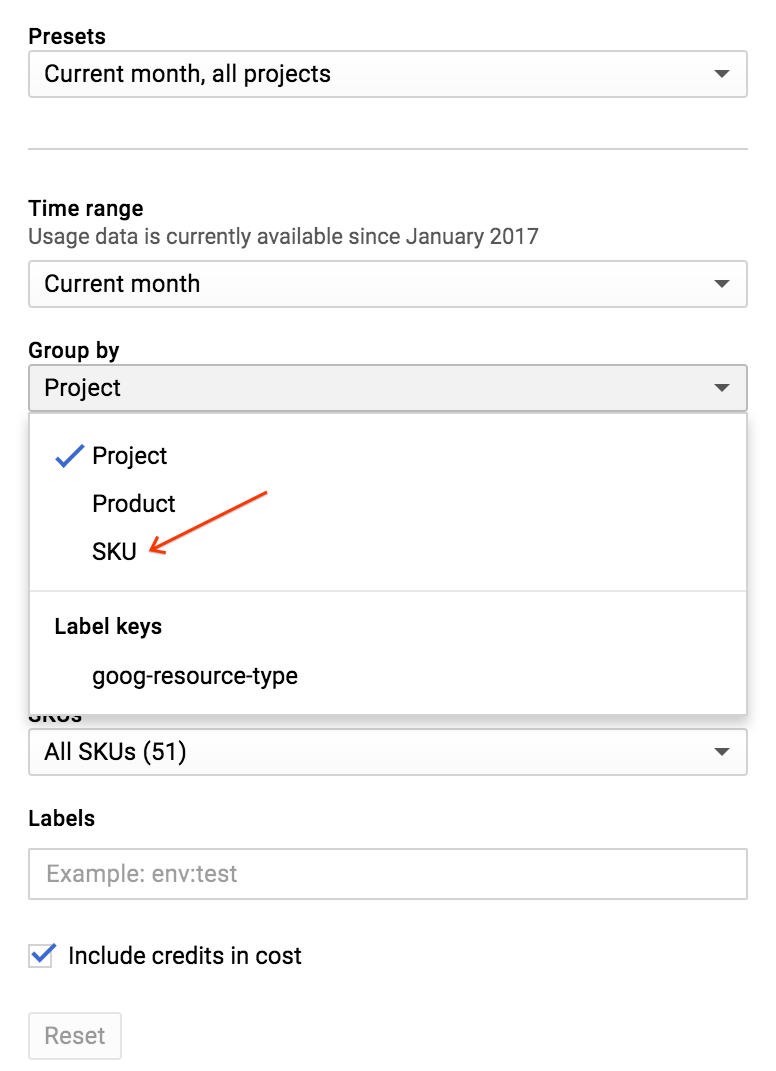
SKU অনুযায়ী লাইন আইটেম দেখানোর জন্য রিপোর্ট ভিউ পরিবর্তন করতে:
- চার্টের ডানদিকে প্যানেলে, এইভাবে বাছাই করা গ্রুপ ফিল্টার বড় করুন।
- SKU বেছে নিন।
অন্যান্য বিলিং-রিপোর্ট ফিল্টারের মধ্যে রয়েছে সময়সীমা, প্রোজেক্ট, প্রোডাক্ট, SKU এবং লোকেশন যা আপনাকে API অনুরোধ কোথা থেকে পরিবেশন করা হচ্ছে তার ভিত্তিতে ফিল্টার করতে দেয়।
প্রোডাক্ট ছাড়াও আপনার ব্যবহারের সোর্সকে শ্রেণীবদ্ধ করতে, তালিকাভুক্ত মানগুলির মধ্যে একটির মাধ্যমে বিলিং রিপোর্ট গ্রুপ করুন। Google Maps Platform API-এর সাথে সম্পর্কিত তিনটি কী হল goog-maps-api-key-suffix (API কী-এর শেষ চারটি অক্ষর), goog-maps-platform-type (প্ল্যাটফর্ম: Android, iOS, JavaScript বা ওয়েবসার্ভিস) এবং goog-maps-channel (API কোয়েরি থেকে পাওয়া সেট করা সংখ্যাসূচক চ্যানেল ভ্যালু)। ফিল্টার ও গ্রুপ করা সম্পর্কে আরও তথ্য।
ডানদিকের প্যানেলে খরচে ক্রেডিট অন্তর্ভুক্ত করুন চেকবক্স থেকে টিকচিহ্ন সরিয়ে দিয়ে আপনি চার্ট ভিউ পরিবর্তন করতে পারবেন যাতে ব্যবহার-নির্দিষ্ট ক্রেডিট বাদ দেওয়া যায়।
ব্যবহার মনিটর ও সীমাবদ্ধ করা
বাজেট প্ল্যান করতে এবং খরচ নিয়ন্ত্রণ করতে, আপনি নিম্নলিখিত কাজগুলি করতে পারেন:
-
অ্যালার্ট, যাতে আপনার খরচ কীভাবে একটি নির্দিষ্ট পরিমাণের দিকে বাড়ছে তা ট্র্যাক করা যায়। বাজেট API ব্যবহারকে সীমাবদ্ধ করে না, আপনার খরচের পরিমাণ নির্দিষ্ট পরিমাণের কাছাকাছি পৌঁছে গেলে এটি আপনাকে সতর্ক করে।
আপনার দৈনিক API-এর সীমা নির্ধারণ করুন
ব্যবহার, যাতে বিলযোগ্য API ব্যবহারের খরচ ম্যানেজ করা যায়। প্রতিদিন অনুরোধের সর্বোচ্চ সীমা সেট করে আপনি খরচ সীমিত করতে পারবেন। আপনি কত খরচ করতে চান তার উপর নির্ভর করে আপনার দৈনিক ক্যাপ নির্ধারণ করতে একটি সমীকরণ ব্যবহার করুন। যেমন: (মাসিক খরচ / প্রতিটি SKU-এর দাম) / ৩০ = প্রতিদিনের অনুরোধের সীমা (একটি API-এর জন্য)।
চ্যানেল প্রতি ব্যবহার ট্র্যাক করা
নিউমেরিক চ্যানেল ব্যবহার করে আপনার ব্যবহার ট্র্যাক করতে, আপনার API অনুরোধে 'চ্যানেল' প্যারামিটার যোগ করতে হবে। চ্যানেলের ভ্যালু হিসেবে শুধুমাত্র ০-৯৯৯ পর্যন্ত সংখ্যা ব্যবহার করা যাবে। এখানে কিছু উদাহরণ দেওয়া হল:
- Geocoding Web Service API
https://maps.googleapis.com/maps/api/geocode/json?address=1600+Amphitheatre+Parkway,+Mountain+View,+CA&key=YOUR_API_KEY&channel=1
- Maps JavaScript API
<script src="https://maps.googleapis.com/maps/api/js?key=YOUR_API_KEY&channel=2&callback=initMap"
async defer></script>
আপনার বিলিং রিপোর্ট থেকে সরাসরি আপনার চ্যানেল ব্যবহার মনিটর করুন। চ্যানেলের ব্যবহার লেবেল-এর অধীনে goog-maps-channel কী হিসেবে দেখানো হয়।
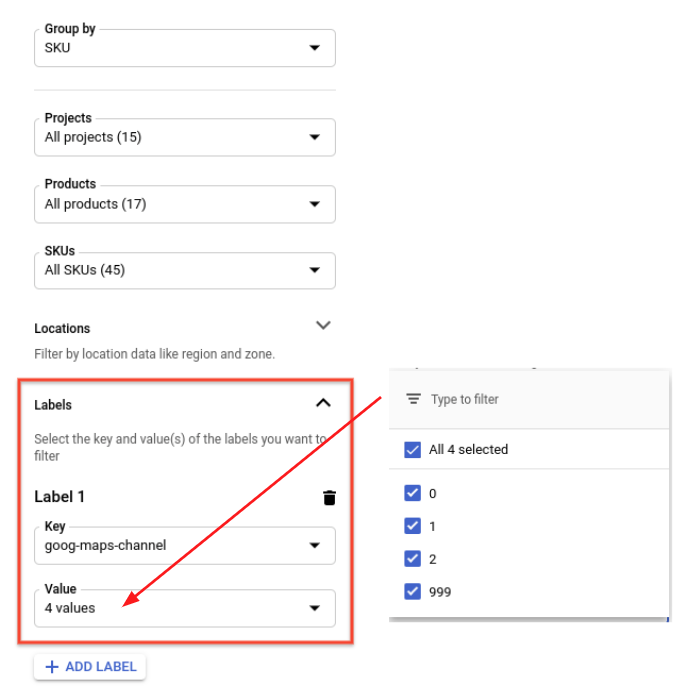
SKU ও চ্যানেল অনুযায়ী আপনার বিলিং রিপোর্ট ফিল্টার করতে
- এইভাবে বাছাই করা গ্রুপ: SKU ফিল্টার ব্যবহার করুন।
- লেবেল ক্যারেট বেছে নিন।
- কী ড্রপ-ডাউন থেকে, goog-maps-channel বেছে নিন।
- ভ্যালু ড্রপ-ডাউন থেকে, আপনি যে সংখ্যাসূচক চ্যানেল ফিল্টার করতে চান সেটি বেছে নিন।
প্রতিটি চ্যানেল থেকে হওয়া খরচ দেখতে, লেবেল কী goog-maps-channel অনুযায়ী গ্রুপ করুন।
আপনার অনুরোধে চ্যানেল ব্যবহারের ডেটা প্রয়োগ করার পরে, আপনার বিলিং রিপোর্টে ডেটা দেখাতে কিছুটা দেরি (সর্বাধিক ২৪ ঘণ্টা) হতে পারে।
BigQuery-এর মাধ্যমে আপনার বিলিং ডেটা এক্সপোর্ট করুন
এছাড়াও, আপনি BigQuery-তে আপনার বিলিং ডেটা এক্সপোর্ট করতে পারবেন।
আপনার নির্দিষ্ট করা BigQuery ডেটাসেটে সারাদিন ধরে অটোমেটিক বিস্তারিত Cloud Billing ডেটা (যেমন, ব্যবহার ও আনুমানিক খরচ সংক্রান্ত ডেটা) এক্সপোর্ট করতে BigQuery এক্সপোর্ট ব্যবহার করুন। তারপর, বিস্তারিত বিশ্লেষণের জন্য আপনি BigQuery থেকে আপনার বিলিং ডেটা অ্যাক্সেস করতে পারবেন। এর ফলে আপনার Google Maps Platform ব্যবহারের সোর্স বোঝার ক্ষেত্রে আরও একটি অতিরিক্ত স্তর যোগ হয়।
আপনি যদি BigQuery এক্সপোর্ট এবং ডেটা কোয়েরি করা শুরু করতে চান, তাহলে নিচের স্যাম্পেল কোয়েরি ব্যবহার করে দেখতে পারেন। এই কোয়েরি চালানোর আগে, আপনাকে অবশ্যই:
- আপনার অ্যাকাউন্টে বিলিং এবং BigQuery বিলিং এক্সপোর্ট চালু করুন।
- টেবিল ফর্ম্যাট হল PROJECT_ID.DATASET_NAME.gcp_billing_exportv1BILLING_ACCOUNT_ID যেখানে:
- PROJECT_ID হল আপনার আসল প্রোজেক্ট আইডি (যেমন, "my-project-123456")।
- DATASET_NAME হল আপনার তৈরি করা ডেটাসেটের নাম (যেমন, "SampleDataSet")।
- BILLING_ACCOUNT_ID হল আপনার বিলিং অ্যাকাউন্ট আইডির রেফারেন্স,
যার শুরুতে "gcp_billing_exportv1" থাকে এবং ড্যাশ (-) পরিবর্তন করে আন্ডারস্কোর (_) করা হয়।
যেমন, বিলিং অ্যাকাউন্ট আইডি 123456-7890AB-CDEF01 হয়ে যাবে
gcp_billing_export_v1_123456_789AB_CDEF01।
  #standardSQL
  SELECT   Date(usage_start_time, "America/Los_Angeles") AS billing_day,
           invoice.month                                 AS invoice_month,
           service.description                           AS service,
           sku.description                               AS sku,
           (
                  SELECT l.value
                  FROM   Unnest(labels) AS l
                  WHERE  l.KEY = 'goog-maps-channel' ) AS goog_maps_channel,
           Round(Sum(usage.amount), 2)                 AS usage_amount,
           usage.unit                                  AS usage_unit,
           Round(Sum(cost), 2)                         AS cost,
           cost_type,
           currency
  FROM     PROJECT_ID.DATASET_NAME.gcp_billing_export_v1_BILLING_ACCOUNT_ID
  WHERE    invoice.month = '202002' -- Change the invoice month with the same format as the example.
  GROUP BY billing_day,
           invoice_month,
           service,
           sku,
           goog_maps_channel,
           usage_unit,
           cost_type,
           currency
  ORDER BY billing_day,
           service,
           sku
সম্পর্কিত রিসোর্স
Cloud Billing:
- আপনার Cloud Billing অ্যাকাউন্ট তৈরি, পরিবর্তন বা বন্ধ করা
- প্রোজেক্টের বিলিং সেটিংস পরিবর্তন করা
- আপনার বিলিং রিপোর্ট ও খরচের ট্রেন্ড দেখুন
- বাজেট ও বাজেট অ্যালার্ট সেট করা
- API ব্যবহারের সীমা নির্ধারণ করা
উত্তরের স্ট্যাটাস ও রিপোর্ট
নিচের সারণীতে Maps API স্ট্যাটাস, Maps API রেসপন্সে ফেরত আসা HTTP রেসপন্স কোড এবং ব্যবহার করার রিপোর্টে HTTP রেসপন্স কোড ক্লাসের মধ্যে ম্যাপিং দেখানো হয়েছে এবং সংশ্লিষ্ট অনুরোধটি ব্যবহার, কোটা এবং বিলিং রিপোর্টে প্রদর্শিত হয় কিনা তা নির্দেশ করে।
Google Maps Platform মেট্রিক্সে ব্যবহারের রিপোর্ট
HTTP response code class গ্রানুলারিটি প্রদান করে। আপনার আরও বেশি গ্র্যানুলারিটি লেভেলের প্রয়োজন হলে,
রেসপন্স স্ট্যাটাস কোড দেখুন
Google Maps Platform ব্যবহার মনিটর করা বিকল্পে উপলভ্য।
| Maps API রেসপন্সে উপলভ্য রেসপন্স কোড | ব্যবহার করার রিপোর্টে উপলভ্য | এতে অভিযোগ করা হয়েছে | |||
|---|---|---|---|---|---|
| Maps API স্ট্যাটাস | HTTP রেসপন্স কোড | HTTP রেসপন্স কোড ক্লাস | ব্যবহার | কোটা | বিলিং |
| ঠিক আছে | ২০০, ২০৪, ৩০২ |
2xx, 3xx |
হ্যাঁ | হ্যাঁ | হ্যাঁ |
| DATA_NOT_AVAILABLE, NOT_FOUND, ZERO_RESULTS |
২০০, ৪০৪ |
4xx১ | হ্যাঁ | হ্যাঁ | হ্যাঁ |
| INVALID_REQUEST (প্যারামিটারের ভুল ভ্যালু), MAX_ROUTE_LENGTH_EXCEEDED, MAX_WAYPOINTS_EXCEEDED, ইত্যাদি। |
২০০, ৪০০ |
4xx | হ্যাঁ | হ্যাঁ | হ্যাঁ |
| INVALID_REQUEST (ভুল/অনুপস্থিত প্যারামিটার, অনুরোধ পার্সিং সংক্রান্ত সমস্যা) | ২০০, ৪০০ |
4xx | হ্যাঁ | না | না |
| REQUEST_DENIED | ২০০, ৪০০, ৪০৩ |
4xx১ | হ্যাঁ | না | না |
| OVER_DAILY_LIMIT, OVER_QUERY_LIMIT, RESOURCE_EXHAUSTED, dailyLimitExceeded, rateLimitExceeded, userRateLimitExceeded |
২০০, ৪০৩, ৪২৯ |
4xx১ | হ্যাঁ | না | না |
| UNKNOWN_ERROR | ২০০, ৫০০, ৫০৩ |
5xx১ | হ্যাঁ | হ্যাঁ | না |
১
ত্রুটি কোড রিপোর্টিংয়ের ধারাবাহিকতা উন্নত করতে, Google Maps Platform
API মাইগ্রেট করছে:
১) HTTP রেসপন্স কোড ক্লাস 2xx থেকে 4xx-এ
Maps API স্ট্যাটাসের জন্য: DATA_NOT_AVAILABLE, NOT_FOUND,
ZERO_RESULTS - স্ট্যাটাস,
২) HTTP রেসপন্স কোড ক্লাস 2xx থেকে 4xx-এ
Maps API স্ট্যাটাসের জন্য: REQUEST_DENIED, OVER_DAILY_LIMIT,
OVER_QUERY_LIMIT, dailyLimitExceeded,
rateLimitExceeded, userRateLimitExceeded,
৩) HTTP রেসপন্স কোড ক্লাস 2xx থেকে 5xx-এ
Maps API স্ট্যাটাসের জন্য: UNKNOWN_ERROR।
ট্রানজিশন পিরিয়ড চলাকালীন আপনি দুটি রেসপন্স কোডই দেখতে
পাবেন। Maps API রেসপন্সে দেখানো রেসপন্স কোড পরিবর্তন করা হচ্ছে না।
4xx এবং/অথবা 5xx-এর বৃদ্ধি
Google Maps Platform মেট্রিক-এ
এই মাইগ্রেশনের সাথে সম্পর্কিত কিনা তা নিশ্চিত করুন। এর জন্য,
মেট্রিক এক্সপ্লোরার-এ কোন নির্দিষ্ট রেসপন্স কোড বৃদ্ধি পাচ্ছে তা চেক করুন
(Google Maps Platform-এর জন্য Google Cloud Monitoring ব্যবহার করার বিষয়ে
আরও জানুন)।
|
|||||