

Un projet Device Access peut être modifié via la console Device Access .
Accéder à la Device Access console
Sélectionnez un projet existant sur l'écran d'accueil pour accéder à l'écran d'informations du projet.
Modifier le nom du projet
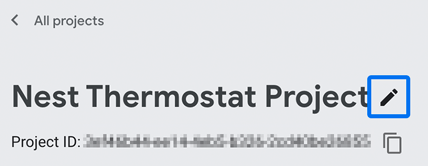
Vous pouvez modifier le nom d'un projet à tout moment. Le nom doit comporter entre 1 et 25 caractères, espaces compris.
- Cliquez sur l'icône à droite du nom actuel du projet en haut de l'écran.
- Modifiez le nom du projet, puis cliquez sur Enregistrer.
Modifier l'ID client OAuth
Vous pouvez modifier l'ID client OAuth associé à votre projet à tout moment. N'oubliez pas qu'un ID client OAuth doit être valide et unique pour un project. Il ne peut pas être partagé avec d'autres project.
Soyez prudent lorsque vous modifiez votre ID client. Dans ce cas, tous les jetons d'accès existants associés à l'ancien ID client seront désautorisés, et tous les appels d'API ultérieurs effectués avec ces jetons échoueront.
- Cliquez sur l'icône pour ID client OAuth, puis sélectionnez Modifier.
- Modifiez l'ID client, puis cliquez sur Enregistrer.
Pour savoir comment obtenir un ID client, consultez Configurer Google Cloud Platform.
Activer les événements
Si vous avez déjà activé les événements (par exemple, lors de la création du projet), le champ Sujet Pub/Sub de la section Activer un thème Pub/Sub pour les événements devrait déjà contenir une valeur, appelée ID de sujet, dans l'ancien format :
projects/sdm-prod/topics/enterprise-project-id
Ce format de sujet est hébergé par Google et persistera pour votre projet, sauf si vous désactivez le sujet Pub/Sub hébergé par Google. Si vous la réactivez ultérieurement, vous serez redirigé vers le sujet Pub/Sub auto-hébergé.
Les sujets Pub/Sub auto-hébergés peuvent être créés ou modifiés dans le propre projet Google Cloud d'un développeur. Le développeur est également responsable de tous les coûts associés à l'utilisation de Pub/Sub. Pour en savoir plus, consultez les tarifs de Pub/Sub.
Créez le sujet Pub/Sub :
gcloud pubsub topics create {topic} --message-retention-duration=0sAccordez les autorisations nécessaires de l'API SDM pour accéder aux données d'événements et les publier pour l'ID de sujet de votre projet :
gcloud pubsub topics add-iam-policy-binding projects/{project}/topics/{topic} \
--member="group:sdm-publisher@googlegroups.com" \
--role="roles/pubsub.publisher"
Le format de l'ID de thème que vous venez de créer se présente comme suit :
projects/gcp-project-name/subscriptions/topic-id
Notez l'ID de votre sujet. Vous en aurez besoin pour activer les événements. Pour en savoir plus, consultez Créer un sujet.
Pour activer les événements :
- Cochez Enable events (Activer les événements), puis cliquez sur Create Project (Créer un projet).
- Cliquez sur l'icône pour Sujet Pub/Sub, puis sélectionnez Activer les événements avec le thème Pub/Sub.
- Saisissez l'ID du sujet Pub/Sub qui vous a été fourni ou que vous avez créé précédemment.
Copiez l'ID de votre sujet. Vous en aurez besoin pour créer un abonnement au sujet afin de pouvoir récupérer les messages d'événement. Pour en savoir plus, consultez Événements.