
Product Studio, जनरेटिव एआई टूल का एक सुइट है. इसका मकसद, कारोबारी या कंपनी के वर्कफ़्लो को आसान बनाना है. इस दस्तावेज़ में, टाइटल और ब्यौरे जनरेट करने के बारे में बताया गया है. साथ ही, टाइटल और ब्यौरे जनरेट करने या उन्हें ऑप्टिमाइज़ करने के लिए, Product Studio Text (टाइटल और ब्यौरे) API के ऐल्फ़ा वर्शन को इस्तेमाल करने का तरीका बताया गया है.
एपीआई का इस्तेमाल किस काम के लिए किया जा सकता है?
- सिर्फ़ प्रॉडक्ट की इमेज का इस्तेमाल करके, प्रॉडक्ट के टाइटल और ब्यौरे के सुझाव पाए जा सकते हैं.
- आपके प्रॉडक्ट के लिए, एसईओ के हिसाब से ऑप्टिमाइज़ किए गए टाइटल जनरेट करना.
- आपके प्रॉडक्ट के लिए, कस्टम फ़ॉर्मैट में टाइटल जनरेट किए जा रहे हैं.
- आपके प्रॉडक्ट फ़ीड से प्रॉडक्ट के ब्यौरे जनरेट किए जा रहे हैं.
ज़्यादा जानकारी वाले उदाहरणों के लिए, कुकबुक देखें.

क्विकस्टार्ट
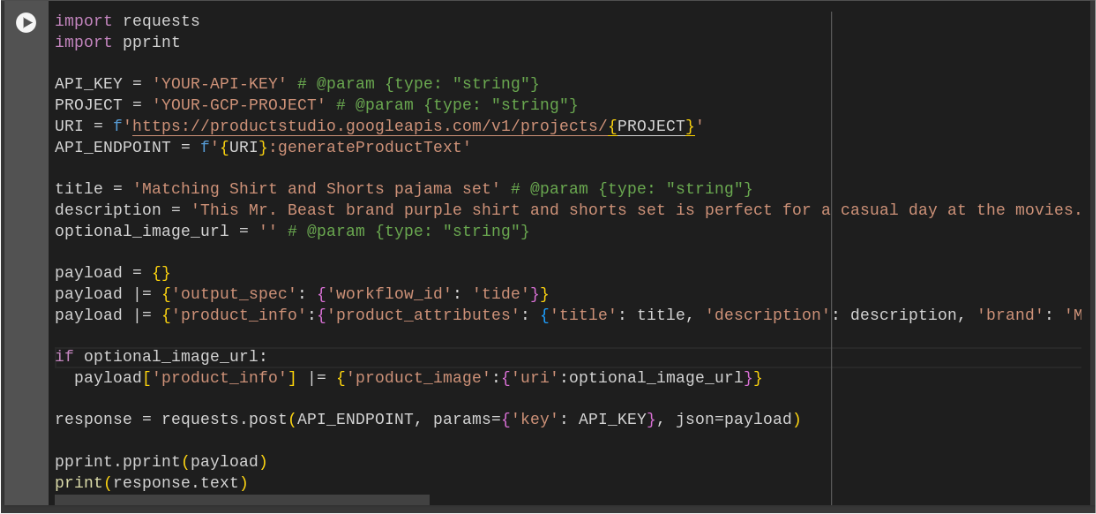
क्या आपने Google Cloud खाते को पहले ही कॉन्फ़िगर कर लिया है? शुरू करने के लिए, इस Colab में अपनी जानकारी जोड़ें.

इंटिग्रेशन से जुड़ी पूरी गाइड
Product Studio Text API का इस्तेमाल शुरू करने के लिए, ये ज़रूरी शर्तें पूरी करनी होंगी:
- आपके पास एक चालू Google Cloud खाता होना चाहिए
- आपके पास एक चालू Google क्लाउड प्रोजेक्ट होना चाहिए
- हमने आपके Google Cloud खाते से जुड़े ईमेल पते के लिए एपीआई चालू कर दिया है
- आपने अपने Google Cloud प्रोजेक्ट पर, "एपीआई और सेवाएं" में जाकर एपीआई को चालू किया हो - लिंक
- आपने "एपीआई और सेवाएं > क्रेडेंशियल" में जाकर, एपीआई पासकोड जनरेट किया हो
- आपके पास ऐसा प्रोग्रामिंग एनवायरमेंट हो जिससे एचटीटीपी अनुरोध भेजे जा सकें - Colab का उदाहरण
Google Cloud खाता और प्रोजेक्ट बनाना
ऐसा हो सकता है कि आपके पास पहले से ही एक चालू Google Cloud खाता और प्रोजेक्ट हो. हालांकि, अगर आपके पास यह नहीं है, तो https://cloud.google.com/ पर जाएं और साइन-अप करने का तरीका अपनाएं.

एपीआई की अनुमति वाली सूची में शामिल होना
अपने Google Cloud खाते से जुड़े ईमेल पते का इस्तेमाल करके हमसे संपर्क करें. अगर आपने Google Cloud में साइन इन किया है, तो इससे जुड़ा ईमेल पता यहां देखा जा सकता है:

अनुमति वाली सूची में आपका नाम जुड़ने के बाद, अगले चरण पर जाएं.
"एपीआई और सेवाएं" में जाकर, एपीआई को चालू करें
अपने कंसोल की एपीआई सेटिंग पर जाएं या Google Cloud Console में "एपीआई और सेवाएं > एपीआई और सेवाएं चालू करें" पर जाएं.

इसके बाद, "Product Studio" खोजें.

इसके बाद, एपीआई को चालू करें.

एपीआई पासकोड उपलब्ध कराना
अपने Google क्लाउड प्रोजेक्ट में नया एपीआई पासकोड क्रेडेंशियल जोड़ने के लिए, "एपीआई और सेवाएं > क्रेडेंशियल" पर जाएं.

"क्रेडेंशियल बनाएं > एपीआई पासकोड बनाएं" पर क्लिक करें. इसके बाद, आपको यह स्क्रीन दिखेगी.

एपीआई में इस्तेमाल करने के लिए, एपीआई पासकोड को कॉपी करें और किसी सुरक्षित जगह पर सेव करें.
अपना प्रोग्रामिंग एनवायरमेंट सेट अप करना
इसे अपनी पसंद के मुताबिक सेट अप करें. हमारे पास एक Colab है, जिसका इस्तेमाल इंटिग्रेशन शुरू करने के लिए किया जा सकता है. अगर आपको Colab का इस्तेमाल नहीं करना है, तो हमने एक GitHub gist भी बनाया है.

बधाई हो!
आपने Product Studio Text API में शामिल होने की प्रोसेस पूरी कर ली है. एपीआई को इस्तेमाल करने के तरीके के बारे में ज़्यादा जानने के लिए, कुकबुक और कोड के उदाहरण सेक्शन पर जाएं.