

Sandbox-Verfügbarkeit
Für die Sandbox-Umgebung gibt es im Unterschied zu unserer Produktionsumgebung keine SLAs zur Verfügbarkeit. Wenn Sie auf einen Fehler stoßen, der Ihrer Ansicht nach auf einen Sandbox-Ausfall zurückzuführen ist, warten Sie bitte, bis ein Werktag in den USA vergangen ist, bevor Sie sich an uns wenden. Ausfälle werden in der Regel in diesem Zeitraum behoben. Aufgrund der potenziellen Ausfallzeiten sollten Sie keine Ihrer kritischen Release-Prozesse so gestalten, dass sie von der Sandbox-Umgebung abhängig sind.
Sandbox-Modus auf einem Android-Gerät aktivieren und deaktivieren
Sie können den Sandbox-Modus über die Umgebungseinstellungen für mobiles Bezahlen aktivieren. Wenn Sie zum Produktionsmodus zurückkehren möchten, folgen Sie derselben Anleitung, wählen aber „Produktion“ anstelle von „Sandbox“ aus.
Umgebungseinstellungen für mobiles Bezahlen verwenden
Führen Sie die folgenden Schritte aus, um den Sandbox-Modus zu aktivieren:
- Öffnen Sie die Einstellungen.
- Tippen Sie ganz oben auf dem Bildschirm auf Ihr Google-Konto / Profilbild (Ihr Name und „Google-Dienste und ‑Einstellungen“ werden angezeigt).
- Wählen Sie Ihr Profil aus, falls Sie dazu aufgefordert werden, und tippen Sie dann auf Alle Dienste.
- Scrollen Sie zur Kategorie Sonstiges und tippen Sie auf Umgebung für mobiles Bezahlen. Wenn Umgebung für mobiles Bezahlen nicht angezeigt wird, starten Sie Ihr Gerät neu und beginnen Sie noch einmal bei Schritt 1.
- Tippen Sie auf das Drop-down-Menü und wählen Sie SANDBOX aus.
- Sie sollten den folgenden Dialog sehen, in dem Sie darüber informiert werden, dass sich die Umgebung geändert hat. Tippen Sie auf OK und starten Sie Ihr Gerät neu.
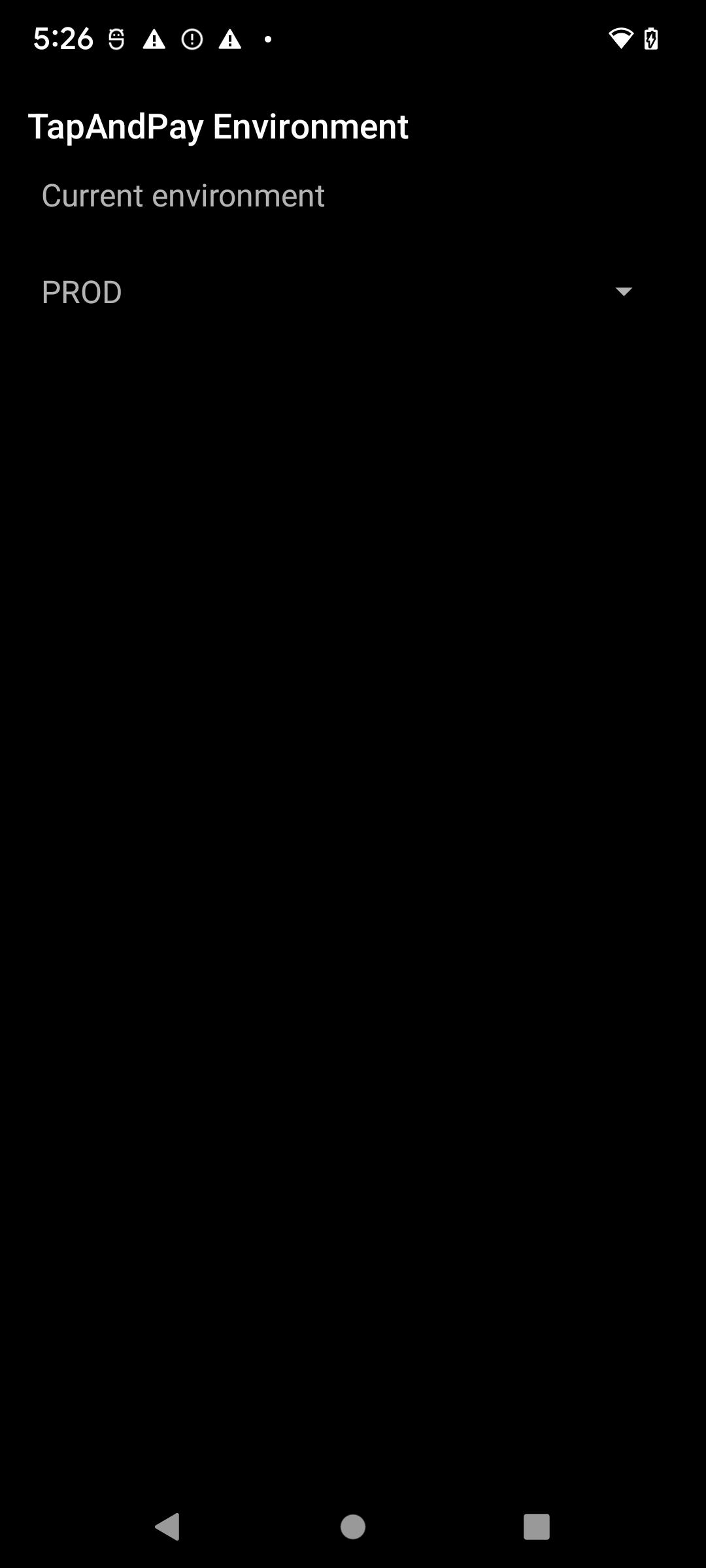
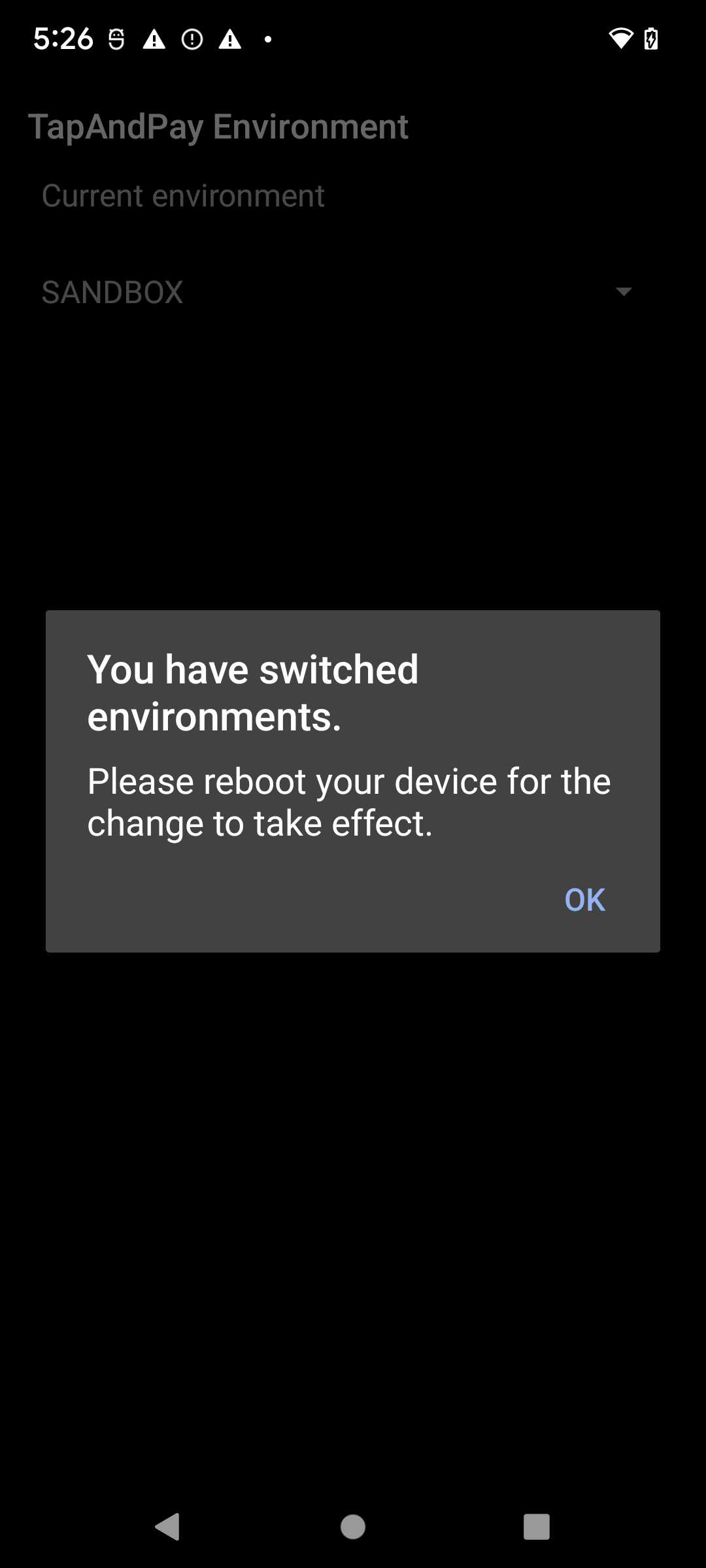
Google Wallet-Umgebung synchronisieren
Wenn Sie Google Wallet nach dem Neustart öffnen, wird möglicherweise der folgende Dialog angezeigt. In diesem Fall müssen Sie Google Wallet beenden und neu starten:

Sandbox-Modus auf einem Wear OS-Gerät aktivieren und deaktivieren
Um den Sandbox-Modus auf einem verbundenen Wear OS-Gerät zu aktivieren, fügen Sie eine leere Datei hinzu und starten Sie das Gerät neu, wie im folgenden Beispiel gezeigt:
adb shell touch /sdcard/Download/android_pay_env_override_sandboxadb reboot
Wenn Sie auf einem verbundenen Wear OS-Gerät zurück in den Produktionsmodus wechseln möchten, löschen Sie die Datei und starten Sie das Gerät neu, wie im folgenden Beispiel gezeigt:
adb shell rm /sdcard/Download/android_pay_env_override_sandboxadb reboot
Überprüfen, ob sich Ihr Android-Gerät im Sandbox- oder Produktionsmodus befindet
So prüfen Sie, ob sich Ihr Android-Gerät im Sandbox- oder Produktionsmodus befindet:
- Öffnen Sie die Google Wallet App .
- Tippen Sie rechts oben auf Ihr Profilbild oder Ihr Konto > Wallet-Einstellungen.
- Scrollen Sie zum Ende der Seite. Wenn eine Bestätigungsmeldung mit dem Text SANDBOX angezeigt wird, sind Sie für Aufrufe in der Sandbox-Umgebung konfiguriert. Wenn keine Meldung angezeigt wird, ermöglicht Ihre Konfiguration Aufrufe in der Produktionsumgebung.

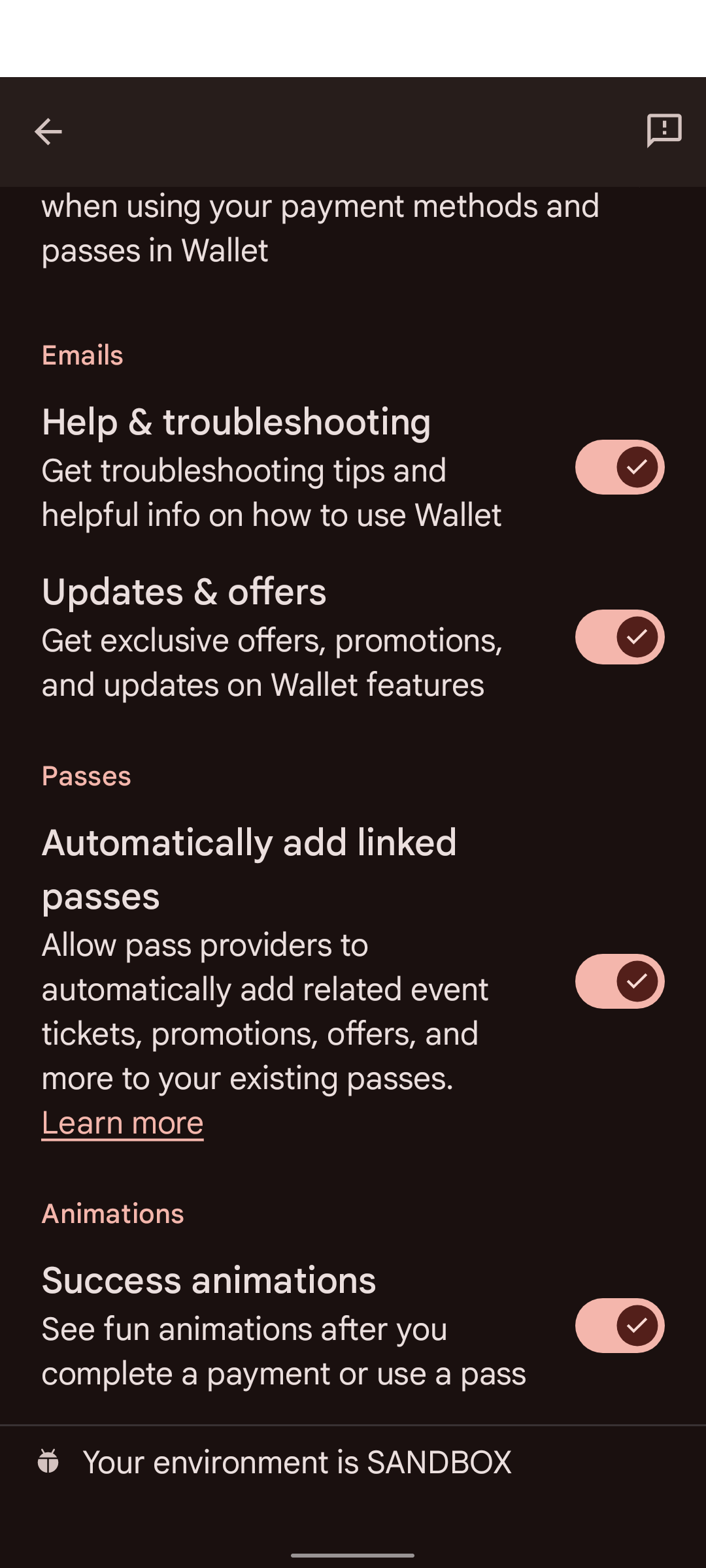
Bei einigen Geräten wird Google Wallet nicht in den Google Einstellungen aufgeführt. Für den Zugriff auf die Google Wallet Einstellungen müssen Sie adb mit dem folgenden Befehl verwenden:
adb shell am start -n com.google.android.gms/com.google.android.gms.tapandpay.settings.TapAndPaySettingsActivity
Von Google gehostete Endpunkte
Benachrichtigungsendpunkte geben HTTP 404-Fehler zurück
Prüfen Sie zuerst, ob Sie den richtigen Endpunkt aufrufen. Wenn Sie weiterhin einen 404-Fehler sehen, sind die mTLS-Zertifikate wahrscheinlich falsch konfiguriert. Bitte wenden Sie sich mit den Zertifikaten an Ihren Google-Ansprechpartner.
Vom Aussteller gehostete Endpunkte
Fehler beim Schreiben auf den Server / E/A-Fehler / HTTP 413
Aussteller sollten darauf achten, dass die maximale Inhaltslänge für Anfragen mindestens 20 MB beträgt.