

Уровень владения программированием : Средний
Продолжительность : 30 минут
Тип проекта : Дополнение для Google Workspace
Цели
- Разберитесь, что делает это дополнение.
- Разберитесь, как создавать дополнения с помощью Apps Script, и поймите, для чего нужны службы Apps Script.
- Настройте свою среду.
- Настройте скрипт.
- Запустите скрипт.
Об этом дополнении для Google Workspace
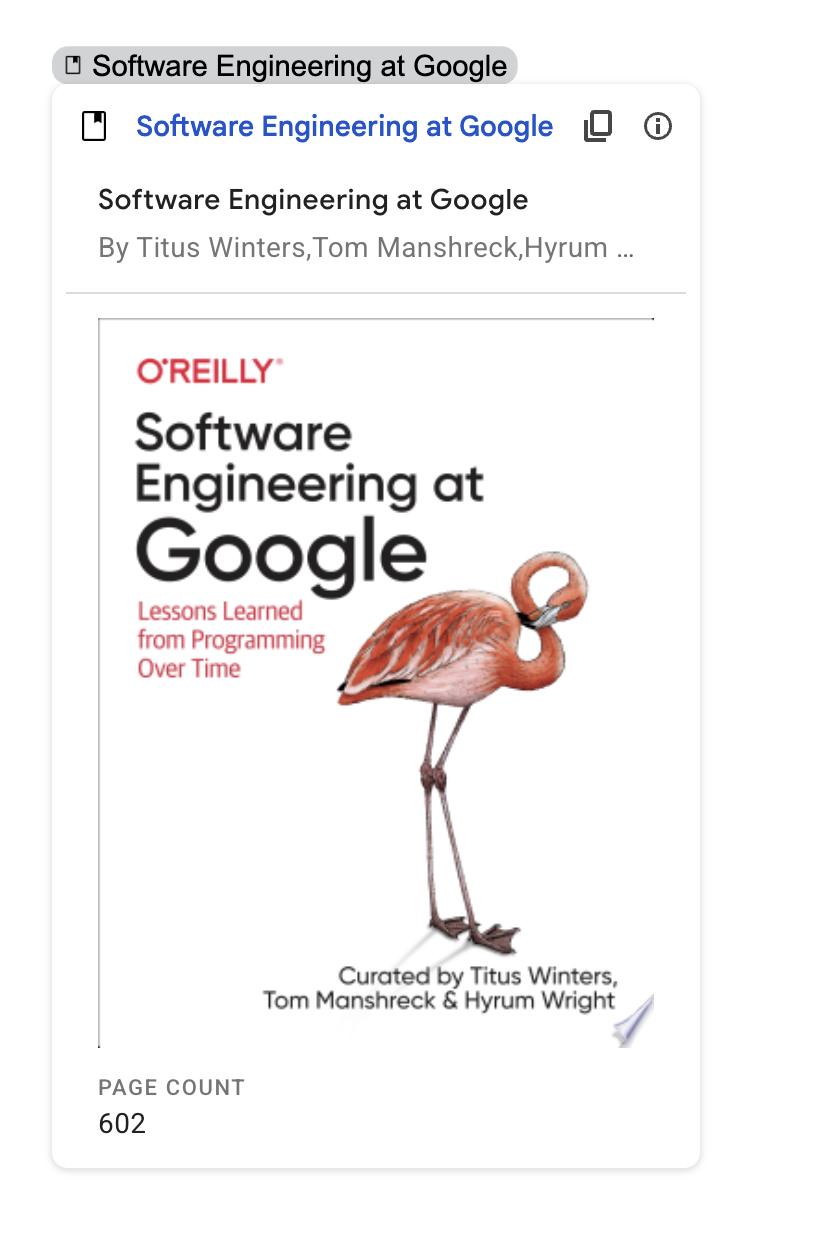
В этом примере вы создаёте надстройку для Google Workspace, которая отображает предварительный просмотр ссылок из Google Books в документе Google Docs. Когда вы вводите или вставляете URL-адрес Google Books в документ, надстройка распознаёт ссылку и запускает предварительный просмотр. Чтобы просмотреть ссылку, вы можете преобразовать её в смарт-чип и навести указатель мыши на ссылку, чтобы увидеть карточку с дополнительной информацией о книге.
Это дополнение использует сервис UrlFetch из Apps Script для подключения к API Google Books и получения информации о книгах Google для отображения в документах Google Docs.
Как это работает
В файле манифеста дополнения Google Workspace скрипт настраивает дополнение таким образом, чтобы оно расширяло функциональность Google Docs и запускало предварительный просмотр ссылок для URL-адресов, соответствующих определенным шаблонам веб-сайта Google Books ( https://books.google.com ).
В файле с кодом скрипт подключается к API Google Books и использует URL-адрес для получения информации о книге (которая является экземпляром ресурса Volume ). Скрипт использует эту информацию для создания смарт-чипа, отображающего название книги и карточку предварительного просмотра, которая показывает краткое содержание, количество страниц, изображение обложки книги и количество оценок.
Сервисы Apps Script
Данное дополнение использует следующие сервисы:
- Сервис UrlFetch подключается к API Google Books для получения информации о книгах (которые являются экземплярами ресурса
VolumeAPI). - Сервис обработки карт — создает пользовательский интерфейс дополнения.
Предварительные требования
Для использования этого примера необходимы следующие условия:
- Для работы потребуется учетная запись Google (для учетных записей Google Workspace может потребоваться подтверждение администратора).
Веб-браузер с доступом в интернет.
Настройте свою среду
В следующих разделах вы настроите среду для сборки дополнения.
Откройте свой облачный проект в консоли Google Cloud.
Если проект Cloud, который вы собираетесь использовать в этом примере, еще не открыт, откройте его:
- В консоли Google Cloud перейдите на страницу «Выберите проект» .
- Выберите проект Google Cloud, который хотите использовать. Или нажмите «Создать проект» и следуйте инструкциям на экране. Если вы создаете проект Google Cloud, вам может потребоваться включить оплату для этого проекта .
Включите API Google Книги
Это дополнение подключается к API Google Books. Прежде чем использовать API Google, необходимо включить их в проекте Google Cloud. В одном проекте Google Cloud можно включить один или несколько API.
В вашем облачном проекте включите API для работы с книгами.
Настройте экран согласия OAuth.
Для работы этого дополнения требуется облачный проект с настроенным экраном согласия. Настройка экрана согласия OAuth определяет, что Google отображает пользователям, и регистрирует ваше приложение, чтобы вы могли опубликовать его позже.
- В консоли Google Cloud перейдите в >Google Auth platform > Брендинг .
- Если вы уже настроили Google Auth platformВы можете настроить следующие параметры экрана согласия OAuth в разделах «Брендинг» , «Аудитория» и «Доступ к данным» . Если вы видите сообщение, в котором говорится... Google Auth platform Если конфигурация еще не выполнена , нажмите «Начать» :
- В разделе «Информация о приложении» , в поле «Название приложения» , введите название для приложения.
- В разделе «Электронная почта службы поддержки пользователей» выберите адрес электронной почты, по которому пользователи смогут связаться с вами, если у них возникнут вопросы относительно их согласия.
- Нажмите «Далее» .
- В разделе «Аудитория» выберите «Внутренняя» .
- Нажмите «Далее» .
- В поле «Контактная информация» укажите адрес электронной почты , на который вы сможете получать уведомления об изменениях в вашем проекте.
- Нажмите «Далее» .
- В разделе «Завершить» ознакомьтесь с Политикой использования пользовательских данных сервисов Google API и, если вы согласны, выберите «Я согласен с Политикой использования пользовательских данных сервисов Google API» .
- Нажмите «Продолжить» .
- Нажмите «Создать» .
- На данный момент добавление областей действия можно пропустить. В будущем, при создании приложения для использования за пределами вашей организации Google Workspace, необходимо изменить тип пользователя на «Внешний» . Затем добавьте необходимые для вашего приложения области авторизации. Для получения дополнительной информации см. полное руководство по настройке согласия OAuth .
Получите ключ API для Google Books API
- Перейдите в консоль Google Cloud . Убедитесь, что ваш проект с включенной функцией выставления счетов открыт.
В консоли Google Cloud перейдите в > API и сервисы > Учетные данные .
Нажмите «Создать учетные данные» > «Ключ API» .
Запишите свой API-ключ для использования на следующем шаге.
Настройте скрипт
В следующих разделах описывается настройка скрипта для сборки дополнения.
Создайте проект Apps Script.
- Нажмите на следующую кнопку, чтобы открыть ссылки предварительного просмотра из проекта Google Books Apps Script.
Откройте проект - Нажмите на Overview .
- На странице обзора нажмите
 Сделайте копию .
 - В вашей копии проекта Apps Script перейдите к файлу
Code.gsи заменитеYOUR_API_KEYна ключ API, который вы сгенерировали в предыдущем разделе.
В будущем, если вы захотите использовать определенные API Google или опубликовать свое приложение, вам необходимо будет связать свой проект Cloud с проектом Apps Script. В этом руководстве это делать не требуется. Для получения дополнительной информации см. руководство по проектам Google Cloud .
Протестируйте дополнение
В следующих разделах вы сможете протестировать созданное вами дополнение.
Установите тестовую среду развертывания.
- В проекте Apps Script нажмите «Редактор .
- Нажмите «Развернуть» > «Проверить развертывания» .
- Нажмите «Установить» > «Готово» .
Предварительный просмотр ссылки в Google Документах
- Создайте документ Google Docs на сайте docs.new .
- Вставьте следующий URL-адрес в документ и нажмите клавишу Tab , чтобы преобразовать URL-адрес в смарт-чип:
https://www.google.com/books/edition/Software_Engineering_at_Google/V3TTDwAAQBAJ - Наведите указатель мыши на смарт-чип и, когда появится запрос, разрешите доступ для выполнения дополнения. На карточке предварительного просмотра отобразится информация о книге.
На следующем изображении показан предварительный просмотр ссылки:

Просмотрите код
Чтобы просмотреть код Apps Script для этого дополнения, нажмите «Просмотреть исходный код» , чтобы развернуть раздел: