

Este guia explica como usar a API Google Docs para mesclar informações de uma ou mais fontes de dados externas em um modelo de documento.
Um modelo é um tipo de documento que contém texto fixo e marcadores de posição para conteúdo dinâmico. Por exemplo, um modelo de contrato pode conter texto fixo com marcadores de posição para o nome e o endereço do destinatário. Em seguida, o app mescla os dados específicos do usuário ao modelo para criar o documento final.
Essa abordagem é útil por vários motivos:
Os designers podem ajustar o design de um documento usando o Google Docs. Isso é mais simples do que ajustar parâmetros no app para definir o layout renderizado.
Separar o conteúdo da apresentação é um princípio de design conhecido com muitos benefícios.
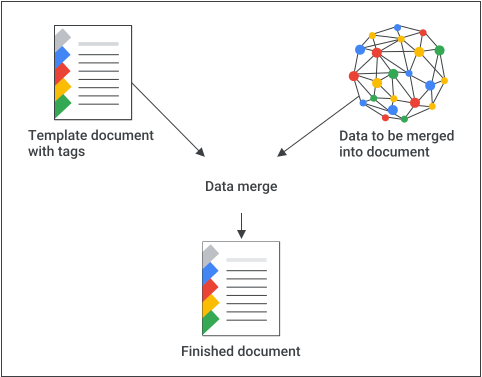
Como funciona uma junção de documentos
Confira um exemplo de como usar a API Docs para mesclar dados em um documento:
Crie seu documento usando conteúdo de marcador de posição para ajudar no design e na formatação. Toda formatação de texto que você quer substituir é preservada.
Para cada elemento que você vai inserir, substitua o conteúdo do marcador de posição por uma tag. Use strings que provavelmente não vão ocorrer normalmente. Por exemplo,
{{account-holder-name}}pode ser uma boa tag.No seu código, use a API Google Drive para fazer uma cópia do documento.
No seu código, use o método
batchUpdateda API Docs com o nome do documento e inclua umReplaceAllTextRequest.
Os IDs de documentos fazem referência a um documento e podem ser derivados do URL:
https://docs.google.com/document/d/DOCUMENT_ID/edit
Gerenciar modelos
Para documentos de modelo que o app define e possui, crie o modelo usando uma conta dedicada que represente o app. As contas de serviço são uma boa opção e evitam complicações com as políticas do Google Workspace que restringem o compartilhamento.
Ao criar instâncias de documentos com base em modelos, sempre use credenciais de usuário final. Isso dá aos usuários controle total sobre o documento resultante e evita problemas de escalonamento relacionados aos limites por usuário no Google Drive.
Para criar um modelo usando uma conta de serviço, siga estas etapas com as credenciais do app:
- Crie um documento usando
documents.createna API Docs. - Atualize as permissões para permitir que os destinatários leiam o documento usando
permissions.createna API Drive. - Atualize as permissões para permitir que os criadores de modelos gravem nele usando
permissions.createna API Drive. - Edite o modelo conforme necessário.
Para criar uma instância do documento, siga estas etapas com as credenciais do usuário:
- Crie uma cópia do modelo usando
files.copyna API Drive. - Substitua os valores usando
documents.batchUpdatena API Docs.
Exemplo: mesclar dados em um modelo
O exemplo de código a seguir mostra como substituir dois campos em todas as guias de um modelo por valores reais para gerar um documento finalizado:
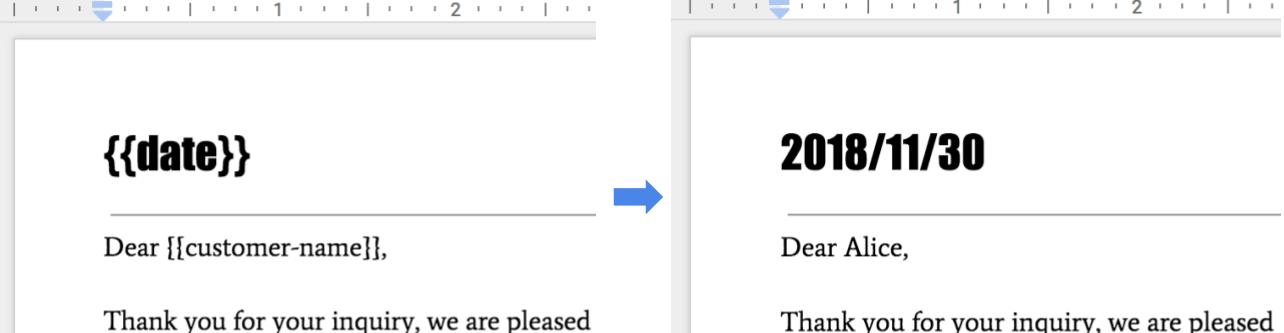
Para fazer essa fusão, use o seguinte código:
Java
String customerName = "Alice"; DateTimeFormatter formatter = DateTimeFormatter.ofPattern("yyyy/MM/dd"); String date = formatter.format(LocalDate.now()); // Make a copy of the template document using the Drive API. String copyTitle = "Merged Document"; File copyMetadata = new File().setName(copyTitle); File documentCopyFile = driveService.files().copy(DOCUMENT_ID, copyMetadata).execute(); String documentCopyId = documentCopyFile.getId(); Listrequests = new ArrayList<>(); // One option for replacing all text is to specify all tab IDs. requests.add(new Request() .setReplaceAllText(new ReplaceAllTextRequest() .setContainsText(new SubstringMatchCriteria() .setText("{{customer-name}}") .setMatchCase(true)) .setReplaceText(customerName) .setTabsCriteria(new TabsCriteria() .addTabIds(TAB_ID_1) .addTabIds(TAB_ID_2) .addTabIds(TAB_ID_3)))); // Another option is to omit TabsCriteria if you are replacing across all tabs. requests.add(new Request() .setReplaceAllText(new ReplaceAllTextRequest() .setContainsText(new SubstringMatchCriteria() .setText("{{date}}") .setMatchCase(true)) .setReplaceText(date))); BatchUpdateDocumentRequest body = new BatchUpdateDocumentRequest(); service.documents().batchUpdate(documentCopyId, body.setRequests(requests)).execute();
Node.js
  let customerName = 'Alice';
  let date = yyyymmdd()
  let requests = [
    // One option for replacing all text is to specify all tab IDs.
    {
      replaceAllText: {
        containsText: {
          text: '{{customer-name}}',
          matchCase: true,
        },
        replaceText: customerName,
        tabsCriteria: {
          tabIds: [TAB_ID_1, TAB_ID_2, TAB_ID_3],
        },
      },
    },
    // Another option is to omit TabsCriteria if you are replacing across all tabs.
    {
      replaceAllText: {
        containsText: {
          text: '{{date}}',
          matchCase: true,
        },
        replaceText: date,
      },
    },
  ];

  // Make a copy of the template document using the Drive API.
  let copyTitle = 'Merged Document';
  driveService.files.copy({
    fileId: '1yBx6HSnu_gbV2sk1nChJOFo_g3AizBhr-PpkyKAwcTg',
    resource: {
      name: copyTitle,
    },
  }, (err, driveResponse) => {
    if (err) return console.log('The Drive API returned an error: ' + err);
    let documentCopyId = driveResponse.data.id;

    google.options({auth: auth});
    google
        .discoverAPI(
            'https://docs.googleapis.com/$discovery/rest?version=v1&key={YOUR_API_KEY}')
        .then(function(docs) {
          docs.documents.batchUpdate(
              {
                documentId: documentCopyId,
                resource: {
                  requests,
                },
              },
              (err, {data}) => {
                if (err) return console.log('The API returned an error: ' + err);
                console.log(data);
              });
        });
  });
Python
customer_name = 'Alice'
date = datetime.datetime.now().strftime("%y/%m/%d")

# Make a copy of the template document using the Drive API.
copy_title = 'Merged Document'
body = {
    'name': copy_title
}
drive_response = drive_service.files().copy(
    fileId=DOCUMENT_ID, body=body).execute()
document_copy_id = drive_response.get('id')

requests = [
        # One option for replacing all text is to specify all tab IDs.
        {
        'replaceAllText': {
            'containsText': {
                'text': '{{customer-name}}',
                'matchCase':  'true'
            },
            'replaceText': customer_name,
            'tabsCriteria': {
                'tabIds': [TAB_ID_1, TAB_ID_2, TAB_ID_3],
            },
        }},
        # Another option is to omit TabsCriteria if you are replacing across all tabs.
        {
        'replaceAllText': {
            'containsText': {
                'text': '{{date}}',
                'matchCase':  'true'
            },
            'replaceText': str(date),
        }
    }
]

result = service.documents().batchUpdate(
    documentId=document_copy_id, body={'requests': requests}).execute()
Processar listas e tabelas dinâmicas
Uma mesclagem de documentos padrão usa ReplaceAllTextRequest para substituir marcadores individuais únicos (como {{customer-name}} ou {{date}}). No entanto, se os dados incluírem uma lista dinâmica de itens (como linhas em uma fatura, uma lista de produtos pedidos ou uma tabela dinâmica), não será possível usar a substituição de texto padrão porque o número de itens é desconhecido durante a criação do modelo.
Para processar conteúdo de lista dinâmica, use uma das seguintes estratégias.
Opção 1: anexar linhas a uma tabela de modelo
Se o documento de modelo já tiver uma tabela formatada (por exemplo, com uma linha de cabeçalho e uma única linha de marcador de posição), você poderá clonar e preencher linhas dinamicamente para cada item na sua lista:
- Leia a estrutura do modelo:use o método
documents.getpara localizar a tabela e identificar o índice da linha do modelo. - Inserir novas linhas:para cada item na lista dos seus dados (exceto o primeiro, que pode reutilizar a linha de modelo atual), chame
InsertTableRowRequestpara inserir uma nova linha abaixo da linha de modelo. - Preencher dados da célula:preencha as células na linha do modelo substituindo os marcadores de posição. Para as linhas recém-criadas, use
InsertTextRequestpara inserir o texto respectivo no local das coordenadas de cada célula.
Para exemplos de como inserir linhas de tabela, consulte Trabalhar com tabelas.
Opção 2: substituir uma tag por uma tabela gerada
Se você quiser criar a tabela do zero de maneira programática:
- Coloque uma tag de marcador de posição:use uma única tag (como
{{invoice-table}}) no documento de modelo para marcar onde a lista deve ficar. - Localize o marcador de posição:use uma operação de pesquisa para encontrar o índice inicial da tag.
- Excluir o marcador de posição:use
DeleteContentRangeRequestpara remover o texto{{invoice-table}}. - Insira a tabela:envie um
InsertTableRequestnesse índice inicial, especificando o número de linhas e colunas com base na sua fonte de dados. - Escrever valores:preencha cada célula da tabela em sequência.
Para exemplos de inserção de tabelas de maneira programática, consulte Trabalhar com tabelas.