
Trang này mô tả cách lấy các biểu đồ hiện có từ Google Trang tính và thêm các biểu đồ đó vào bản trình bày trên Google Trang trình bày.
Việc thêm biểu đồ vào bản trình bày có thể giúp tạo thêm tác động và làm cho dữ liệu trở nên có ý nghĩa đối với khán giả. Biểu đồ là công cụ mạnh mẽ và độc đáo để thể hiện các mẫu hoặc xu hướng trong một tập dữ liệu, đồng thời có thể giúp bạn truyền đạt rõ ràng về dữ liệu định lượng.
Video ở trên thảo luận về cách tạo trang trình bày từ dữ liệu trong bảng tính. Video này bao gồm một ví dụ hoàn chỉnh (Python) về cách thêm biểu đồ vào trang trình bày, đồng thời nhập dữ liệu ô trong bảng tính vào bảng.
Giới thiệu về việc thêm biểu đồ
Bất cứ khi nào bạn trình bày thông tin định lượng, biểu đồ dữ liệu có thể giúp bản trình bày của bạn trở nên hấp dẫn hơn. API Trang trình bày cho phép bạn đưa vào bất kỳ biểu đồ nào mà bạn có thể tạo trong Google Trang tính: biểu đồ cột, biểu đồ đường, biểu đồ hình tròn và nhiều biểu đồ khác.
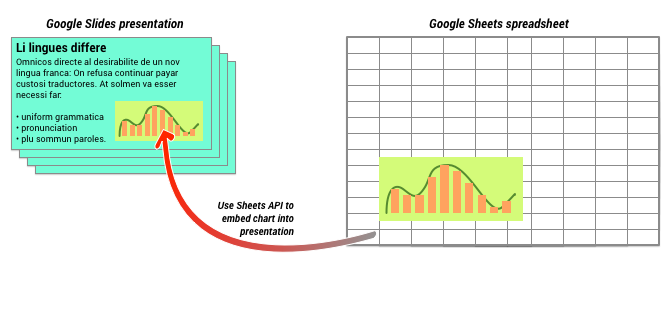
Như minh hoạ trong sơ đồ ở trên, trước tiên, bạn phải tạo biểu đồ trong Google Trang tính. Sau khi tạo biểu đồ, bạn có thể nhúng biểu đồ đó vào bản trình bày.
Quy trình chung để quản lý biểu đồ trong bản trình bày là:
- Tạo biểu đồ trong Google Trang tính.
- Sử dụng API Trang tính để đọc mã biểu đồ của EmbeddedChart kết quả EmbeddedChart.
- Sử dụng CreateSheetsChartRequest một lần để thêm biểu đồ vào trang trình bày.
- Sử dụng RefreshSheetsChartRequest khi cần để đồng bộ hoá biểu đồ với dữ liệu nguồn.
Biểu đồ tĩnh so với biểu đồ được liên kết
Khi bạn sử dụng API để thêm biểu đồ vào bản trình bày, một tham số mà bạn chỉ định là LinkingMode. Tham số này xác định xem biểu đồ được thêm dưới dạng hình ảnh tĩnh hay dưới dạng đối tượng có thể làm mới trong tương lai.
Sử dụng chế độ LINKED nếu:
- Bạn muốn làm mới biểu đồ trong tương lai, phản ánh những thay đổi trong dữ liệu cơ bản.
- Bạn muốn cộng tác viên có đường liên kết đến bảng tính chứa biểu đồ nguồn.
Sử dụng chế độ NOT_LINKED_IMAGE (tĩnh) nếu:
- Bạn muốn biểu đồ không bao giờ thay đổi trong tương lai.
- Bạn không muốn cộng tác viên nhìn thấy đường liên kết đến bảng tính nguồn.
Phạm vi để truy cập vào Google Trang tính
Khi bạn thêm biểu đồ vào trang trình bày, API Trang trình bày cần truy cập vào biểu đồ đó trong Google Trang tính. Điều này có nghĩa là yêu cầu của bạn phải sử dụng một trong các phạm vi sau:
https://www.googleapis.com/auth/spreadsheets.readonly(ưu tiên)https://www.googleapis.com/auth/spreadsheetshttps://www.googleapis.com/auth/drive.readonlyhttps://www.googleapis.com/auth/drive
Phạm vi spreadsheets.readonly thường là phạm vi tốt nhất để sử dụng vì đây là phạm vi hạn chế nhất. Tuy nhiên, nếu ứng dụng của bạn đã sử dụng một trong các phạm vi khác được liệt kê ở trên, thì bạn chỉ cần sử dụng phạm vi đó.
Thêm biểu đồ
Để thêm biểu đồ, bạn cần biết mã bảng tính và mã biểu đồ của biểu đồ trong Google Trang tính. Sau đó, bạn gọi phương thức batchUpdate, sử dụng
CreateSheetsChartRequest
một lần để thêm biểu đồ.
Ví dụ sau đây lấy một biểu đồ và thêm biểu đồ đó vào trang trình bày dưới dạng LINKED để có thể làm mới sau này.
Apps Script
Go
Java
JavaScript
Node.js
PHP
Python
Ruby
Làm mới biểu đồ
Nếu đã nhúng biểu đồ LINKED vào bản trình bày, thì bạn có thể làm mới biểu đồ đó
bất cứ lúc nào bằng
RefreshSheetsChartRequest.
Thao tác này sẽ cập nhật biểu đồ để đồng bộ hoá biểu đồ đó với biểu đồ và dữ liệu cơ bản trong Trang tính mà biểu đồ đó dựa trên.
Ví dụ sau đây làm mới một biểu đồ hiện có: