
Les SDK des services Google Play incluent parfois des bibliothèques Open Source ou en dépendent. Pour respecter les exigences de licence des bibliothèques Open Source, il vous incombe, en tant que développeur, d'afficher correctement les avis concernant les bibliothèques Open Source utilisées par votre application.
Les services Google Play incluent un ensemble d'outils conçus pour permettre aux développeurs d'exprimer plus facilement les avis sur les logiciels Open Source (OSS) des bibliothèques utilisées dans leurs applications. Le SDK oss-licenses-plugin et le SDK oss-licenses des services Google Play collectent les conditions d'utilisation des licences des bibliothèques incluses, telles qu'elles sont déclarées dans leurs fichiers POM, et créent une activité qui peut être utilisée pour afficher ces conditions. Découvrez comment l'outil recherche et regroupe les informations sur les licences.
Ajouter le plug-in Gradle
Dans pluginManagement des paramètres de votre projet, procédez comme suit :
- Incluez le dépôt Maven de Google.
- Résolvez le plug-in
oss-licensesdansPluginManagement.
L'extrait de code suivant illustre ces étapes :
DSL Kotlin
settings.gradle.kts
pluginManagement {
  repositories {
    ...
    google()
  }
  resolutionStrategy {
    eachPlugin {
      if (requested.id.id == "com.google.android.gms.oss-licenses-plugin") {
        useModule("com.google.android.gms:oss-licenses-plugin:0.12.0")
      }
    }
  }
}
DSL Groovy
build.gradle
pluginManagement {
  repositories {
    ...
    google()
  }
  resolutionStrategy {
    eachPlugin {
      if (requested.id.id == "com.google.android.gms.oss-licenses-plugin") {
        useModule("com.google.android.gms:oss-licenses-plugin:0.12.0")
      }
    }
  }
}
Dans le fichier build au niveau de l'application, appliquez le plug-in en ajoutant la ligne suivante sous la déclaration existante du plug-in com.android.application en haut du fichier :
DSL Kotlin
app/build.gradle.kts
plugins {
    id("com.android.application")
    id("com.google.android.gms.oss-licenses-plugin")
}
DSL Groovy
app/build.gradle
plugins {
    id 'com.android.application'
    id 'com.google.android.gms.oss-licenses-plugin'
}
Vous pouvez consulter le code de ce plug-in sur GitHub.
Ajouter la bibliothèque play-services-oss-licenses à votre application
Dans la section dependencies de votre fichier de compilation au niveau de l'application, ajoutez une dépendance à la bibliothèque play-services-oss-licenses :
DSL Kotlin
build.gradle.kts
implementation("com.google.android.gms:play-services-oss-licenses:17.5.1")
DSL Groovy
build.gradle
implementation 'com.google.android.gms:play-services-oss-licenses:17.5.1'
Afficher les informations sur la licence
Lorsque votre application est compilée, le plug-in Gradle traite les licences et les ajoute aux ressources de votre application. Pour afficher facilement la licence, vous pouvez lancer une activité fournie par la bibliothèque play-services-oss-licenses à un moment approprié de votre application, comme indiqué dans l'extrait de code suivant :
Kotlin
import com.google.android.gms.oss.licenses.v2.OssLicensesMenuActivity
...

// When the user selects an option to see the licenses:
startActivity(Intent(this, OssLicensesMenuActivity::class.java))
Java
import com.google.android.gms.oss.licenses.v2.OssLicensesMenuActivity;
...

// When the user selects an option to see the licenses:
startActivity(new Intent(this, OssLicensesMenuActivity.class));
Lorsque l'activité est lancée, elle affiche une liste des bibliothèques Open Source compilées dans votre application, y compris les bibliothèques utilisées par l'application, comme illustré à la figure 1. Les utilisateurs peuvent appuyer sur le nom d'une bibliothèque pour afficher des informations supplémentaires sur la licence de cette bibliothèque.
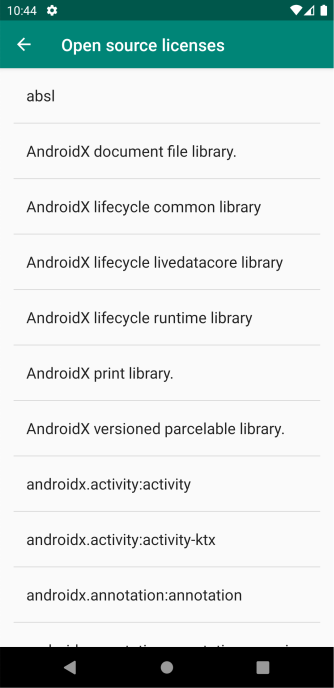
Figure 1. L'activité du menu des licences affiche une liste sélectionnable de bibliothèques Open Source utilisées par une application.
Définir le titre de l'activité
Par défaut, l'activité affichée porte le titre "Licences Open Source". Vous pouvez personnaliser le titre de l'activité en appelant setActivityTitle(), comme indiqué dans l'extrait de code suivant :
Kotlin
OssLicensesMenuActivity.setActivityTitle(getString(R.string.custom_license_title))
Java
OssLicensesMenuActivity.setActivityTitle(getString(R.string.custom_license_title));
Appliquer un thème à l'activité
Il existe différentes manières d'appliquer un thème à OssLicensesMenuActivity, selon que votre application utilise des thèmes Material 3 ou basés sur XML.
Applications utilisant Material 3
Pour les applications qui utilisent Material 3, vous pouvez appeler la méthode setTheme() pour appliquer un thème personnalisé à l'activité, comme indiqué dans l'extrait de code suivant :
Kotlin
import com.google.android.gms.oss.licenses.v2.OssLicensesMenuActivity
...

OssLicensesMenuActivity.setTheme(lightColorScheme, darkColorScheme, typography)
startActivity(Intent(this, OssLicensesMenuActivity::class.java))
Java
import com.google.android.gms.oss.licenses.v2.OssLicensesMenuActivity;
...

OssLicensesMenuActivity.setTheme(lightColorScheme, darkColorScheme, typography);
startActivity(new Intent(this, OssLicensesMenuActivity.class));
Applications qui utilisent des thèmes XML
Pour les applications qui utilisent des thèmes XML, vous pouvez appliquer un thème à l'activité dans le fichier manifeste afin qu'il corresponde au thème utilisé dans les autres activités de votre application. Pour ce faire, incluez l'activité de licence Open Source dans un élément <activity> du fichier manifeste de votre application, comme indiqué dans l'extrait de code suivant :
<application android:theme="@style/AppTheme" ...>
    <activity
        android:name="com.google.android.gms.oss.licenses.v2.OssLicensesMenuActivity"
        tools:replace="android:theme"
        android:theme="@style/AppTheme" />
</application>
Comment la liste des licences est-elle déterminée ?
Au moment de la compilation, le plug-in Gradle analyse les dépendances POM du projet de votre application. Lorsqu'un fichier POM Maven existe pour une dépendance directe de l'application, le plug-in traite chaque élément <licenses> et intègre le lien et le titre de chaque licence dans un élément Android inclus dans votre application.