
Os SDKs do Google Play Services às vezes incluem ou dependem de bibliotecas de código aberto. Para obedecer aos requisitos de licença das bibliotecas de código aberto, você, como desenvolvedor, é responsável por exibir adequadamente os avisos das bibliotecas de código aberto que seu app usa.
O Google Play Services inclui um conjunto de ferramentas projetadas para oferecer aos desenvolvedores uma
maneira mais fácil de expressar os avisos de software de código aberto (OSS, na sigla em inglês) de bibliotecas usadas
nos apps. O oss-licenses-plugin e o SDK de licenças de código aberto do Google Play Services coletam os termos de licença das bibliotecas incluídas, conforme declarado nos arquivos POM, e criam uma atividade que pode ser usada para exibir esses termos. Saiba mais sobre
como a ferramenta encontra e empacota informações de licença.
Adicionar o plug-in do Gradle
No pluginManagement das configurações do projeto, faça o seguinte:
- Inclua o repositório Maven do Google.
- Resolva o plug-in
oss-licensesnoPluginManagement.
O snippet de código abaixo mostra essas etapas:
DSL do Kotlin
settings.gradle.kts
pluginManagement {
  repositories {
    ...
    google()
  }
  resolutionStrategy {
    eachPlugin {
      if (requested.id.id == "com.google.android.gms.oss-licenses-plugin") {
        useModule("com.google.android.gms:oss-licenses-plugin:0.13.0")
      }
    }
  }
}
DSL do Groovy
build.gradle
pluginManagement {
  repositories {
    ...
    google()
  }
  resolutionStrategy {
    eachPlugin {
      if (requested.id.id == "com.google.android.gms.oss-licenses-plugin") {
        useModule("com.google.android.gms:oss-licenses-plugin:0.13.0")
      }
    }
  }
}
No arquivo de build do app, aplique o plug-in adicionando a seguinte linha
abaixo da declaração atual do plug-in com.android.application na
parte de cima do arquivo:
DSL do Kotlin
app/build.gradle.kts
plugins {
    id("com.android.application")
    id("com.google.android.gms.oss-licenses-plugin")
}
DSL do Groovy
app/build.gradle
plugins {
    id 'com.android.application'
    id 'com.google.android.gms.oss-licenses-plugin'
}
É possível ver o código desse plug-in no GitHub.
Adicionar a biblioteca play-services-oss-licenses ao app
Na seção dependencies do arquivo de build no nível do app, adicione uma dependência à
biblioteca play-services-oss-licenses:
DSL do Kotlin
build.gradle.kts
implementation("com.google.android.gms:play-services-oss-licenses:17.5.3")
DSL do Groovy
build.gradle
implementation 'com.google.android.gms:play-services-oss-licenses:17.5.3'
Mostrar informações da licença
Quando o app é criado, o plug-in do Gradle processa as licenças e as adiciona aos
recursos do app. Para exibir a licença com facilidade, inicie uma atividade
fornecida pela biblioteca play-services-oss-licenses em um ponto
adequado do app, conforme mostrado no snippet de código abaixo:
Kotlin
import com.google.android.gms.oss.licenses.v2.OssLicensesMenuActivity
...

// When the user selects an option to see the licenses:
startActivity(Intent(this, OssLicensesMenuActivity::class.java))
Java
import com.google.android.gms.oss.licenses.v2.OssLicensesMenuActivity;
...

// When the user selects an option to see the licenses:
startActivity(new Intent(this, OssLicensesMenuActivity.class));
Quando a atividade é iniciada, ela mostra uma lista de bibliotecas de código aberto que são compiladas no app, incluindo as usadas por ele, como mostrado na figura 1. Os usuários podem tocar no nome de uma biblioteca para ver mais informações de licença sobre ela.
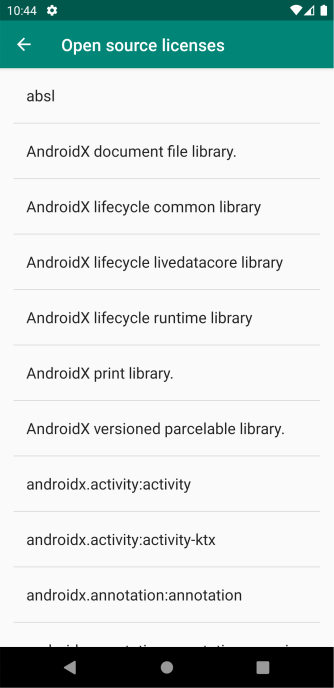
Figura 1. A atividade do menu de licenças mostra uma lista selecionável de bibliotecas de código aberto usadas por um app.
Definir o título da atividade
Por padrão, a atividade exibida tem o título "Licenças de código aberto". É possível
personalizar o título da atividade chamando
setActivityTitle(),
conforme mostrado no snippet de código abaixo:
Kotlin
OssLicensesMenuActivity.setActivityTitle(getString(R.string.custom_license_title))
Java
OssLicensesMenuActivity.setActivityTitle(getString(R.string.custom_license_title));
Aplicar um tema à atividade
Há diferentes maneiras de aplicar um tema ao OssLicensesMenuActivity,
dependendo se o app usa o Material Design 3 ou temas baseados em XML.
Apps que usam o Material 3
Para apps que usam o Material 3, chame o método
setTheme()
para aplicar um tema personalizado à atividade, conforme mostrado no snippet de código
abaixo:
Kotlin
import com.google.android.gms.oss.licenses.v2.OssLicensesMenuActivity
...

OssLicensesMenuActivity.setTheme(lightColorScheme, darkColorScheme, typography)
startActivity(Intent(this, OssLicensesMenuActivity::class.java))
Java
import com.google.android.gms.oss.licenses.v2.OssLicensesMenuActivity;
...

OssLicensesMenuActivity.setTheme(lightColorScheme, darkColorScheme, typography);
startActivity(new Intent(this, OssLicensesMenuActivity.class));
Apps que usam temas XML
Para apps que usam temas XML, é possível aplicar um tema à atividade no
manifesto para que ele corresponda ao tema usado nas outras atividades do app. Para fazer isso,
inclua a atividade de licença de código aberto em um elemento <activity> no arquivo de manifesto
do app, conforme mostrado no snippet de código abaixo:
<application android:theme="@style/AppTheme" ...>
    <activity
        android:name="com.google.android.gms.oss.licenses.v2.OssLicensesMenuActivity"
        tools:replace="android:theme"
        android:theme="@style/AppTheme" />
</application>
Como a lista de licenças é determinada
No tempo de compilação, o plug-in do Gradle verifica as dependências do POM do projeto do app. Quando um POM do Maven existe para uma dependência direta do app, o plug-in
processa cada elemento <licenses>
e incorpora o link e o título de cada licença em um recurso do Android que é
incluído no app.