

머티리얼 구성요소(MDC)를 통해 개발자는 머티리얼 디자인을 구현할 수 있습니다. Google의 엔지니어와 UX 디자이너로 구성된 팀에서 만든 MDC는 아름답고 기능적인 수십 가지의 UI 구성요소가 특징이며 Android, iOS, 웹, Flutter에서 제공됩니다. material.io/develop |

Codelab CMD-101과 MDB-102에서는 머티리얼 구성요소(MDC)를 사용하여 의류와 가정용품을 판매하는 전자상거래 앱인 Shine이라는 앱의 기본사항을 빌드했습니다. 이 앱의 사용자 흐름은 로그인 화면에서 시작하여 제품이 포함된 홈 화면으로 이동합니다.
Material Design이 최근 확장됨에 따라 디자이너와 개발자는 제품 브랜드를 더욱 유연하게 표현할 수 있게 되었습니다. 이 Codelab에서는 MDC를 사용하여 이전보다 다양한 방식으로 브랜드의 고유한 스타일을 반영하도록 Shrine 앱을 맞춤설정합니다.
빌드할 항목
이 Codelab에서는 다음을 사용하여 Shrine을 맞춤설정하여 브랜드를 반영합니다.
- 색상
- 서체
- 고도
- 형태
- 레이아웃
이 Codelab에서 사용된 MDC Web 구성요소 및 하위 시스템
- 테마
- 서체
- 고도
- 이미지 목록
필요한 항목
- 최신 버전의 Node.js (JavaScript 패키지 관리자인 npm과 함께 제공됨)
- 샘플 코드 (다음 단계에서 다운로드)
- HTML, CSS, JavaScript에 대한 기본 지식
웹 개발 경험 수준을 평가해 주세요.
MDC-102에서 계속 진행하시겠어요?
MDC-102를 완료했으면 이 Codelab을 위한 코드가 준비된 것입니다. 3단계: 색상 변경으로 건너뜁니다.
시작 Codelab 앱 다운로드
시작 앱은 material-components-web-codelabs-master/mdc-103/starter 디렉터리에 있습니다. 시작하기 전에 해당 디렉터리로 cd해야 합니다.
...또는 GitHub에서 클론
이 Codelab을 GitHub에서 클론하려면 다음 명령어를 실행하세요.
git clone https://github.com/material-components/material-components-web-codelabs
cd material-components-web-codelabs/mdc-103/starter
프로젝트 종속 항목 설치
시작 디렉터리 material-components-web-codelabs/mdc-103/starter에서 (위 단계를 따른 경우 현재 디렉터리여야 함) 다음을 실행합니다.
npm install
많은 활동이 표시되고 마지막에 터미널에 설치가 완료되었다고 표시됩니다.

시작 앱 실행
동일한 디렉터리에서 다음을 실행합니다.
npm start
webpack-dev-server이 시작됩니다. 브라우저에서 http://localhost:8080/으로 이동하여 페이지를 확인합니다.

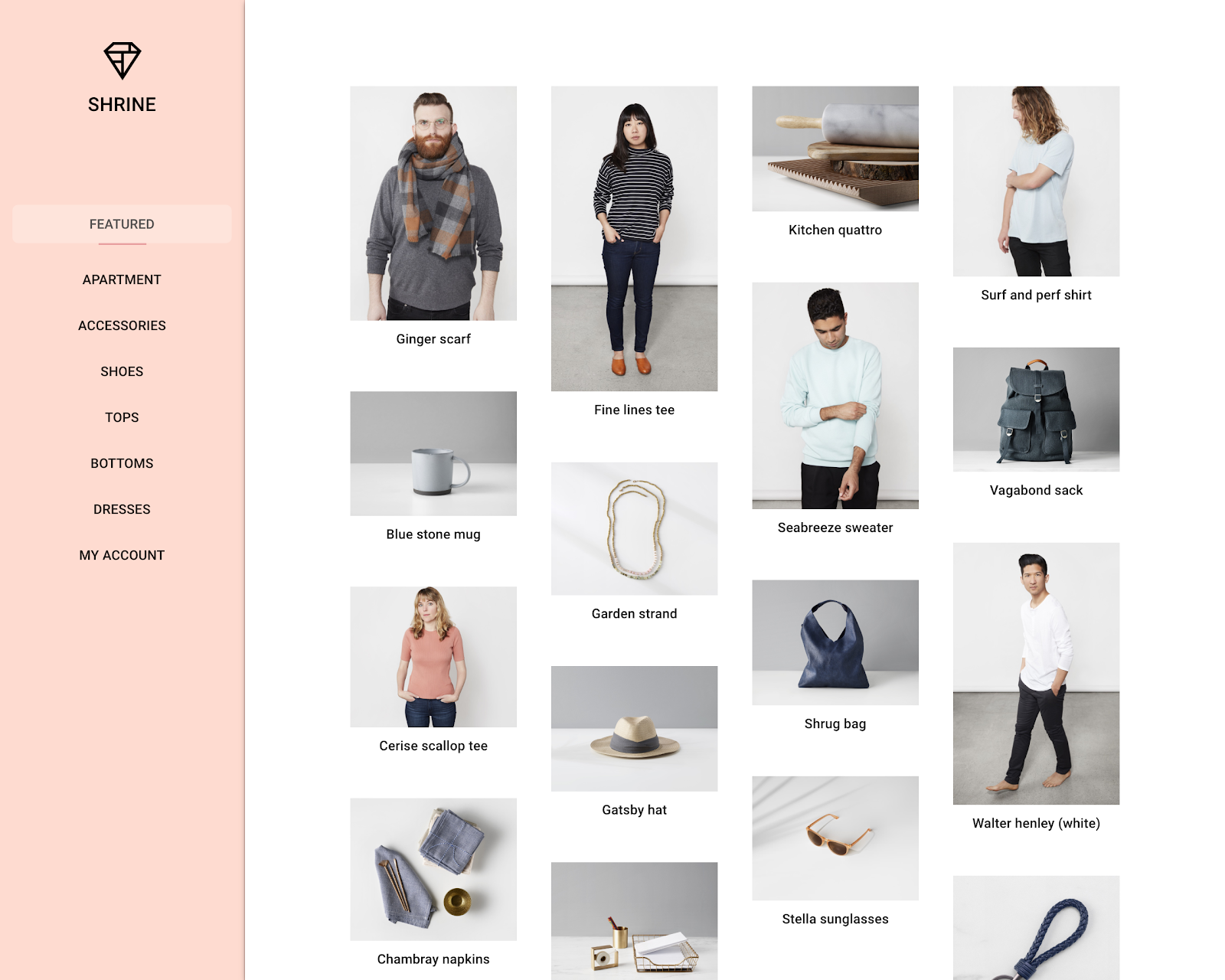
완료되었습니다. 브라우저에서 Shrine의 로그인 페이지가 실행됩니다. 사용자 이름과 비밀번호 필드를 입력하고 '다음' 버튼을 클릭하여 홈페이지로 이동합니다. 왼쪽에 탐색 메뉴가 표시되고 그 옆에 제품 이미지 그리드가 표시됩니다.
탐색 메뉴는 작동하지만 색상, 고도, 서체를 변경하여 Shrine 브랜드와 일치하도록 만들어 보겠습니다.
이 색상 테마는 디자이너가 맞춤 색상으로 만든 것입니다(아래 그림 참고). 색상 테마는 Shrine 분기에서 선택되어 Material Theme Editor에 적용된 색상을 포함하고 있으며, 더 풍부한 팔레트를 만들기 위해 색상을 확장했습니다. 이러한 색상은 2014년 머티리얼 색상 팔레트의 색상이 아닙니다.
이 색 구성표를 반영하도록 Shrine 앱의 탐색 메뉴 색상을 변경해 보겠습니다.
테마 색상 재정의
다음이 포함된 _variables.scss라는 새 파일을 만듭니다.
$mdc-theme-primary: #FEDBD0;
$mdc-theme-on-primary: #442C2E;
$mdc-theme-secondary: #FEEAE6;
$mdc-theme-on-secondary: #442C2E;
$mdc-theme-surface: #FFFBFA;
$mdc-theme-on-surface: #442C2E;
$mdc-theme-background: #FFFFFF;
$mdc-theme-on-background: #442C2E;
그런 다음 _common.scss의 맨 위에 가져옵니다.
@import "./variables";탐색 창에 CSS 스타일 추가
home.scss에서 기존 가져오기 뒤에 다음 가져오기 문을 추가합니다.
@import "@material/ripple/mixins";그런 다음 다음 스타일을 추가하여 .shrine-drawer 클래스를 만듭니다.
.shrine-drawer {
  @include mdc-drawer-fill-color-accessible(primary);
  // Drawer defaults to a higher z-index, but we aren't overlaying it over anything
  @include mdc-drawer-z-index(0);

  text-transform: uppercase;

  .mdc-list {
    margin: 70px 5px auto 5px;
  }

  .mdc-list-item {
    border-radius: 6px;
    justify-content: center;
  }

  // This needs 3-class specificity to override MDC Drawer styles
  .mdc-list .mdc-list-item {
    @include mdc-states-activated(#fff);
  }
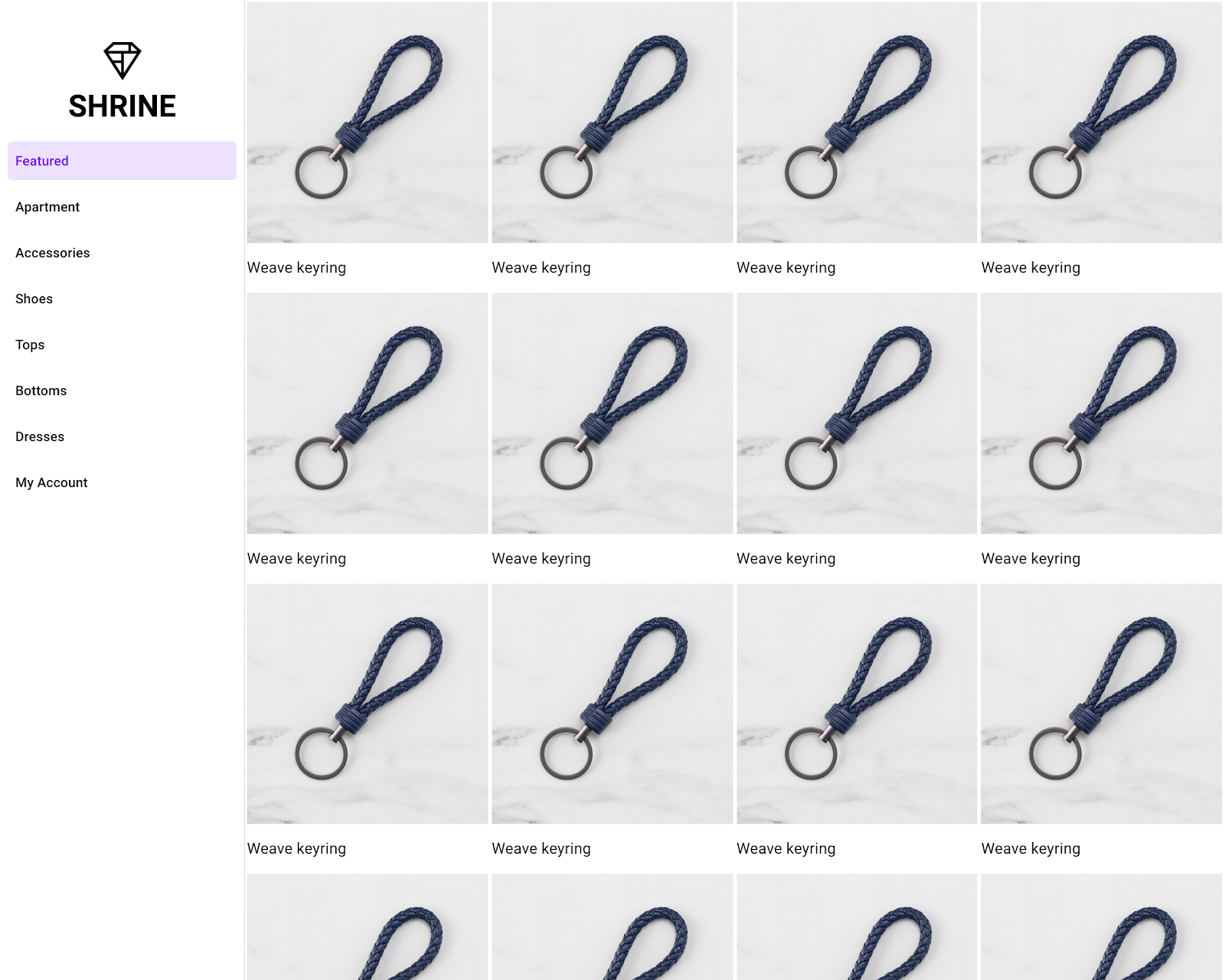
}http://localhost:8080/home.html에서 페이지를 새로고침합니다. 이제 홈 화면이 다음과 같이 표시됩니다.
색 구성표에 맞게 로그인 화면의 색상을 변경해 보겠습니다.
로그인 페이지에 CSS 스타일 추가하기
login.scss에서 다음 줄을 추가합니다.
.shrine-login {
  background-color: $mdc-theme-background;
  color: $mdc-theme-on-background;
}

.cancel {
  @include mdc-button-ink-color(on-primary);
}
또한 .username, .password CSS 선택기 내부에 다음 믹스인 호출을 추가합니다.
.username,
.password {
  &:not(.mdc-text-field--invalid) {
    @include mdc-text-field-label-color(on-primary);
  }
  &.mdc-text-field--focused:not(.mdc-text-field--invalid)  {
    @include mdc-text-field-label-color(on-primary);
  }
  ...
}http://localhost:8080/에서 페이지를 새로고침합니다. 이제 로그인 화면이 다음과 같이 표시됩니다.

색상 변경 외에도 디자이너는 사이트에서 사용할 특정 서체도 제공했습니다. 탐색 창에도 추가해 보겠습니다.
Typography 패키지를 설치하려면 다음을 실행하세요.
npm install @material/typography
서체용 CSS 추가
home.scss에서 기존 가져오기 뒤에 다음 import 문을 추가합니다.
@import "@material/typography/mdc-typography";그런 다음 shrine-title 클래스에 다음 믹신 호출을 추가합니다.
.shrine-title {
  @include mdc-typography(headline6);
  ...
}다음으로, 드로어 항목에 스타일을 지정해 보겠습니다.
선 구분 기호 추가
home.html에서 <a ...>Featured</a> 요소 바로 뒤에 다음을 추가합니다.
<div class="shrine-select-item-divider mdc-list-divider" role="separator"></div>home.scss에 다음 스타일을 추가합니다.
.shrine-select-item-divider {
  display: block;
  border-bottom-color: #EAA4A4;
  border-bottom-width: 2px;
  width: 50px;
  position: relative;
  top: -8px;
}

// This needs 2-class specificity to override MDC Drawer styles
.shrine-drawer .shrine-select-item-divider {
  margin: 0 auto;
}
이미지 항목 및 라벨 조정하기
항목과 라벨을 조정하려면 .product-list 선택기 내의 home.scss에 다음 스타일을 추가합니다.
.product-list {
  ...

  .mdc-image-list__supporting {
    justify-content: center;
  }

  .mdc-image-list__item {
    padding: 10px;
  }

  .mdc-image-list__label {
    @include mdc-typography(subtitle2);
  }
}
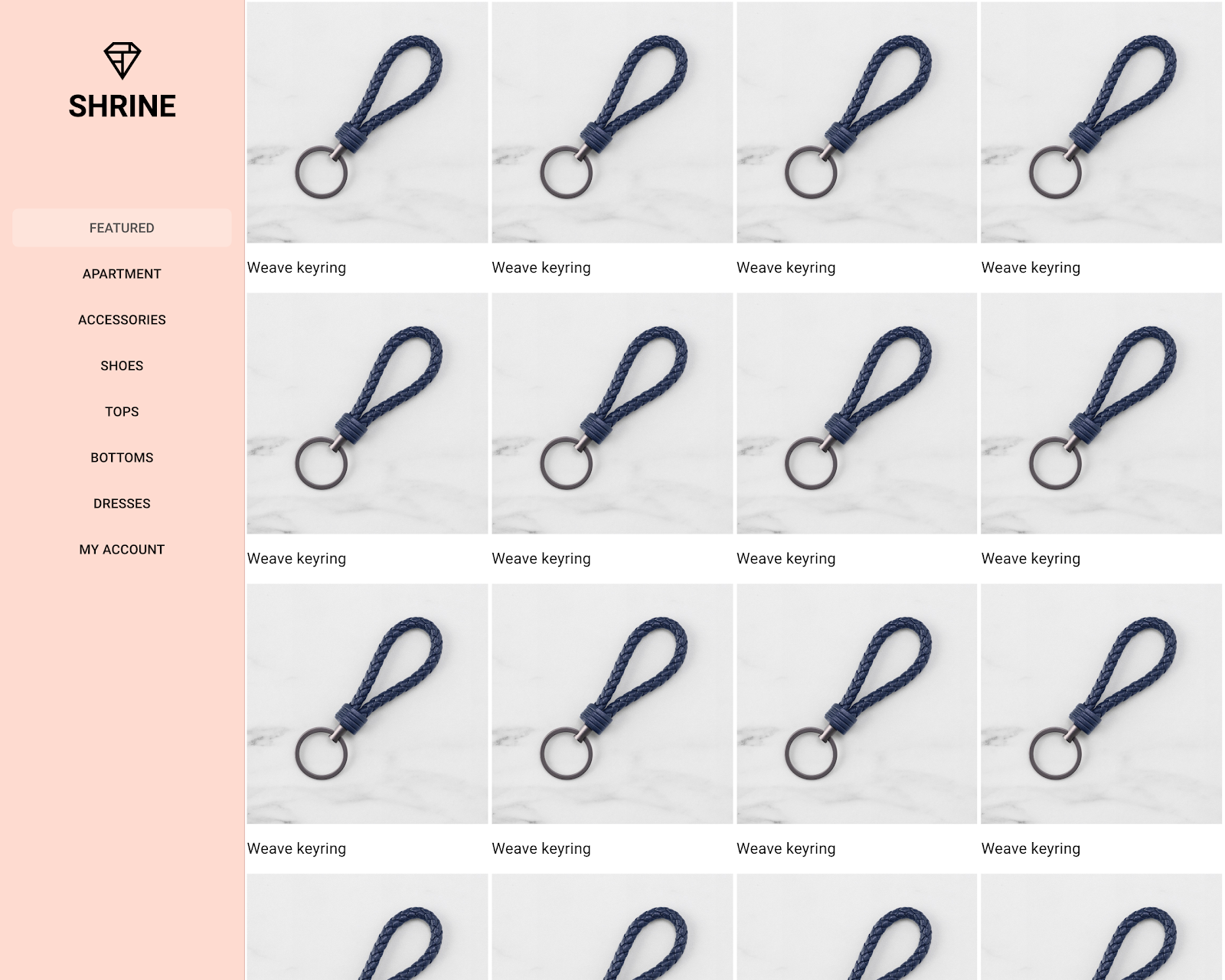
페이지를 새로고침합니다. 이제 홈 화면이 다음과 같이 표시됩니다.

지금까지 Shrine의 특정 색상과 서체로 페이지의 스타일을 지정했습니다. 이제 Shrine의 제품을 보여주는 이미지 목록을 살펴보겠습니다. 제품을 더 강조하여 관심을 유도해 보겠습니다.
Elevation 패키지를 설치하려면 다음을 실행하세요.
npm install @material/elevation
가져오기 문 추가
home.scss에서 마지막 import 문 뒤에 다음 줄을 추가합니다.
@import "@material/elevation/mdc-elevation";새 div로 이미지 목록 래핑
home.html에서 <ul> 요소 주위에 다음 마크업을 추가합니다.
<div class="shrine-body">
 <ul...>
</div>
Sass 믹인을 사용하여 고도 변경
home.scss에 다음을 추가합니다.
.shrine-body {
  @include mdc-elevation(4);

  display: block;
  overflow: auto;
  z-index: 0; // Elevate over the drawer
}놀라워요. 이미지 목록 항목 뒤에 있는 흰색 표면의 왼쪽 가장자리에 그림자를 추가하여 탐색 위에 약간 떠 있는 것처럼 보이게 했습니다.
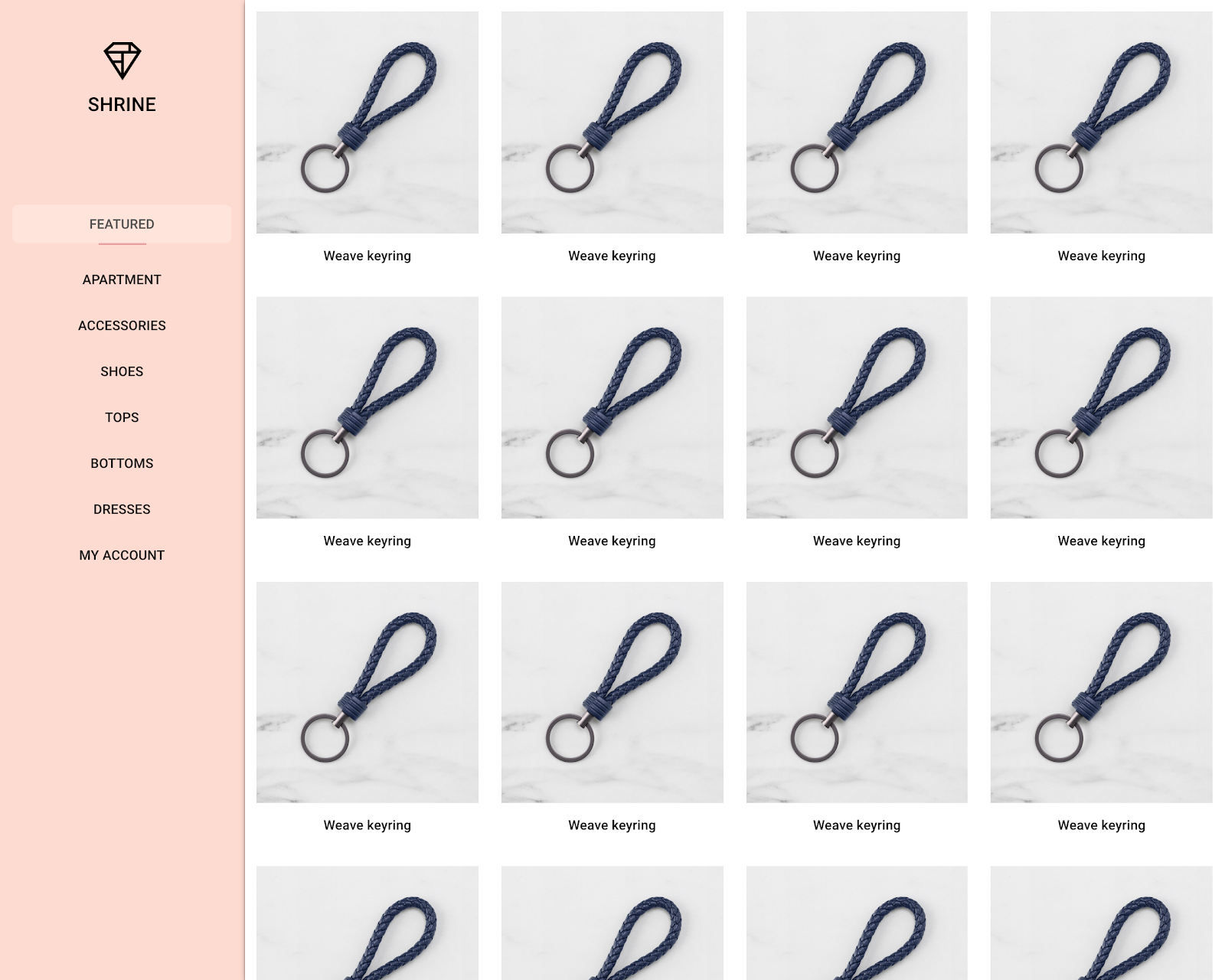
이제 각 이미지가 서로 다르게 표시되도록 레이아웃을 변경해 다양한 가로세로 비율과 크기로 이미지를 표시해 보겠습니다.
HTML 수정
home.html에서 mdc-image-list--masonry 클래스를 포함하도록 mdc-image-list 요소를 업데이트합니다.
<ul class="mdc-image-list mdc-image-list--masonry product-list">이미지 추가하기
home.html에서 각 img 요소의 src 속성을 assets 폴더에 있는 이미지와 일치하도록 변경합니다. 그런 다음 각 이미지의 라벨 텍스트를 업데이트합니다. 완료되면 다음과 같이 표시됩니다.
    <ul class="mdc-image-list mdc-image-list--masonry product-list">
      <li class="mdc-image-list__item">
        <img class="mdc-image-list__image" src="assets/ginger-scarf.jpg">
        <div class="mdc-image-list__supporting">
          <span class="mdc-image-list__label">Ginger scarf</span>
        </div>
      </li>
      <li class="mdc-image-list__item">
        <img class="mdc-image-list__image" src="assets/blue-stone-mug.jpg">
        <div class="mdc-image-list__supporting">
          <span class="mdc-image-list__label">Blue stone mug</span>
        </div>
      </li>
      <li class="mdc-image-list__item">
        <img class="mdc-image-list__image" src="assets/cerise-scallop.jpg">
        <div class="mdc-image-list__supporting">
          <span class="mdc-image-list__label">Cerise scallop tee</span>
        </div>
      </li>
      <li class="mdc-image-list__item">
        <img class="mdc-image-list__image" src="assets/chambray-napkins.jpg">
        <div class="mdc-image-list__supporting">
          <span class="mdc-image-list__label">Chambray napkins</span>
        </div>
      </li>
      <li class="mdc-image-list__item">
        <img class="mdc-image-list__image" src="assets/fine-lines.jpg">
        <div class="mdc-image-list__supporting">
          <span class="mdc-image-list__label">Fine lines tee</span>
        </div>
      </li>
      <li class="mdc-image-list__item">
        <img class="mdc-image-list__image" src="assets/garden-strand.jpg">
        <div class="mdc-image-list__supporting">
          <span class="mdc-image-list__label">Garden strand</span>
        </div>
      </li>
      <li class="mdc-image-list__item">
        <img class="mdc-image-list__image" src="assets/gatsby-hat.jpg">
        <div class="mdc-image-list__supporting">
          <span class="mdc-image-list__label">Gatsby hat</span>
        </div>
      </li>
      <li class="mdc-image-list__item">
        <img class="mdc-image-list__image" src="assets/gilt-desk-trio.jpg">
        <div class="mdc-image-list__supporting">
          <span class="mdc-image-list__label">Gilt desk trio</span>
        </div>
      </li>
      <li class="mdc-image-list__item">
        <img class="mdc-image-list__image" src="assets/kitchen-quattro.jpg">
        <div class="mdc-image-list__supporting">
          <span class="mdc-image-list__label">Kitchen quattro</span>
        </div>
      </li>
      <li class="mdc-image-list__item">
        <img class="mdc-image-list__image" src="assets/seabreeze-sweater.jpg">
        <div class="mdc-image-list__supporting">
          <span class="mdc-image-list__label">Seabreeze sweater</span>
        </div>
      </li>
      <li class="mdc-image-list__item">
        <img class="mdc-image-list__image" src="assets/shrug-bag.jpg">
        <div class="mdc-image-list__supporting">
          <span class="mdc-image-list__label">Shrug bag</span>
        </div>
      </li>
      <li class="mdc-image-list__item">
        <img class="mdc-image-list__image" src="assets/stella-sunglasses.jpg">
        <div class="mdc-image-list__supporting">
          <span class="mdc-image-list__label">Stella sunglasses</span>
        </div>
      </li>
      <li class="mdc-image-list__item">
        <img class="mdc-image-list__image" src="assets/surf-and-perf.jpg">
        <div class="mdc-image-list__supporting">
          <span class="mdc-image-list__label">Surf and perf shirt</span>
        </div>
      </li>
      <li class="mdc-image-list__item">
        <img class="mdc-image-list__image" src="assets/vagabond-sack.jpg">
        <div class="mdc-image-list__supporting">
          <span class="mdc-image-list__label">Vagabond sack</span>
        </div>
      </li>
      <li class="mdc-image-list__item">
        <img class="mdc-image-list__image" src="assets/walter-henley.jpg">
        <div class="mdc-image-list__supporting">
          <span class="mdc-image-list__label">Walter henley (white)</span>
        </div>
      </li>
      <li class="mdc-image-list__item">
        <img class="mdc-image-list__image" src="assets/weave-keyring.jpg">
        <div class="mdc-image-list__supporting">
          <span class="mdc-image-list__label">Weave keyring</span>
        </div>
      </li>
    </ul>
CSS 업데이트
home.scss에서 mdc-image-list-standard-columns(4) 믹인을 삭제하고 다음 믹인으로 바꿉니다.
@include mdc-image-list-masonry-columns(4);그런 다음 home.scss의 product-list 클래스에 다음 padding 값을 추가합니다.
.product-list {
  ...
  padding: 80px 100px 0;
}
이제 코드가 complete/ 폴더에 포함된 코드와 일치해야 합니다.
색상은 브랜드를 표현하는 강력한 방법이므로, 작은 색상 변화도 사용자 경험에 큰 영향을 미칠 수 있습니다. 이를 테스트하기 위해 브랜드의 색 구성표가 완전히 달라지면 Shrine이 어떻게 표시되는지 살펴보겠습니다.
CSS 수정
_variables.scss에서 기본 테마에 대해 선언한 변수를 다음으로 바꿉니다.
$mdc-theme-primary: #5D1049;
$mdc-theme-on-primary: #FFFFFF;
$mdc-theme-secondary: #E30425;
$mdc-theme-on-secondary: #FFFFFF;
$mdc-theme-surface: #FFFFFF;
$mdc-theme-on-surface: #000000;
$mdc-theme-background: #F4E2ED;
$mdc-theme-on-background: #000000;login.scss에서 .username, .password 선택기의 믹스인을 삭제합니다. 다음과 같이 표시됩니다.
.username,
.password {
  display: block;
  width: 300px;
  margin: 20px auto;
}
또한 .cancel 클래스에서 mdc-button-ink-color 믹신 재정의를 삭제합니다.
home.scss에서 다음 규칙을 .home 클래스에 추가합니다.
background-color: $mdc-theme-background;.shrine-logo-drawer 선택기 내에서 fill 속성을 on-primary 색상으로 바꿉니다.
.shrine-logo-drawer {
  ...
  fill: $mdc-theme-on-primary;
}
마찬가지로 .shrine-title 선택기 내에서 color 속성을 on-primary 색상으로 설정합니다.
.shrine-title {
  ...
  color: $mdc-theme-on-primary;
}
마지막으로 .shrine-body 선택기 아래에서 이전에 사용한 mdc-elevation 믹스인을 삭제합니다.
빌드하고 실행합니다. 이제 브라우저에 새 테마가 표시됩니다.
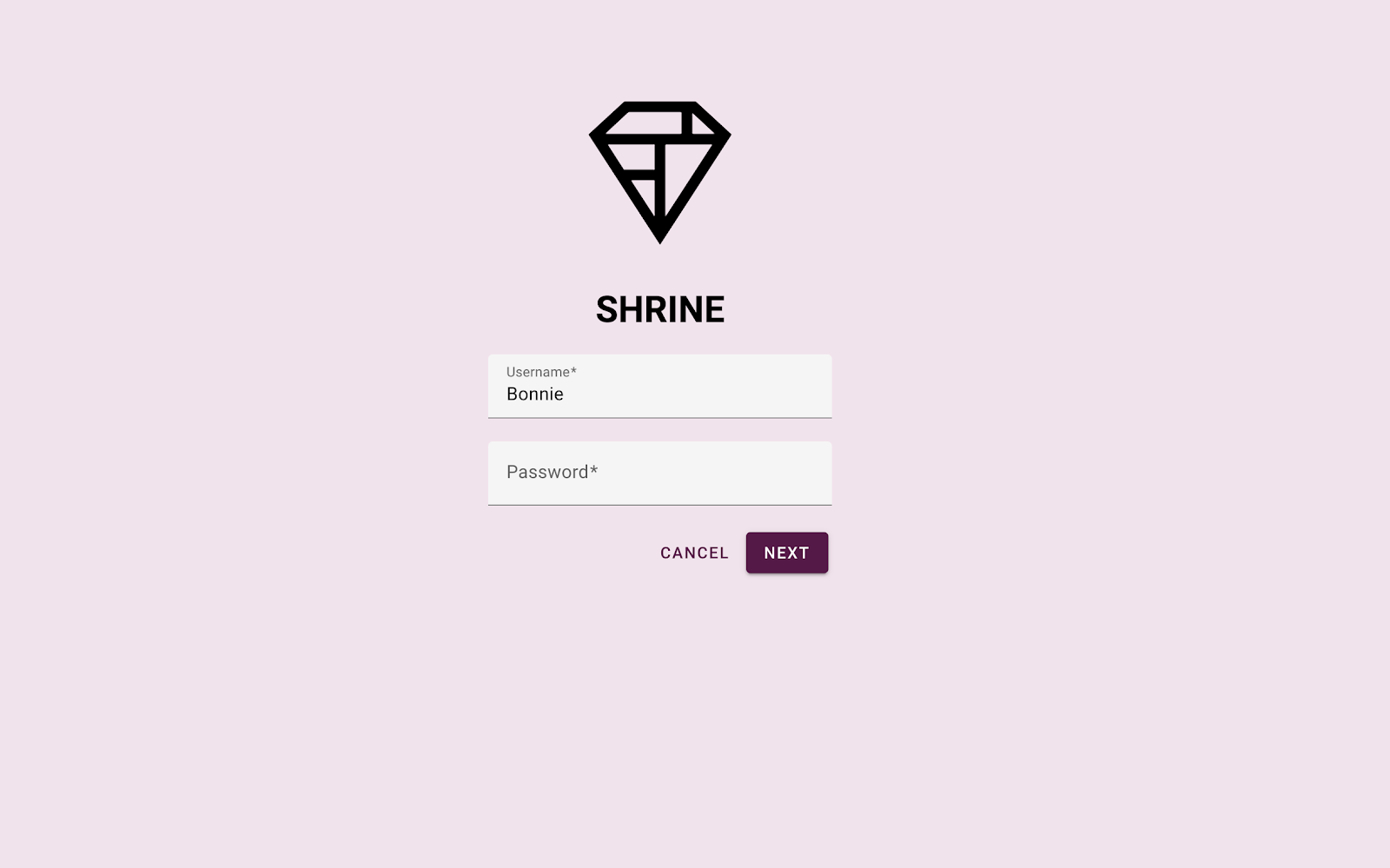
이제 http://localhost:8080/home.html로 이동하여 home.html 페이지의 변경사항을 확인합니다.
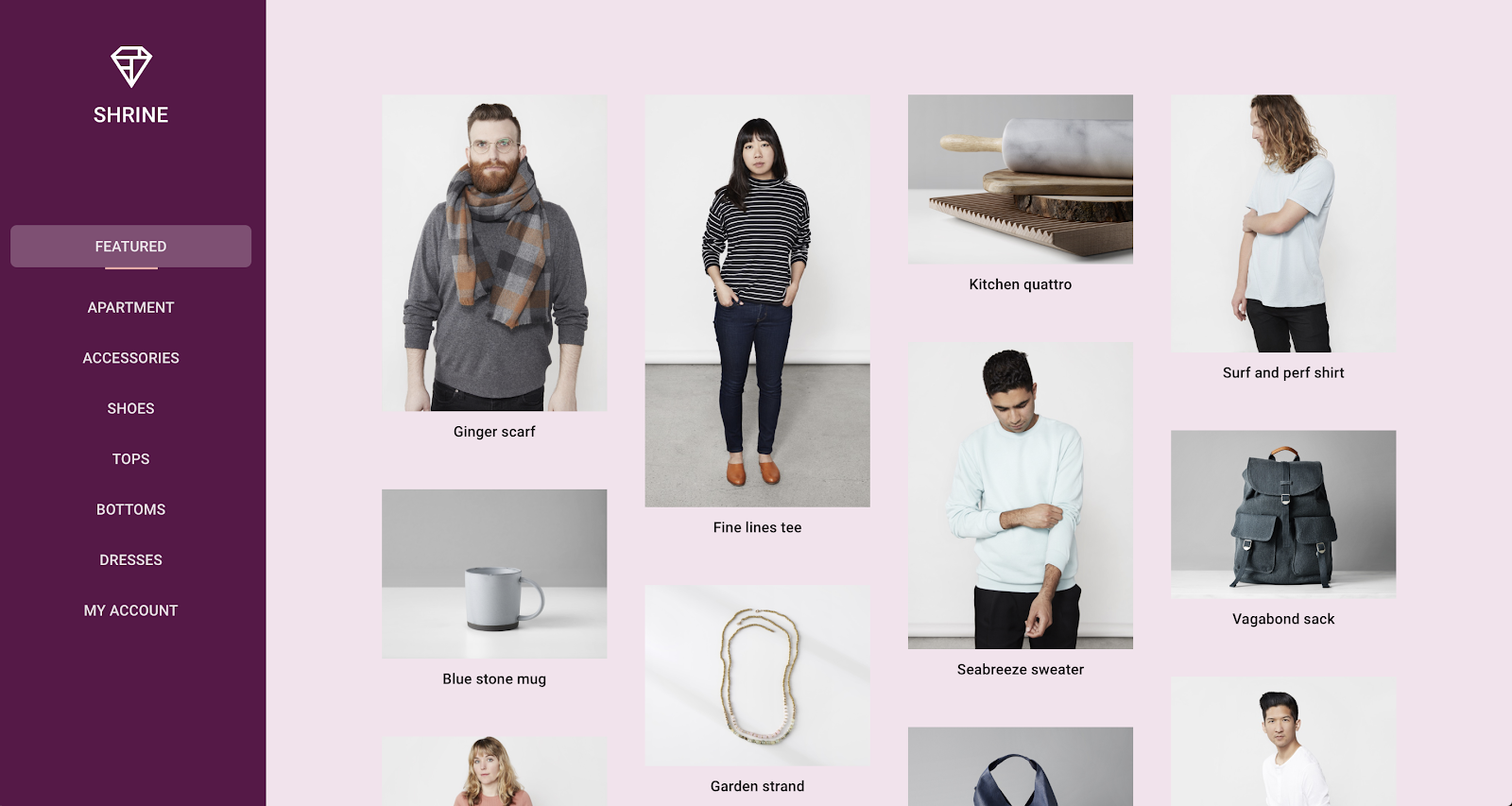
이제 디자이너의 사양과 유사한 앱을 만들었습니다.
다음 단계
지금까지 테마, 서체, 고도, 형태의 MDC 구성요소를 사용했습니다. MDC Web 카탈로그에서 더 많은 구성요소와 하위 시스템을 탐색할 수 있습니다.