
Tài liệu này hướng dẫn bạn cách giải quyết các vấn đề khi truy cập vào các tính năng của Gemini Code Assist phiên bản Chuẩn và Doanh nghiệp.
Tuỳ thuộc vào chế độ cài đặt dự án trên đám mây và tổ chức trên Google Cloud mà quản trị viên của bạn đã định cấu hình, bạn có thể cần thực hiện các bước bổ sung để truy cập vào các tính năng của Gemini Code Assist Standard và Enterprise trong bảng điều khiển Cloud và các IDE được hỗ trợ, chẳng hạn như bật các API bắt buộc và chỉ định cho chính bạn giấy phép Gemini Code Assist Standard hoặc Enterprise.
Đã tắt Gemini cho Google Cloud
Lỗi sau đây xảy ra khi bạn đang cố gắng sử dụng một tính năng của Gemini Code Assist Tiêu chuẩn hoặc Doanh nghiệp, chẳng hạn như một câu lệnh nhanh trong bảng điều khiển Cloud hoặc tính năng hoàn thành mã trong một IDE được hỗ trợ:
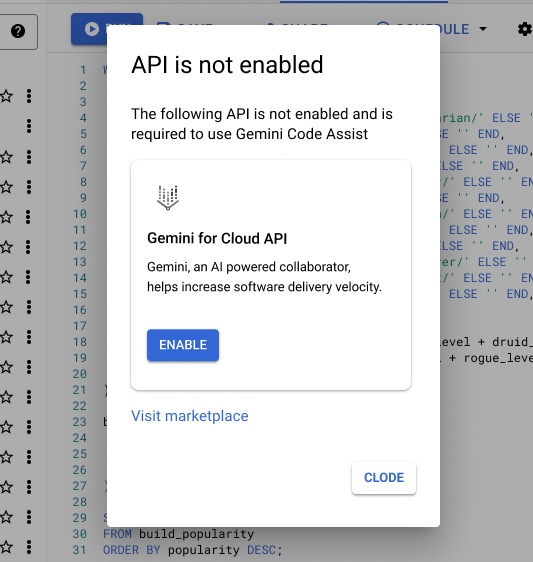
Lỗi này xảy ra nếu bạn chưa bật Gemini cho Google Cloud API.
Nếu bạn có quyền bật Gemini cho Google Cloud trên một dự án trên đám mây, thì thông báo sẽ cung cấp một đường liên kết để bật tính năng này. Nếu bạn không có quyền bật API này, thì thông báo sẽ liệt kê quyền mà bạn cần để bật API.
Thiếu quyền
Lỗi sau đây xảy ra khi bạn đang cố gắng sử dụng một tính năng của Gemini Code Assist Tiêu chuẩn hoặc Doanh nghiệp, chẳng hạn như một câu lệnh nhanh trong bảng điều khiển Cloud hoặc tính năng hoàn thành mã trong một IDE được hỗ trợ:

Lỗi này xảy ra nếu bạn không có quyền cần thiết của người dùng để sử dụng một tính năng.
Để giải quyết vấn đề này, hãy liên hệ với quản trị viên Google Cloud của bạn và yêu cầu họ cấp cho bạn quyền còn thiếu.
Thiếu giấy phép Gemini Code Assist Tiêu chuẩn hoặc Doanh nghiệp
Để sử dụng Gemini Code Assist Standard hoặc Enterprise, bạn cần được cấp giấy phép. Nếu các API bắt buộc được bật trên dự án trên đám mây của bạn và bạn có các quyền cần thiết để sử dụng các tính năng Gemini Code Assist Standard hoặc Enterprise, nhưng bạn cố gắng sử dụng một tính năng Gemini Code Assist Standard hoặc Enterprise (chẳng hạn như câu lệnh nhanh trong bảng điều khiển Cloud hoặc tính năng hoàn thành mã trong một IDE được hỗ trợ), thì bảng điều khiển Cloud sẽ hiển thị một thông báo giải thích rằng bạn cần có giấy phép Gemini Code Assist Standard hoặc Enterprise.
Nếu không có quyền tự cấp phép hoặc quản lý giấy phép, thì bạn sẽ thấy một đường liên kết để tìm hiểu thêm về việc cấp phép Gemini Code Assist Standard và Enterprise. Bạn sẽ cần yêu cầu quản trị viên dự án trên đám mây cấp giấy phép.
Tự cấp phép cho các tính năng Gemini Code Assist Tiêu chuẩn và Doanh nghiệp dựa trên bảng điều khiển Google Cloud
Nếu có quyền tự cấp phép và tổ chức của bạn có giấy phép, thì bạn sẽ thấy một hộp thoại trong bảng điều khiển Google Cloud. Tại đây, bạn có thể nhấp vào Nhận giấy phép để được cấp một giấy phép. Khi bạn nhấp vào nút đó, một giấy phép sẽ được chỉ định cho bạn và giấy phép đó vẫn được chỉ định cho đến khi hết một khoảng thời gian không hoạt động. Sau khoảng thời gian không hoạt động đó, giấy phép của bạn sẽ bị huỷ chỉ định và được trả lại vào nhóm giấy phép có sẵn.
Nếu có quyền quản lý giấy phép, bạn sẽ thấy một hộp thoại. Trong hộp thoại này, bạn có thể nhấp vào Quản lý gói thuê bao theo cách thủ công hoặc tự động chỉ định giấy phép.
Lỗi IDE do vấn đề về giấy phép dự án
Bạn có thể gặp lỗi khi sử dụng các tính năng của Gemini Code Assist trong IDE nếu đăng nhập bằng Tài khoản Google được liên kết với một dự án trên Google Cloud, nhưng tài khoản đó không có giấy phép Gemini Code Assist Standard hoặc Enterprise.
Để giải quyết vấn đề này và sử dụng Gemini Code Assist miễn phí dành cho cá nhân (bao gồm các tính năng chính như hoàn tất mã và trò chuyện dựa trên AI), hãy yêu cầu quản trị viên cho phép truy cập vào Gemini Code Assist dành cho cá nhân cho tổ chức của bạn.
Ngoài ra, trong IDE, hãy đăng xuất khỏi Google Cloud rồi đăng nhập để dùng Gemini Code Assist bằng một Tài khoản Google khác. Tài khoản này không được liên kết với một tổ chức đã tắt quyền truy cập vào Gemini Code Assist cho cá nhân.