
本页面介绍了如何在 Google 问题 跟踪器中批量修改问题。
如需修改问题,您必须登录 Google 账号。此外,您还必须拥有包含问题的组件的 修改问题 或 管理问题 权限,才能修改问题字段。如果您拥有评论问题 权限,则只能查看问题并向问题添加评论。
批量修改问题
如需批量修改问题,请执行以下操作:
使用以下任一方式查找要修改的问题:
选择要修改的问题,或点击列表顶部的复选框以选择所有问题。

您还可以使用键盘快捷键 x 选择问题。
选择至少一个问题后,搜索结果上方会显示其他按钮。
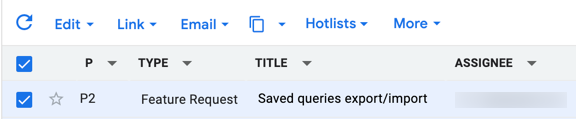
使用修改 下拉列表将更改应用于所有选定的问题。 您可以修改许多常见问题字段,例如受让人、 组件和优先级。
如果操作成功,问题跟踪器会通知您已进行修改。例如:
已将 7 个问题的“问题类型”设置为“Bug”。
您还可以使用修改 下拉列表添加评论,只需选择添加评论 选项即可。
使用抄送 下拉列表更改所选问题的抄送 字段中列出的人员。
如果操作成功,问题跟踪器会通知您已进行修改。例如:
已将“user@google.com”添加到 2 个问题的抄送名单中,并从抄送名单中移除了“user2@google.com”。
如果您尝试添加抄送名单中已有的电子邮件地址,或移除不存在的地址,系统不会发出通知。问题跟踪器会将该操作视为成功。
使用复制按钮复制问题的链接,或复制问题的搜索结果。
使用待解决问题清单选择器,在 待解决问题清单中添加或移除所选问题。
如果操作成功,问题跟踪器会通知您已进行待解决问题清单更改。例如:
已将问题添加到 4 个问题的待解决问题清单 ['Sprints', 'Overhaul'] 中。
使用复选框选择或取消选择待解决问题清单不会应用您的更改,除非您点击待解决问题清单下拉列表底部显示的应用 按钮。
使用更多 图标将问题标记为垃圾内容。如果您拥有问题跟踪器的合作伙伴访问权限,还可以选择将问题导出为 CSV 文件。