Вы можете изменить цвет фона контейнера карты. Этот цвет отображается до загрузки тайлов.
Установить цвет фона приложения
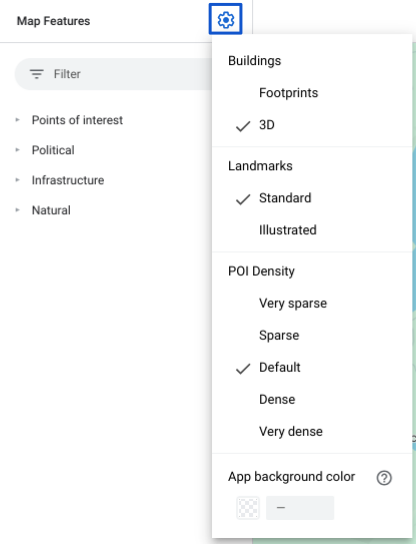
На панели «Функции карты» выберите значок шестеренки settings , чтобы открыть меню настроек карты .
Задайте цвет фона приложения, используя палитру цветов или введя шестнадцатеричную строку. После установки цвета плитки обновятся, отображая выбранный цвет фона.
Вы можете изменить цвет фона контейнера карты. Этот цвет отображается до загрузки тайлов.
Установить цвет фона приложения
На панели «Функции карты» выберите значок шестеренки settings , чтобы открыть меню настроек карты .
Задайте цвет фона приложения, используя палитру цветов или введя шестнадцатеричную строку. После установки цвета плитки обновятся, отображая выбранный цвет фона.
Вы можете изменить цвет фона контейнера карты. Этот цвет отображается до загрузки тайлов.
Установить цвет фона приложения
На панели «Функции карты» выберите значок шестеренки settings , чтобы открыть меню настроек карты .
Задайте цвет фона приложения, используя палитру цветов или введя шестнадцатеричную строку. После установки цвета плитки обновятся, отображая выбранный цвет фона.
Вы можете изменить цвет фона контейнера карты. Этот цвет отображается до загрузки тайлов.
Установить цвет фона приложения
На панели «Функции карты» выберите значок шестеренки settings , чтобы открыть меню настроек карты .
Задайте цвет фона приложения, используя палитру цветов или введя шестнадцатеричную строку. После установки цвета плитки обновятся, отображая выбранный цвет фона.