

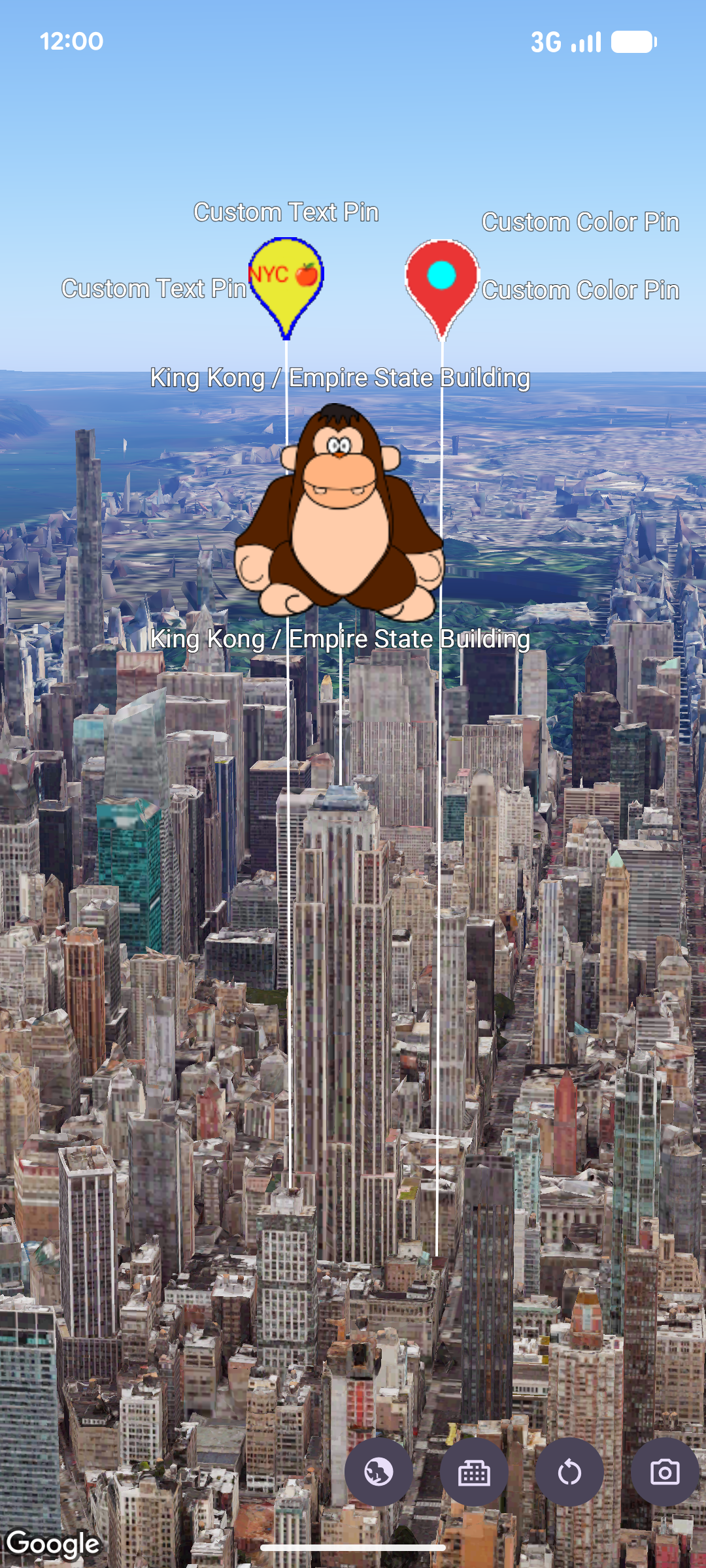
Vous pouvez utiliser MarkerView pour afficher des hiérarchies View Android personnalisées en tant que repères sur une carte 3D. Les repères de vue personnalisés vous permettent d'afficher des mises en page d'interface utilisateur riches, des widgets interactifs et des animations de vue ancrées à des coordonnées géographiques.
Ajouter un repère de vue personnalisée
Pour ajouter un repère de vue personnalisé à votre carte, créez une instance MarkerViewOptions, configurez son emplacement avec setPosition à l'aide d'un objet LatLngAltitude et fournissez votre View Android personnalisé à l'aide de setContent.
Ensuite, transmettez les options à addMarkerView sur votre instance GoogleMap3D.
Si vous ne fournissez pas de vue à setContent, le SDK crée et affiche un PinView par défaut.
// Add imports
import android.widget.TextView
import com.google.android.gms.maps3d.model.MarkerViewOptions
import com.google.android.gms.maps3d.model.latLngAltitude

// Create a custom Android View
val badgeView = TextView(context).apply {
    text = "Empire State Building"
    contentDescription = "Marker for Empire State Building"
    setPadding(24, 12, 24, 12)
}

// Configure MarkerViewOptions and add the marker view to the map
val options = MarkerViewOptions().apply {
    position = latLngAltitude {
        latitude = 40.7484
        longitude = -73.9857
        altitude = 100.0
    }
    content = badgeView
}

val markerView = googleMap3D.addMarkerView(options)
Personnaliser la vue PinView par défaut
Au lieu de créer un View Android entièrement personnalisé, vous pouvez afficher un repère personnalisé en créant un PinView avec un PinConfiguration personnalisé (ou en mettant à jour une instance existante avec setPinConfiguration) et en le transmettant à setContent.
// Add imports
import android.graphics.Color
import com.google.android.gms.maps3d.model.MarkerViewOptions
import com.google.android.gms.maps3d.model.PinView
import com.google.android.gms.maps3d.model.latLngAltitude
import com.google.android.gms.maps3d.model.pinConfiguration

// Create a customized PinView
val customPinView = PinView(context, pinConfiguration {
    backgroundColor = Color.BLUE
    borderColor = Color.WHITE
})

// Configure MarkerViewOptions and add the marker view to the map
val options = MarkerViewOptions().apply {
    position = latLngAltitude {
        latitude = 40.7484
        longitude = -73.9857
        altitude = 100.0
    }
    content = customPinView
}

val markerView = googleMap3D.addMarkerView(options)
Gérer les interactions et les animations
Étant donné qu'un MarkerView encapsule un View Android, vous pouvez associer des écouteurs de clics standards et afficher des animations directement dans la vue renvoyée par getContent.
De plus, MarkerView implémente Anchorable, qui vous permet d'ancrer un Popover à la vue du repère à l'aide de addPopover :
markerView?.content?.setOnClickListener { view ->
    // Animate the view when clicked
    view.animate().rotationBy(90f).setDuration(300).start()
}
Configurer l'altitude et le comportement en cas de collision
Vous pouvez personnaliser la position verticale d'un MarkerView et la façon dont il interagit avec les libellés ou repères de carte qui se chevauchent :
- Mode d'altitude : appelez
setAltitudeModesurMarkerViewOptionsavec une constanteAltitudeMode. Par défaut,MarkerViewOptionsutiliseAltitudeMode.CLAMP_TO_GROUND. - Comportement en cas de collision : appelez
setCollisionBehavioravec une constanteCollisionBehavior(CollisionBehavior.REQUIREDpar défaut) et utilisezsetCollisionPrioritypour spécifier la priorité d'affichage en cas de collision entre les repères.
Accessibilité et suppression
Vous êtes responsable de la configuration des propriétés d'accessibilité, telles que contentDescription, sur la View Android personnalisée fournie à setContent.
Pour supprimer un MarkerView de la carte, appelez remove :
markerView?.remove()