
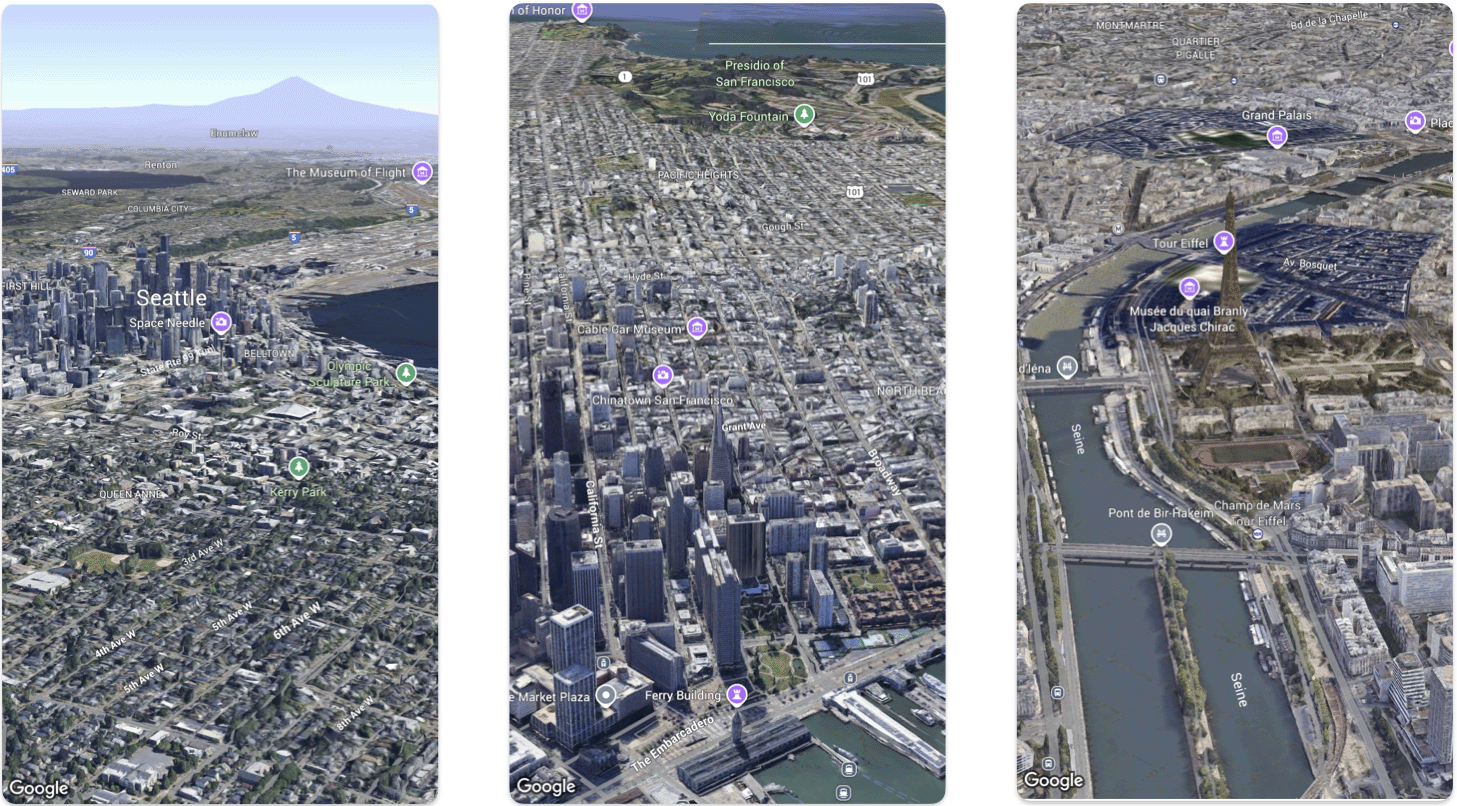
หน้านี้จะอธิบายตัวอย่างวิธีเพิ่มแผนที่ 3 มิติพื้นฐานลงในแอป iOS โดยใช้ Maps 3D SDK สำหรับ iOS คำแนะนำในหน้านี้จะถือว่าคุณได้ทำตามขั้นตอนในหน้าการตั้งค่าเรียบร้อยแล้วและมีสิ่งต่อไปนี้
- โปรเจ็กต์ที่อยู่ในระบบคลาวด์ของ Google ที่เปิดใช้ Maps 3D SDK สำหรับ iOS
- คีย์ API สำหรับ Maps 3D SDK สำหรับ iOS
- Xcode เวอร์ชัน 16.0 ขึ้นไปพร้อมกับแพ็กเกจ Maps 3D SDK สำหรับ iOS ที่เพิ่มเข้ามา
ดูข้อมูลเพิ่มเติมเกี่ยวกับข้อกำหนดเบื้องต้นเหล่านี้ได้ที่ การตั้งค่า
ทำตาม Codelab ที่ซับซ้อนมากขึ้น
ดูตัวอย่างโค้ดเพิ่มเติมได้ที่ GitHub
ส่วนที่ 1: สร้างแอป SwiftUI พื้นฐาน
- สร้างแอปใหม่ใน Xcode
- ตั้งค่าชื่อผลิตภัณฑ์ เป็น
Hello3DWorldโดยตั้งค่าตัวระบุองค์กรเป็นcom.exampleชื่อแพ็กเกจควรเป็นcom.example.Hello3DWorld - เลือกอินเทอร์เฟซ SwiftUI
- เพิ่มไลบรารี Maps 3D ลงในแอป ดูคำแนะนำในส่วนการตั้งค่า ส่วน
ส่วนที่ 2: เพิ่มแผนที่

เปิดไฟล์ที่ชื่อว่า
ContentView.swiftซึ่งเป็นจุดแรกเข้าและการนำทางหลักของแอปนำเข้า
SwiftUIและแพ็กเกจGoogleMaps3Dแทนที่โค้ดทั้งหมดภายในประกาศเนื้อหาด้วย Map(mode: .hybrid)
การกำหนดค่าเริ่มต้นขั้นต่ำที่คุณต้องระบุเพื่อเริ่มต้น
MapคือMapMode.hybrid.roadmapหรือ.satellite
ไฟล์
ContentView.swiftควรมีลักษณะดังนี้import SwiftUI import GoogleMaps3D struct ContentView: View { var body: some View { Map(mode: .hybrid) } } #Preview { ContentView() }
ส่วนที่ 3: ตั้งค่าคีย์ API
ต้องตั้งค่าคีย์ API ก่อนที่แผนที่จะเริ่มต้น โดยตั้งค่า
Map.apiKeyในตัวจัดการเหตุการณ์init()ของViewที่มีแผนที่import SwiftUI import GoogleMaps3D struct ContentView: View { init () { Map.apiKey = "YOUR_API_KEY" } var body: some View { Map(mode: .hybrid) } }
ส่วนที่ 4: ใช้กล้องเพื่อควบคุมมุมมองแผนที่
มุมมองแผนที่ 3 มิติได้รับการควบคุมโดยคลาส Camera ในขั้นตอนนี้ คุณจะได้เรียนรู้วิธีระบุตำแหน่ง ความสูง ส่วนหัว การเอียง การหมุน และระยะทางเพื่อปรับแต่งมุมมองแผนที่
เปลี่ยนการเรียกใช้ฟังก์ชัน
Map()ให้รวมพร็อพเพอร์ตี้initialCameraเริ่มต้นinitialCameraเพื่อแสดงมุมมองของย่านใจกลางเมืองแมนฮัตตันimport SwiftUI import GoogleMaps3D struct ContentView: View { init () { Map.apiKey = "YOUR_API_KEY" } var body: some View { Map(initialCamera: .init( center: .init(latitude: 40.748339, longitude: -73.985912, altitude: 211.1), heading: 52, tilt: 68, roll: 0.0, range: 1039, fieldOfView: .degrees(50), altitudeMode: .relativeToGround ), mode: .hybrid) } }
โค้ดด้านบนจะตั้งค่าสำหรับพารามิเตอร์ต่อไปนี้
center:LatLngAltitudeที่แสดงตำแหน่งกล้องheading: ทิศทางเป็นองศาจากทิศเหนือเพื่อชี้กล้องไปทางtilt: มุมเอียงเป็นองศา โดย 0 คือเหนือศีรษะโดยตรง และ 90 คือมองในแนวนอนroll: มุมหมุนรอบระนาบแนวตั้งของกล้องเป็นองศาrange: ระยะทางเป็นเมตรของกล้องจากตำแหน่งละติจูด ลองจิจูดfieldOfView: มุมที่แสดงขอบเขตการมองเห็นของกล้องaltitudeMode: วิธีคำนวณความสูงของกล้อง
หากคุณไม่ระบุพารามิเตอร์เพิ่มเติมเหล่านี้ ระบบจะใช้ค่าเริ่มต้น
หากต้องการให้มุมมองกล้องแสดงข้อมูล 3 มิติมากขึ้น ให้ตั้งค่าพารามิเตอร์เริ่มต้นเพื่อแสดงมุมมองที่ใกล้ขึ้นและเอียง
ส่วนที่ 6: แสดงตัวอย่างและเรียกใช้แอป

เพิ่มการแสดงตัวอย่าง Xcode
การแสดงตัวอย่างเป็นฟีเจอร์ที่มีประสิทธิภาพของ Xcode ที่ช่วยให้คุณดูและโต้ตอบกับแอปได้โดยไม่ต้องใช้โปรแกรมจำลองหรืออุปกรณ์ภายนอก
หากต้องการเพิ่มการแสดงตัวอย่าง ให้เพิ่มบล็อกโค้ด
#Preview {}นอกโครงสร้าง#Preview { CameraDemo() }เรียกใช้แอป
สร้างและเรียกใช้แอป
ยินดีด้วย
คุณเพิ่มแผนที่ 3 มิติลงในแอปเรียบร้อยแล้ว
จากนั้น คุณสามารถสำรวจฟีเจอร์ขั้นสูงเพิ่มเติมของ Maps 3D SDK สำหรับ iOS เช่น ภาพเคลื่อนไหวเส้นทางกล้อง, มาร์กเกอร์ 3 มิติ, หรือ รูปหลายเหลี่ยม