

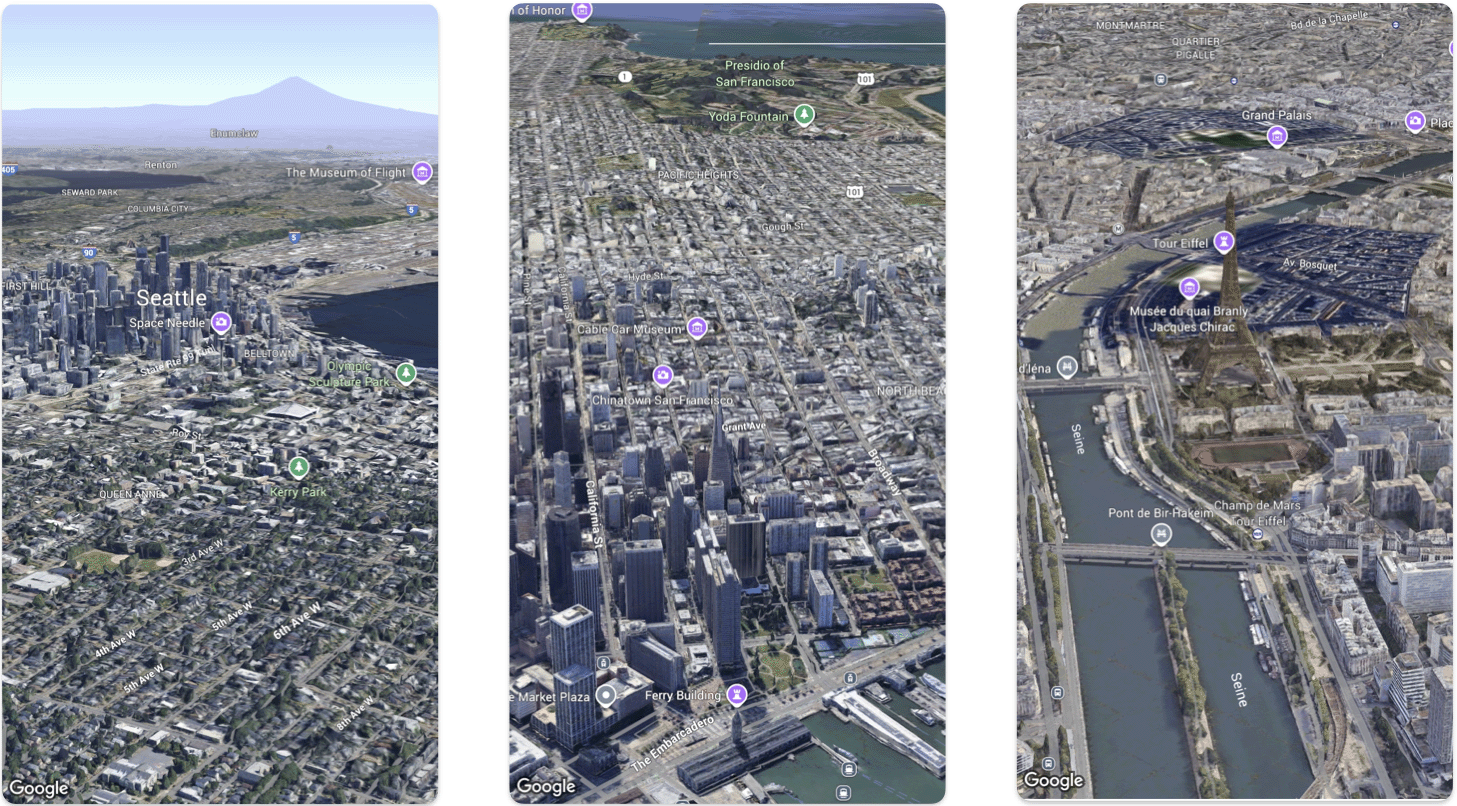
本页介绍了一个示例,展示了如何使用 iOS 版 Maps 3D SDK 将基本 3D 地图添加到 iOS 应用。本页中的说明假定您已 完成设置页面中的步骤,并且具备以下条件:
- 已启用 iOS 版 Maps 3D SDK 的 Google Cloud 项目
- iOS 版 Maps 3D SDK 的 API 密钥
- 已添加 iOS 版 Maps 3D SDK 软件包的 Xcode 16.0 版 或更高版本。
如需详细了解这些前提条件,请参阅 设置。
按照更高级的 代码实验室进行操作。
在 GitHub上查看更多代码示例。
第 1 部分:创建基本的 SwiftUI 应用
- 在 Xcode 中创建新应用。
- 将产品名称 设置为
Hello3DWorld,并将组织标识符设置为com.example。软件包名称应为com.example.Hello3DWorld。 - 选择 SwiftUI 界面。
- 将 Maps 3D 库添加到您的应用。请参阅设置 部分中的说明。
第 2 部分:添加地图
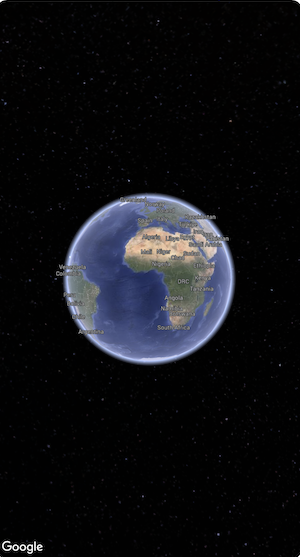
打开名为
ContentView.swift的文件。这是应用的入口点和主要导航。导入
SwiftUI和GoogleMaps3D软件包。将正文声明中的所有代码替换为 Map(mode: .hybrid)。
初始化
Map时需要提供的最低初始配置是MapMode:.hybrid、.roadmap或.satellite
您的
ContentView.swift文件应如下所示:import SwiftUI import GoogleMaps3D struct ContentView: View { var body: some View { Map(mode: .hybrid) } } #Preview { ContentView() }
第 3 部分:设置 API 密钥。
必须先设置 API 密钥,然后才能初始化地图。为此,请在包含地图的
View的init()事件处理脚本中设置Map.apiKey。import SwiftUI import GoogleMaps3D struct ContentView: View { init () { Map.apiKey = "YOUR_API_KEY" } var body: some View { Map(mode: .hybrid) } }
第 4 部分:使用相机控制地图视图
3D 地图视图由 Camera 类控制。在此步骤中,您将学习如何指定位置、海拔、航向、倾斜度、侧倾度和范围,以自定义地图视图。
更改
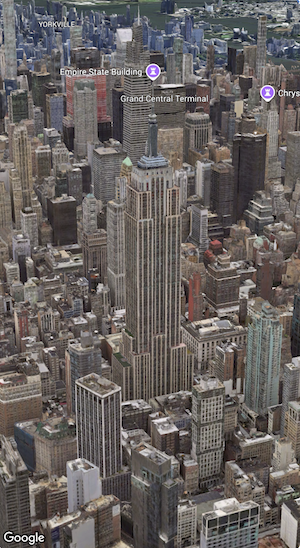
Map()函数调用,以包含initialCamera属性。 初始化initialCamera以显示曼哈顿市中心的视图。import SwiftUI import GoogleMaps3D struct ContentView: View { init () { Map.apiKey = "YOUR_API_KEY" } var body: some View { Map(initialCamera: .init( center: .init(latitude: 40.748339, longitude: -73.985912, altitude: 211.1), heading: 52, tilt: 68, roll: 0.0, range: 1039, fieldOfView: .degrees(50), altitudeMode: .relativeToGround ), mode: .hybrid) } }
上面的代码为以下参数设置了值:
center:表示相机位置的LatLngAltitudeheading:从北到相机指向点的方位角(以度为单位)。tilt:倾斜角度(以度为单位),其中 0 表示正上方,90 表示水平方向。roll:相机垂直平面周围的侧倾角度(以度为单位)。range:相机与纬度、经度位置之间的距离(以米为单位)fieldOfView:表示相机视野范围的角度altitudeMode:如何计算相机的高度。
如果您未提供任何这些其他参数,系统将使用默认值。
如需让摄像头画面显示更多 3D 数据,请设置初始参数以显示更近的倾斜视图。
第 6 部分:预览并运行应用
添加 Xcode 预览
预览是一项强大的 XCode 功能,可让您查看应用并与之互动,而无需使用模拟器或外部设备。
如需添加预览,请在结构体外部添加
#Preview {}代码块。#Preview { CameraDemo() }运行应用
构建并运行应用。
恭喜!
您已成功将 3D 地图添加到应用!
接下来,您可以探索 iOS 版 Maps 3D SDK 的更多高级功能,例如 相机路径 动画、3D 标记或 多边形。