
通过集成 Navigation SDK for Android,您的应用可以实现的功能不仅仅是链接到外部地图视图。借助 Google 地图导航,您的应用可以动态检索并一览式报告用户行程的相关数据。本指南介绍了如何运行 Navigation SDK 演示应用,这些应用可在 GitHub 上找到。
做好准备
如需开始使用 Navigation SDK,请确保拥有以下设备。
- 已配置的 API 密钥,用于 Navigation SDK。 如需详细了解如何创建和限制密钥,请参阅使用 API 密钥 。
- SDK 工件。验证您的 项目是否已配置 为 使用 Maven for Navigation SDK。
- 一个或多个演示应用。
- Android Studio, 这是使用 Navigation SDK 构建应用的推荐开发环境。
本文档适用于熟悉 Android 开发和面向对象编程概念的人员。您还应从用户的角度熟悉 Google 地图。
获取演示应用
Google 提供了两个应用,可帮助您了解 Navigation SDK 在 Google Maps API 的基础上提供了哪些功能,具体取决于您的经验水平。 熟悉 Google Maps API 的开发者可以专注于 GoogleNavigation 演示。对于这两个项目的新手开发者来说,这两个应用都很有帮助。
截至 Navigation SDK for Android v4.1,以下演示应用均可在 GitHub 上下载。
GoogleNavigation 演示:展示了 API 行为和 视图的集成,因为它们与用户在引导式导航 会话期间的体验有关。
GoogleMap 演示:展示了
GoogleMap接口的各个行为,以自定义地图的外观和呈现方式。
GoogleNavigation 演示
构建
在 Android Studio 中,导入演示版应用并允许 Gradle 运行。
打开
local.defaults.properties并更新MAPS_API_KEY属性的值:MAPS_API_KEY=YOUR_API_KEY点击 build 并检查 SDK 实现详细信息。
在 Java 类中,记下实现代码。
在布局 XML 中,记下布局设计和文本。
在
build.gradle文件中,记下依赖项中的 SDK。
如需详细了解如何将 API 密钥添加到清单,请参阅 Secrets Gradle 插件 文档。
运行
将 Android 设备连接到计算机或使用模拟器。
- Android 设备:请参阅 相关说明, 在 Android 设备上启用开发者选项,并配置您的系统 使之检测该设备。
- 模拟器:使用 Android 虚拟设备 (AVD) 管理器配置一个虚拟设备。选择模拟器时,请务必选择一个包含 Google API 的映像。
在 Android Studio 中,点击 Run 菜单选项(或 Play 按钮 图标),然后选择部署目标。
构建并启动后,应用会向用户显示一个着陆页,其中包含选项列表。
NavViewActivity 和 NavFragmentActivity 选项
NavSDK 的新采用者可能会发现这两个选项最有用。
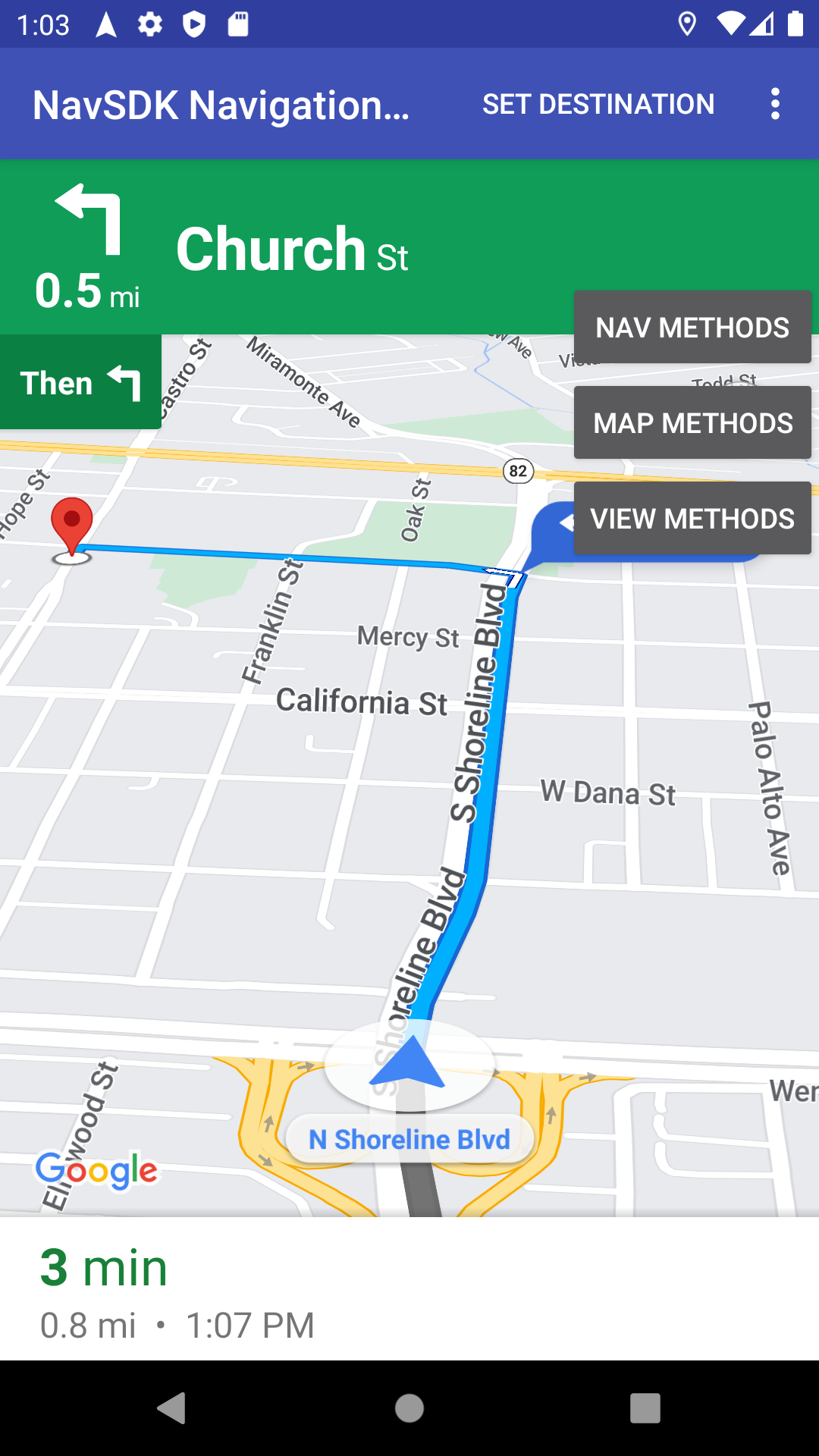
选项 1:NavViewActivity 展示了使用 NavigationView
和
Navigator的行为。
选项 2:第二个选项名为 NavFragmentActivity,展示了使用
SupportNavigationFragment
和
Navigator的行为。
点击其中一个选项后,您将看到以下内容:
- 导航界面
- 应用菜单中的“设置目的地”按钮
- 一个叠加层,您可以与之互动,以动态调用 API 的方法
- 一个包含更多选项的溢出菜单
如需开始使用,请点击设置目的地 并选择一个地址。然后,应用会模拟从您当前位置到该地址的行程。使用控制面板叠加层查看调用 API 时会发生什么情况。例如,点击 View Methods (查看方法)以尝试强制 SDK 进入夜间模式,看看它是什么样子。
SwappingMapAndNavActivity 选项
SwappingMapAndNavActivity 展示了以下常见模式:
- 显示
MapView - 在导航开始时切换到
NavigationView - 在导航结束时返回到
MapView
GoogleMap 演示
构建
在 Android Studio 中,导入演示版应用并允许 Gradle 运行。
打开
local.defaults.properties并更新MAPS_API_KEY属性的值:MAPS_API_KEY=YOUR_API_KEY点击 build 并检查 SDK 实现详细信息。
在 Java 类中,记下实现代码。
在布局 XML 中,记下布局设计和文本。
在
build.gradle文件中,记下依赖项中的 SDK。
如需详细了解如何将 API 密钥添加到清单,请参阅 secrets gradle plugin 。
运行
将 Android 设备连接到计算机或使用模拟器。
- Android 设备 :请参阅相关说明, 在 Android 设备上启用开发者选项,并配置您的 系统,使之检测该设备。
- 模拟器:使用Android 虚拟设备 (AVD) 管理器 配置一个虚拟设备。选择模拟器时,请务必选择一个包含 Google API 的映像。
在 Android Studio 中,点击 Run 菜单选项(或 Play 按钮 图标),然后选择部署目标。
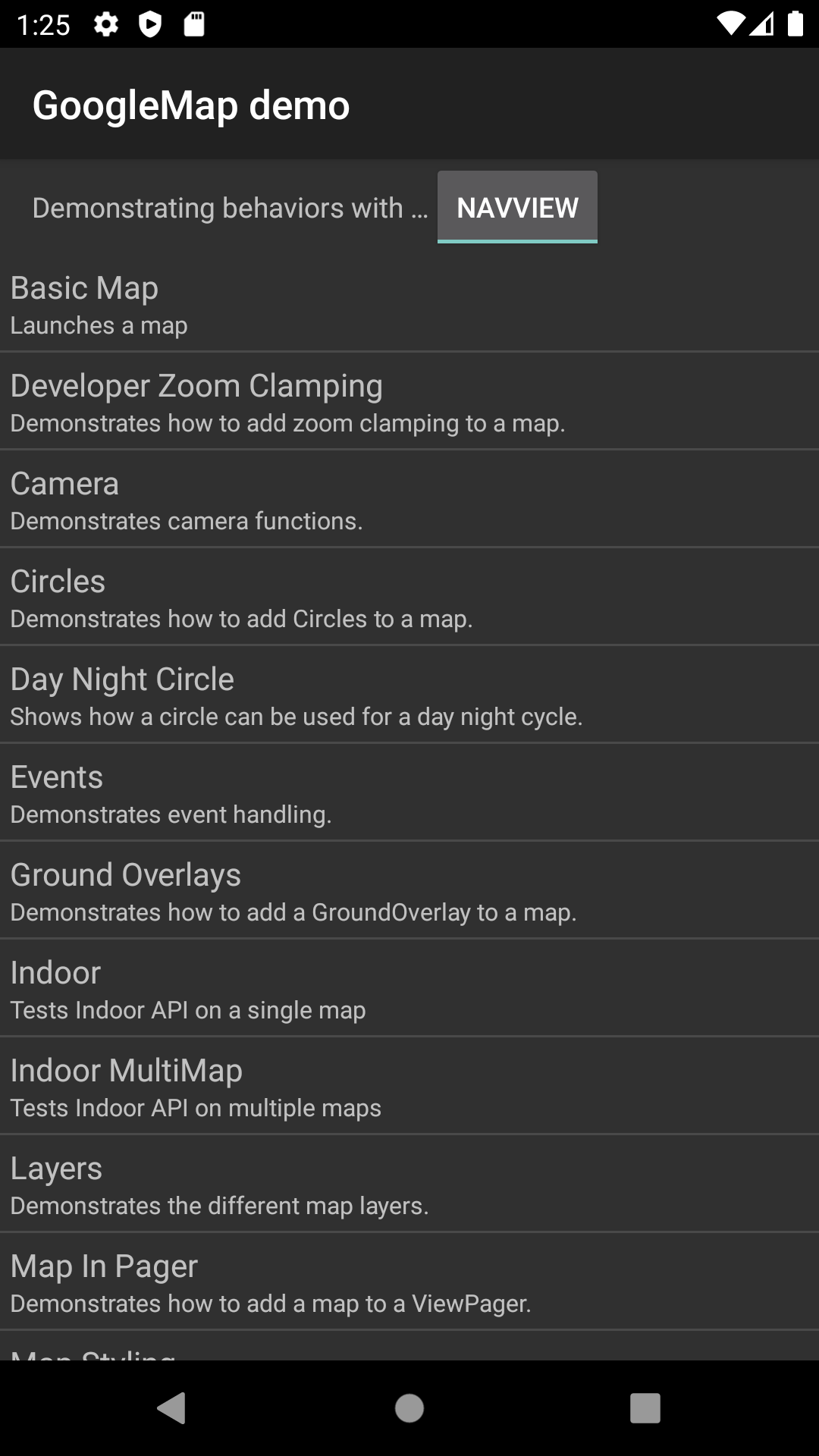
构建并启动后,应用会向用户显示一个着陆页,其中包含演示列表。
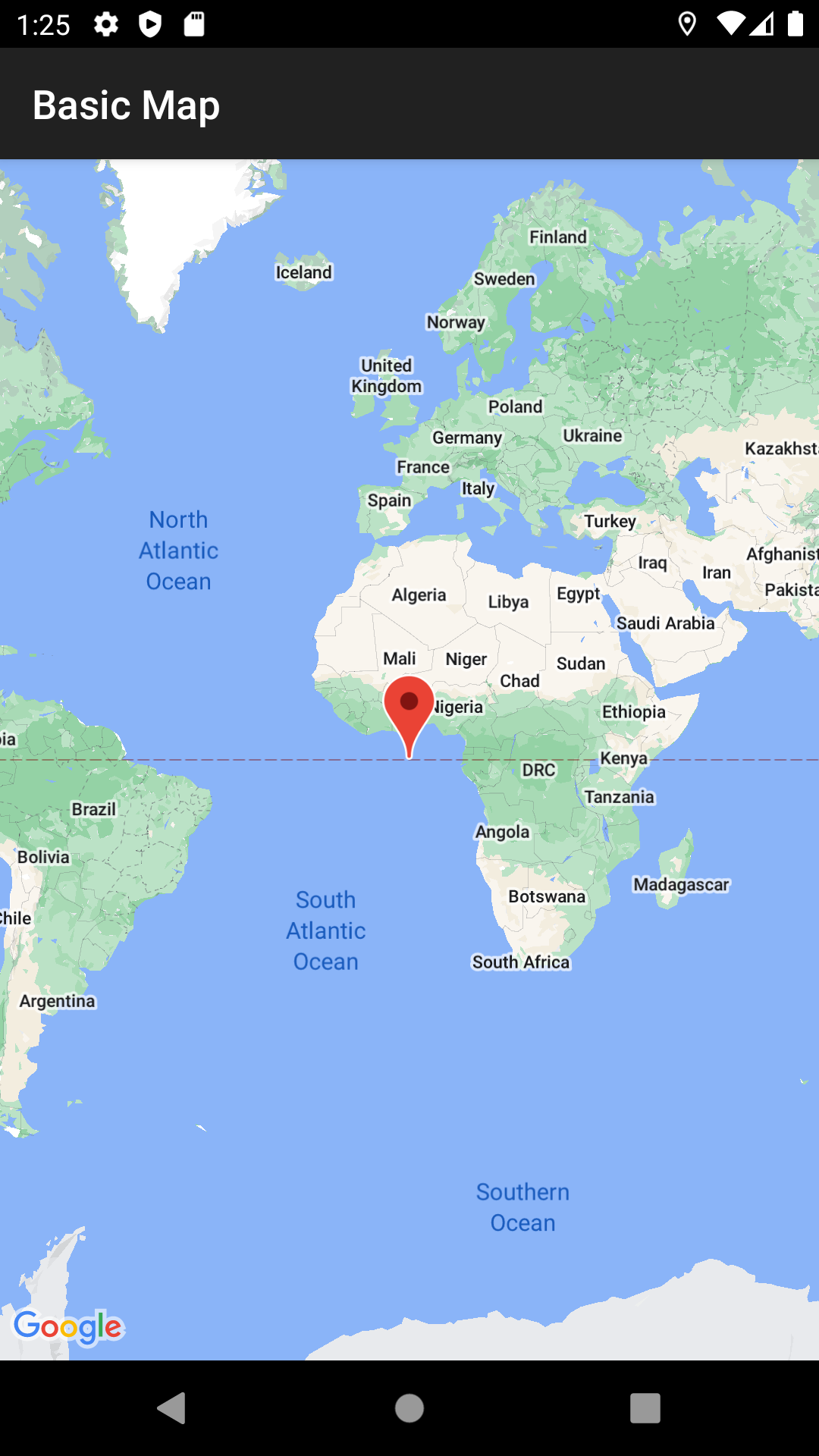
Google Maps SDK 演示的用户应该熟悉这种呈现模式和源代码的相应结构。这是因为 GoogleMap 演示版的设计与 地图 API 演示版应用类似。主要区别在于,Navigation SDK 演示版允许用户选择他们想要测试运行演示的视图类别:NavigationView 或 MapView(如果适用)。
Google 通常建议采用者使用
NavigationView。
此演示提供了灵活性,让您可以在我们的演示版应用中尝试这两个版本的行为,并选择适合您的版本。例如,在您使用需要与该类互动的第三方库的情况下,可能仍需要使用 MapView。