

Ce document liste les exigences concernant les applications développées avec l'API Map Tiles. Notez que l'utilisation de l'API Map Tiles est régie par votre contrat avec Google.
Règles
Cette section décrit les règles applicables à l'API Map Tiles. Les règles fournissent des consignes et des exigences d'implémentation pratiques pour vous aider à utiliser le Service correctement et conformément aux attentes de Google Maps Platform.
Préchargement, mise en cache ou stockage de contenu
Les applications qui utilisent l'API Map Tiles sont liées par les conditions de votre contrat avec Google. Conformément aux dispositions de votre contrat, vous ne devez précharger, indexer, stocker ni mettre en cache aucun contenu, sauf conformément aux conditions limitées énoncées dans les dispositions.
Plus précisément, les applications doivent utiliser l'API Map Tiles pour les visualisations de cartes. Vous ne pouvez pas utiliser l'API Map Tiles pour des cas d'utilisation autres que la visualisation, par exemple :
- Analyse d'image
- Interprétation automatique
- Détection ou identification d'objets
- Extraction ou revente de données géographiques
- Utilisations hors connexion, y compris pour l'un des cas ci-dessus
Les réponses de l'API Map Tiles peuvent inclure des en-têtes Cache-Control qui doivent être implémentés conformément à la documentation sur le protocole HTTP. Par exemple, votre client doit respecter la valeur max-age, la valeur stale-while-revalidate, la directive must-revalidate et la directive private lorsqu'elles sont transmises dans la réponse.
Les réponses de l'API Map Tiles peuvent également inclure un en-tête ETag, qui doit également être implémenté conformément à la documentation du protocole HTTP lors d'une requête avec revalidation.
Imprimer
Les images Street View ne peuvent pas être utilisées à des fins d'impression, comme indiqué dans les Règles Street View.
Pays et territoires de l'Espace économique européen
Ce produit est soumis à des conditions d'utilisation différentes pour les clients dont l'adresse de facturation se situe dans l'Espace économique européen (EEE). Il peut également présenter des fonctionnalités différentes. Avant de créer avec Google Maps Platform, consultez les conditions et informations suivantes spécifiques à l'EEE :
- Conditions d'utilisation de Google Maps Platform pour l'EEE
- Conditions d'utilisation spécifiques au service Google Maps Platform pour l'EEE
- Questions fréquentes sur l'EEE
- Exigences de Google Maps Platform concernant la sécurité routière
Si votre adresse de facturation ne se trouve pas dans l'EEE, les conditions d'utilisation suivantes s'appliquent à vous :
- Conditions d'utilisation de Google Maps Platform
- Conditions spécifiques aux services Google Maps Platform
Afficher l'attribution Google Maps
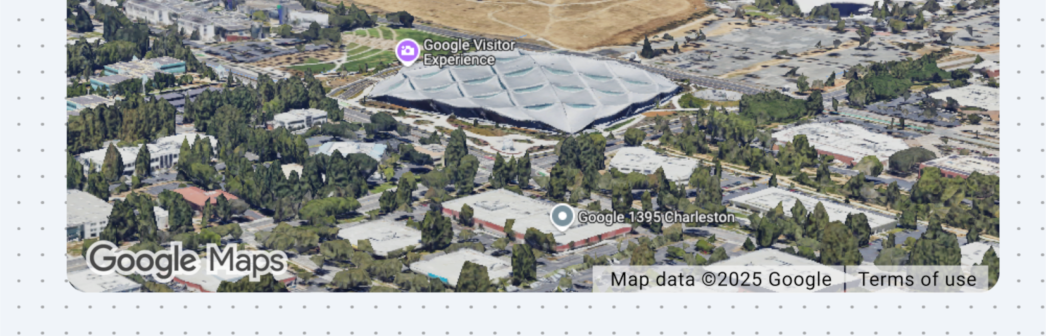
Vous devez inclure une attribution Google Maps claire lorsque vous affichez du contenu provenant des API Google Maps Platform dans votre application ou sur votre site Web. Dans la mesure du possible, l'attribution doit prendre la forme du logo Google Maps. Si l'espace est limité, le texte Google Maps est acceptable.
Attribution du logo

Logo Google Maps
Utilisez les logos Google Maps officiels fournis ci-dessous.
Télécharger les assets d'attribution Google Maps
Lorsque vous utilisez le logo Google Maps, suivez ces consignes.
- Ne modifiez en aucun cas le logo.
- Conservez le format du logo pour éviter toute déformation.
- Utilisez le logo avec contour sur un arrière-plan chargé, comme une carte ou une image.
- Utilisez le logo sans contour sur un arrière-plan uni, comme une couleur unie ou un dégradé subtil.
Spécification de la taille du logo
Respectez les spécifications de taille suivantes pour le logo Google Maps :
- Hauteur minimale du logo : 16 dp
- Hauteur maximale du logo : 19 dp
- Espace libre minimal autour du logo : 10 dp à gauche, à droite et en haut, 5 dp en bas
Pour en savoir plus sur les dp, consultez Pixel density (Densité de pixels) sur le site Web Material Design.

Accessibilité du logo
Suivez ces exigences d'accessibilité pour le logo Google Maps :
- Maintenez un contraste accessible entre le logo et l'arrière-plan.
- Incluez un libellé d'accessibilité avec le texte Google Maps.
Afficher le logo Google Maps avec des moteurs de rendu tiers
Lorsque vous utilisez l'API Map Tiles pour afficher Google Maps à l'aide d'un moteur de rendu tiers, vous ne devez pas superposer ni masquer le logo Google avec un autre logo, tel que celui du moteur de rendu. Maintenez une distance raisonnable entre le logo Google et le logo tiers afin qu'ils apparaissent comme des logos indépendants. Aucun logo ne doit chevaucher ni masquer l'attribution des données fournie par la réponse de l'API.

Afficher les attributions de données de Google
Les données renvoyées par l'API Map Tiles nécessitent l'affichage des informations d'attribution et de droits d'auteur à partir des requêtes d'informations sur les métadonnées ou la fenêtre d'affichage appropriées. Vous devez afficher ces informations dans leur intégralité, telles qu'elles sont fournies, à l'emplacement approprié, généralement en bas à droite de l'ensemble de tuiles affiché ou dans la vue du moteur de rendu 3D. Notez que les chaînes d'attribution sont variables, en fonction des données cartographiques demandées par la fenêtre d'affichage du moteur de rendu.
S'il n'est pas possible d'afficher l'intégralité des attributions de données en raison de contraintes de taille de la fenêtre d'affichage, envisagez d'ajouter un élément d'interface utilisateur cliquable ou au survol intitulé "Sources de données", qui s'ouvre dans la fenêtre de la carte pour fournir des informations d'attribution. Essayez toujours de respecter les bonnes pratiques cartographiques.

Afficher les attributions de données tierces
Dans nos produits de cartographie, certaines données et images proviennent de fournisseurs autres que Google. Pour certains produits, comme l'API Map Tiles, nous pouvons vous fournir l'attribution requise au fournisseur de données tiers. Dans ce cas, le texte de votre attribution doit mentionner le nom "Google Maps" et les fournisseurs de données concernés(par exemple, "Données cartographiques : Google, Maxar Technologies"). Lorsque Google fournit une attribution tierce, la seule mention de "Google Maps" ou du logo Google ne constitue pas une information d'attribution suffisante.
Lorsque vous utilisez l'API Map Tiles pour afficher des données Google Maps en tant que carte de base et superposer des données géospatiales tierces (non Google), vous ne devez en aucun cas chevaucher ou masquer l'attribution des données Google avec l'attribution des données tierces. L'attribution des données tierces doit être clairement dissociée de celle des données de Google. En outre, il doit être clair que le logo Google Maps et l'attribution des données de Google sont associés à la carte de base et entre eux.
Afficher le logo et les attributions de données dans les visualisations hybrides
Lorsque vous utilisez les données Google Maps comme carte de base tout en superposant vos propres données cartographiques, vous devez vous assurer que votre audience comprend parfaitement quelle partie de la visualisation de la carte est attribuée à Google et quelles parties sont attribuées à vos propres données cartographiques. Suivez également les consignes de la section Afficher l'attribution Google Maps ci-dessus.
Par exemple, vous pouvez combiner des tuiles 3D photoréalistes (comme élément de remplissage en arrière-plan) avec vos propres modèles photoréalistes (au premier plan). Les utilisateurs pourraient ne pas savoir quels composants de la scène proviennent des données Google Maps. Dans ce cas, vous devez indiquer clairement dans la chaîne d'attribution de l'interface utilisateur ou dans le parcours utilisateur quelle partie de la scène provient des données Google Maps. Vous êtes tenu de respecter les exigences d'attribution tierces qui peuvent s'appliquer aux sources de données que vous utilisez avec les données Google Maps.
Superpositions de données géographiques avec des tuiles 3D photoréalistes
Vous pouvez superposer vos propres objets 3D sur des tuiles 3D photoréalistes, à condition que ces objets 3D ne soient pas extraits, tracés ou dérivés manuellement ou automatiquement de tuiles 3D photoréalistes.
Création de vidéos avec l'API Map Tiles
- Vidéos promotionnelles : vous pouvez créer des vidéos promotionnelles conformément aux conditions du Contrat et aux conditions suivantes :
- La vidéo promotionnelle ne doit pas inclure d'images Street View.
- La vidéo promotionnelle ne doit pas durer plus de 30 secondes.
- La vidéo promotionnelle doit porter sur les fonctionnalités de votre ou vos applications.
- La vidéo promotionnelle doit être clairement marquée "à des fins promotionnelles uniquement" et doit respecter les consignes d'affichage de l'attribution Google Maps.
- La vidéo promotionnelle ne peut pas être revendue séparément ni dans le cadre du logiciel, de l'application ou de l'expérience utilisateur.
- Retrait : vous êtes tenu de vous conformer à toutes les demandes de retrait de la Vidéo promotionnelle, y compris celles émanant de tiers.
Récupérer les informations d'attribution et de droits d'auteur
Obtenez des informations sur l'attribution et les droits d'auteur à partir du champ copyright dans les réponses des appels d'API suivants, en fonction du service que vous utilisez :
Tuiles 2D
Tuiles de type Roadmap, Satellite et Terrain
Les informations sur les droits d'auteur et l'attribution sont disponibles dans la réponse d'informations sur la fenêtre d'affichage, comme illustré dans l'exemple suivant.
{
  "copyright": "Map data ©2023",
  "maxZoomRects": [
    {
      "maxZoom": 19,
      "north": 90,
      "south": -90,
      "east": 180,
      "west": -180
    },
    ...
  ]
}
Street View Tiles
Les informations sur les droits d'auteur et l'attribution sont disponibles dans la réponse aux métadonnées Street View. Exemple :
{
 "panoId": "rZ9KeTyhA11i0VppYNzsSg",
 "lat": 37.420864219339165,
 "lng": -122.08446528377291,
 "imageHeight": 6656,
 "imageWidth": 13312,
 "tileHeight": 512,
 "tileWidth": 512,
 "heading": 94.35,
 "tilt": 88.39652,
 "roll": 1.7181772,
 "imageryType": "outdoor",
 "date": "2023-01",
 "copyright": "© 2023 Google",
 "reportProblemLink": "https://cbks0.googleapis.com/cbk?output=report&panoid=rZ9KeTyhA11i0VppYNzsSg&cb_client=api&cbp=1,0,,0,0",
  …
}
L'ID de panorama, qui permet d'identifier un panorama Street View de façon unique, n'est pas soumis à la restriction de mise en cache. Vous pouvez donc stocker les ID de panorama indéfiniment. Les valeurs d'ID de panorama sont renvoyées dans le champ panoId des réponses de l'API Street View Static.
Vous devez afficher le lien hypertexte reportProblemLink en bas à droite de l'image, et il doit inclure un texte de lien du type "Signaler un problème avec cette image".
Photorealistic 3D Tiles
Pour les tuiles 3D photoréalistes, les données d'attribution sont renvoyées dans chaque requête de tuile.
Vous devez regrouper, trier et afficher sur une ligne toutes les attributions des tuiles affichées, généralement en bas du rendu. Par exemple, vous pouvez trouver les attributions de données dans une tuile glTF en consultant asset, copyright.
{
  "asset": {
    "version": "2.0",
    "generator": "draco_decoder",
    "copyright": "Data SIO, NOAA, U.S. Navy, NGA, GEBCO;Landsat / Copernicus"
  }
}
CesiumJS
Si vous utilisez CesiumJS comme moteur de rendu, vous devez activer showCreditsOnScreen dans votre code HTML de rendu pour afficher les attributions.
// Add Photorealistic 3D Tiles tileset.
    const tileset = viewer.scene.primitives.add(new Cesium.Cesium3DTileset({
      url: "https://tile.googleapis.com/v1/3dtiles/root.json?key=YOUR_API_KEY",
      // This property is needed to appropriately display attributions
      // as required.
      showCreditsOnScreen: true,
    }));
Cesium pour Unreal
Si vous utilisez Cesium pour Unreal comme moteur de rendu, vous devez activer le champ Show Credits On Screen (Afficher les crédits à l'écran) dans l'Idéateur pour afficher les attributions.

Cesium pour Unity
Si vous utilisez Cesium pour Unity comme moteur de rendu, vous devez activer le champ Show Credits On Screen (Afficher les crédits à l'écran) dans la console de l'inspecteur pour afficher les attributions.
