
Lorsque vous effectuez l'intégration à l'API Google Pay, différents scénarios peuvent se produire en fonction du processus d'achat de votre site Web ou application, et de l'expérience utilisateur (UX). Pour améliorer l'expérience utilisateur, tenez compte des consignes suivantes :
- Définissez Google Pay comme mode de paiement par défaut.
- Activez les informations de carte dans le bouton Google Pay.
- Optimisez pour un minimum de clics.
- Emplacements recommandés pour Google Pay
- Ajoutez Google Pay à la page du produit.
- Ajoutez Google Pay sur la page de paiement.
- Placez Google Pay en haut de la liste des options de paiement.
- Placez Google Pay au-dessus des champs de saisie manuelle des informations de paiement.
- Collectez les informations de livraison de l'utilisateur à partir de Google Pay.
- Activez le paiement en tant qu'invité avec Google Pay.
- Utilisez Google Pay pour ne collecter que les données pertinentes.
Définir Google Pay comme mode de paiement par défaut
Définissez Google Pay comme mode de paiement par défaut pour intégrer de nouveaux utilisateurs ou ignorer les écrans de configuration du compte. Nous vous recommandons de définir Google Pay comme mode de paiement par défaut lorsque
isReadytoPay
renvoie true. Cela réduit le nombre de clics nécessaires au client pour finaliser sa commande, car les informations de paiement et de livraison sont automatiquement définies sur le mode de paiement enregistré par le client.
Activer les informations de carte dans le bouton Google Pay
Google Pay peut afficher le réseau de la marque de la carte du consommateur et les quatre derniers chiffres de sa carte sur le bouton de paiement. Cela permet aux consommateurs de comprendre qu'une carte est associée au bouton de paiement Google Pay.
- Pour activer les informations sur la carte, implémentez l'API
createButton()et configurezButtonOptions.buttonTypesurbuyoulong. - Définissez le bouton de paiement Google Pay sur noir (figure 1) ou blanc (figure 2) pour contraster avec l'arrière-plan de la page de paiement.

buttonType est définie sur long et buttonColor est black.
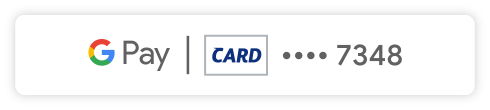
buttonType est définie sur long et buttonColor est white.Optimiser pour un minimum de clics
Si votre mode de paiement est configuré pour être débité immédiatement après l'invocation de Google Pay, procédez comme suit :
- Assurez-vous qu'un prix final et total associé est indiqué au client avant d'appeler Google Pay.
- Définissez
CheckoutOptionsurCOMPLETE_IMMEDIATE_PURCHASEpour que les utilisateurs voient un bouton Payer au lieu d'un bouton Continuer dans le sélecteur Google Pay.
Cela permet de finaliser la commande en un clic et de définir les bonnes attentes avant que l'utilisateur ne soit débité.

Emplacements recommandés pour Google Pay
Affichez Google Pay dans chacun des quatre emplacements suivants :
- Ajoutez Google Pay à la page du produit.
- Ajoutez Google Pay sur la page de paiement.
- Placez Google Pay en haut de la liste des options de paiement.
- Placez Google Pay au-dessus des champs de saisie manuelle des informations de paiement.
Si vous placez Google Pay à plusieurs endroits, assurez-vous que l'invocation est cohérente dans tous les emplacements.
IsReadytoPayRequest
Ajouter Google Pay à la page produit
Ajoutez Google Pay à vos pages d'articles ou de produits, et permettez à vos clients de payer rapidement. Cela permet de réduire le nombre d'étapes du règlement et d'augmenter les taux de conversion pour les achats d'un seul article.

Ajouter Google Pay sur la page de paiement
Si vous avez un bouton Payer ou Panier, ajoutez Google Pay à côté de l'option de paiement standard.
Lorsque vous choisissez ce placement Google Pay, vous pouvez proposer les améliorations suivantes au client :
- Une vue pratique de tous les articles du panier
- Un prix final et total associé
- la possibilité de régler immédiatement ;

Placez Google Pay en haut de la liste des options de paiement.
Assurez-vous que Google Pay est bien visible afin que les utilisateurs sachent qu'ils peuvent payer en un seul clic.

Placer Google Pay au-dessus des champs de saisie manuelle des informations de paiement
Lorsque Google Pay est bien visible au-dessus des champs qui demandent une saisie manuelle, les utilisateurs ne sont pas tenus de saisir manuellement les informations de paiement, ni les adresses de livraison et de facturation, si nous disposons déjà de ces données. Cela réduit la saisie manuelle et augmente le taux de conversion.

Collecter les informations de livraison de l'utilisateur depuis Google Pay
Si vous avez besoin d'informations sur la livraison, les clients peuvent confirmer leur adresse de livraison sur l'écran Google Pay, ainsi que leurs informations de paiement. Les utilisateurs n'ont alors pas besoin de saisir l'adresse manuellement. La réponse de l'API Google Pay contient à la fois des informations de livraison et de paiement.

Activer le paiement sans connexion avec Google Pay
Permettez aux utilisateurs de régler facilement leurs achats avec Google Pay, sans avoir à créer de compte. Pour ce faire, demandez les informations de paiement et d'adresse nécessaires au règlement dans votre requête à l'API Google Pay.
Si vous avez la possibilité de créer un compte, utilisez les informations de paiement et d'adresse fournies par l'API Google Pay pour obtenir les informations de paiement et d'adresse nécessaires à la création du compte. Nous vous recommandons de ne créer un compte qu'après l'achat.
Si vous demandez ces informations via l'API Google Pay, le client n'a pas besoin de remplir manuellement toutes les informations requises pour le règlement. Cela permet de maintenir un flux de paiement fluide.
Utiliser Google Pay pour ne collecter que les données utilisateur pertinentes
Si vous collectez des données renvoyées par l'API Google Pay, elles doivent être utilisées uniquement pour la transaction en cours du client. Cela inclut les informations sur la confirmation de commande, la notification d'expédition, le suivi de l'expédition, l'annulation de la commande, le remboursement et la notification de remboursement.
Par exemple, l'API Google Pay renvoie une adresse e-mail lorsque vous définissez
emailRequired
sur true dans votre
PaymentDataRequest
objet.
Continuez à suivre cette pratique pour renforcer la confiance et la fidélité des clients.