
ডেভেলপার হিসেবে, আপনি Google ট্যাগ ম্যানেজার ব্যবহার করে আপনার মোবাইল অ্যাপ্লিকেশনে পরিমাপ ট্যাগ এবং পিক্সেল প্রয়োগ ও ম্যানেজ করতে পারেন, যার জন্য আপনাকে অ্যাপ মার্কেটপ্লেসে অ্যাপ্লিকেশন বাইনারি আবার তৈরি এবং জমা দিতে হবে না। যেসব ডেভেলপার Google Analytics for Firebase SDK-এর সাথে কাজ করেন, তারা সহজেই Tag Manager যোগ করতে পারেন। এর ফলে, অ্যাপ শিপ করার পরেও ইমপ্লিমেন্টেশন ম্যানেজ ও পরিবর্তন করতে সুবিধা হয়।
ডেভেলপাররা গুরুত্বপূর্ণ ইভেন্ট লগ করতে পারেন এবং পরে সিদ্ধান্ত নিতে পারেন যে কোন ট্যাগ বা পিক্সেল ফায়ার করা উচিত।
পূর্বশর্ত
শুরু করার আগে:
- Firebase কনসোল থেকে, আপনার Firebase প্রোজেক্টে অ্যাপ যোগ করুন।
- আপনার অ্যাপের জন্য Google Analytics সেট-আপ করুন, যার মধ্যে আপনার Firebase প্রোজেক্টে Google Analytics চালু করা এবং আপনার অ্যাপে Google Analytics for Firebase SDK যোগ করা অন্তর্ভুক্ত।
- Tag Manager অ্যাকাউন্ট তৈরি করুন।
- Google Tag Manager কন্টেনার কনফিগার করুন।
নিম্নলিখিত বিভাগগুলি আপনাকে Android অ্যাপ্লিকেশনে Google Tag Manager কনফিগার ও ব্যবহার করার ধাপগুলি সম্পর্কে বিস্তারিত তথ্য প্রদান করে।
১. আপনার প্রোজেক্টে Google Tag Manager যোগ করুন
আপনার মডিউল Gradle ফাইলে (সাধারণত
app/build.gradle), Tag Manager লাইব্রেরিতে নিম্নলিখিত ডিপেন্ডেন্সি যোগ করুন:dependencies { // ... compile 'com.google.android.gms:play-services-tagmanager:18.3.0' }আপনার ট্যাগ ম্যানেজার অ্যাকাউন্টে সাইন-ইন করুন।
একটি মোবাইল কন্টেনার বেছে নিন।
উপরের নেভিগেশন বারে ভার্সন বিকল্পে ক্লিক করুন।
আপনি যে কন্টেনার ভার্সন ব্যবহার করতে চান সেটিতে ক্লিক করুন।
ডাউনলোড করুন বিকল্পে ক্লিক করুন।
app/src/main/assets/containersফোল্ডারটি না থাকলে তৈরি করুন। ডাউনলোড করা কন্টেনারটি ফোল্ডারে কপি করুন।
২. লগ ইভেন্ট ও ভেরিয়েবল
Google Tag Manager-এ আপনার কনফিগার করা ট্যাগ ট্রিগার ও তৈরি করতে, Tag Manager, Google Analytics for Firebase SDK-এর মাধ্যমে লগ করা ইভেন্ট, প্যারামিটার ও ব্যবহারকারীর প্রপার্টি ব্যবহার করে।
কীভাবে ইভেন্ট লগ করবেন এবং ব্যবহারকারীর প্রপার্টি সেট করবেন সেই সম্পর্কে নির্দেশাবলী পেতে Firebase ডেভেলপার ডকুমেন্টেশন পড়ুন।
Tag Manager-এ ভেরিয়েবল কনফিগার করা
Google Tag Manager-এ ব্যবহার করার জন্য ইভেন্ট প্যারামিটার ও ব্যবহারকারীর প্রপার্টির ভ্যালু ক্যাপচার করতে, আপনি Tag Manager ইন্টারফেসে ভেরিয়েবল কনফিগার করতে পারবেন।
যেমন, আপনি নিজের অ্যাপে নিম্নলিখিত কাস্টম ইভেন্ট লগ করতে পারেন:
Bundle params = new Bundle();
params.putString("image_name", name);
params.putString("full_text", text);
mFirebaseAnalytics.logEvent("share_image", params);
তারপর, image_name এবং full_text parameter ভ্যালু ক্যাপচার করার জন্য আপনি ট্যাগ ম্যানেজারে নতুন ইভেন্ট প্যারামিটার ভেরিয়েবল এইভাবে কনফিগার করতে পারবেন:
- ভেরিয়েবলের নাম: ছবির নাম
- ভেরিয়েবেলের ধরন: ইভেন্ট প্যারামিটার
- ইভেন্ট প্যারামিটার কী-এর নাম:
image_name
এবং:
- ভেরিয়েবেলের নাম: সম্পূর্ণ টেক্সট
- ভেরিয়েবেলের ধরন: ইভেন্ট প্যারামিটার
- ইভেন্ট প্যারামিটার কী-এর নাম:
full_text
একইভাবে, আপনার অ্যাপে নিম্নলিখিত ব্যবহারকারীর প্রপার্টি সেট করতে পারেন:
mFirebaseAnalytics.setUserProperty("favorite_food", mFavoriteFood);
তারপর, favorite_food ভ্যালু ক্যাপচার করতে আপনি Google Tag Manager-এ নতুন Firebase ব্যবহারকারীর প্রপার্টি ভেরিয়েবল কনফিগার করতে পারবেন:
- ভেরিয়েবেলের নাম: প্রিয় খাবার
- ভেরিয়েবেলের ধরন: Firebase ব্যবহারকারীর প্রপার্টি
- ইভেন্ট প্যারামিটার কী-এর নাম:
favorite_food
ইভেন্ট পরিবর্তন ও ব্লক করা
Google Analytics for Firebase SDK-এর মাধ্যমে ইভেন্ট লগ করার আগে, Tag Manager আপনাকে সেগুলি পরিবর্তন ও ব্লক করার সুবিধা দেয়। ইভেন্ট পরিবর্তন করার মাধ্যমে আপনি অ্যাপ আপডেট না করেই ইভেন্ট প্যারামিটারের মান যোগ, সরাতে বা পরিবর্তন করতে অথবা ইভেন্টের নাম অ্যাডজাস্ট করতে পারবেন। যেসব ইভেন্ট ব্লক করা হয়নি সেগুলি Google Analytics for Firebase SDK-এর মাধ্যমে লগ করা হবে।
এছাড়াও, Google Analytics for Firebase SDK অটোমেটিক কিছু ইভেন্ট এবং ব্যবহারকারীর প্রপার্টি লগ করে। আপনি কোনও কোড যোগ না করেই ট্যাগ ম্যানেজারে অটোমেটিক সংগ্রহ করা ইভেন্ট এবং প্রপার্টি ব্যবহার করতে পারবেন। তবে, আপনি তাকে ব্লক করতে পারবেন না।
৩. ইভেন্ট পাঠান
Firebase ইভেন্টের নাম সংক্রান্ত ভেরিয়েবল, Firebase ইভেন্ট প্যারামিটার সংক্রান্ত ভেরিয়েবল এবং অন্যান্য ভেরিয়েবল ট্রিগার সেট-আপ করতে ব্যবহার করা হয়। আপনি যখনই কোনও Firebase ইভেন্ট লগ করেন, তখনই ট্রিগার শর্ত মূল্যায়ন করা হয়। ডিফল্ট হিসেবে, Firebase-এর জন্য Google Analytics ইভেন্ট অটোমেটিক ফায়ার হয়। Google Analytics-এ ইভেন্ট পাঠানো ব্লক করতে, Tag Manager-এ Firebase-এর জন্য Google Analytics ট্যাগ যোগ করা সম্ভব।
৪. আপনার কন্টেনার প্রিভিউ, ডিবাগ ও প্রকাশ করুন
আপনার কন্টেনারের কোনও ভার্সন প্রকাশ করার আগে, আপনি সেটির প্রিভিউ দেখতে চাইবেন যাতে নিশ্চিত করতে পারেন যে সেটি আপনার ইচ্ছা অনুযায়ী কাজ করছে। Google Tag Manager আপনাকে ওয়েব ইন্টারফেসে লিঙ্ক ও QR কোড তৈরি করে আপনার কন্টেনারের ভার্সন প্রিভিউ করার এবং আপনার অ্যাপ্লিকেশন খোলার জন্য সেগুলি ব্যবহার করার সুবিধা দেয়। এছাড়াও, আপনি যেকোনও অপ্রত্যাশিত আচরণ ডিবাগ করতে ভার্বোস লগিং মোড চালু করতে পারবেন।
প্রিভিউ কন্টেনার
কন্টেনার প্রিভিউ করার আগে, Google Tag Manager ওয়েব ইন্টারফেসে প্রিভিউ URL তৈরি করুন। এর জন্য, আপনি যে কন্টেনারের ভার্সন প্রিভিউ করতে চান সেটি বেছে নিন এবং তারপরে প্রিভিউ বিকল্প বেছে নিন। পরবর্তী ধাপের জন্য এই প্রিভিউ URL সেভ করুন।
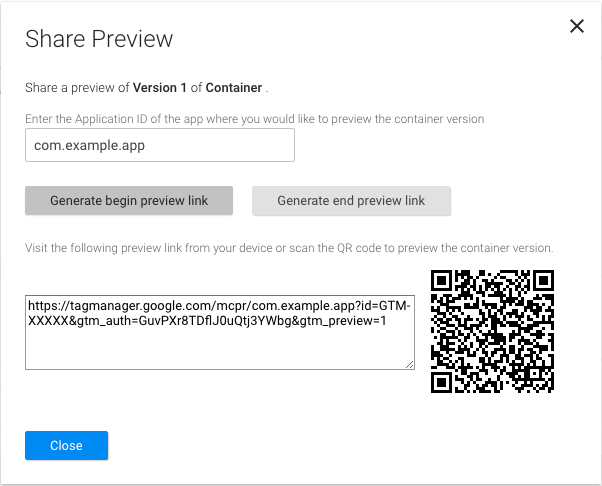
আপনার কন্টেনার প্রিভিউ করতে (আপনি Android Studio ব্যবহার করলে, ৩ নম্বর ধাপে যান):
আপনার
AndroidManifestফাইলে এই প্রিভিউ অ্যাক্টিভিটি যোগ করুন:<!-- Add preview activity. --> <activity android:name="com.google.android.gms.tagmanager.TagManagerPreviewActivity" android:noHistory="true"> <!-- optional, removes previewActivity from activity stack. --> <intent-filter> <data android:scheme="tagmanager.c.com.example.app" /> <action android:name="android.intent.action.VIEW" /> <category android:name="android.intent.category.DEFAULT" /> <category android:name="android.intent.category.BROWSABLE"/> </intent-filter> </activity>আপনার অ্যাপ্লিকেশনের প্যাকেজের নাম অন্তর্ভুক্ত করতে এই লাইনটি পরিবর্তন করুন:
<data android:scheme="tagmanager.c.com.example.app"/>Google Tag Manager ওয়েব ইন্টারফেসে, প্রিভিউ লিঙ্ক জেনারেট করুন:
- আপনার ট্যাগ ম্যানেজার অ্যাকাউন্টে সাইন-ইন করুন।
- একটি মোবাইল কন্টেনার বেছে নিন।
- উপরের নেভিগেশন বারে ভার্সন বিকল্পে ক্লিক করুন।
- আপনি যে কন্টেনার ভার্সন প্রিভিউ করতে চান, সেটির অ্যাকশন > প্রিভিউ বিকল্পে ক্লিক করুন।
- আপনার অ্যাপ্লিকেশনের প্যাকেজের নাম লিখুন।
- প্রিভিউ লিঙ্ক তৈরি করা শুরু করুন বিকল্পে ক্লিক করুন।
আপনার অ্যাপ্লিকেশন বন্ধ করুন এবং অ্যাপ্লিকেশন চালু করতে জেনারেট করা প্রিভিউ লিঙ্ক বা QR কোড ব্যবহার করুন।
আপনি ওয়েব ইন্টারফেসে প্রিভিউ শেষ করার লিঙ্ক তৈরি করুন বিকল্পের মাধ্যমে তৈরি করা লিঙ্কে ক্লিক করে প্রিভিউ মোড থেকে বেরিয়ে আসতে পারবেন।
ডিবাগ কন্টেনার
আপনার কন্টেনার প্রয়োগ সংক্রান্ত সমস্যার সমাধান করতে, ভার্বোস লগিং চালু করুন:
$ adb shell setprop log.tag.GoogleTagManager VERBOSE
কন্টেনার প্রকাশ করুন
আপনার কন্টেনারের প্রিভিউ দেখে এবং এটি কাজ করছে কিনা তা যাচাই করার পরে, আপনি এটি প্রকাশ করতে পারবেন। আপনার কন্টেনার প্রকাশ করার পরে, আপনার ট্যাগ কনফিগারেশন মোবাইল অ্যাপ ব্যবহারকারীদের জন্য উপলভ্য হবে।
পরবর্তী ধাপ
উন্নত কনফিগারেশন পড়ুন।