
Hướng dẫn này giải thích cách:
- Cung cấp một máy chủ xem trước để bật tính năng xem trước cho vùng chứa.
- Cung cấp một máy chủ gắn thẻ để xử lý giao thông theo thời gian thực.
- Tăng hoặc giảm số lượng máy chủ đang chạy vùng chứa Trình quản lý thẻ của Google.
- Luôn cập nhật phiên bản máy chủ gắn thẻ sau khi cấp phép máy chủ.
Điều kiện tiên quyết
- Bạn cần có một tài khoản GCP. Nếu bạn chưa có tài khoản, hãy tạo một tài khoản GCP mới.
- Bạn cần có một tài khoản thanh toán GCP. Nếu bạn chưa có, hãy tạo một tài khoản thanh toán GCP (bạn cần có vai trò Người tạo tài khoản thanh toán).
- Bạn cần có vai trò Người tạo dự án và Người dùng tài khoản thanh toán. Tìm hiểu thêm về cách thêm vai trò.
Cấp phép máy chủ xem trước và máy chủ gắn thẻ
Bạn có thể cung cấp dịch vụ Cloud Run một cách tự động trong Trình quản lý thẻ của Google hoặc theo cách thủ công trong Google Cloud.
Chỉnh sửa cấu hình dịch vụ
Cách thay đổi cấu hình dịch vụ:
- Mở Cloud Run.
- Chọn dịch vụ mà bạn cần điều chỉnh.
- Nhấp vào Chỉnh sửa và triển khai phiên bản mới.
- Thực hiện thay đổi rồi nhấp vào Triển khai.
Chi phí Cloud Run
Trong cấu hình Cloud Run này, mỗi máy chủ có chi phí khoảng 45 USD /tháng. Mỗi máy chủ là một thực thể Cloud Run có 1 vCPU và bộ nhớ 0,5 GB bằng cách sử dụng mô hình định giá luôn phân bổ CPU.
Bạn nên chạy tối thiểu 2 thực thể để giảm nguy cơ mất dữ liệu trong trường hợp máy chủ ngừng hoạt động. Tuy nhiên, bạn có thể chọn chạy ít (hoặc nhiều) máy chủ hơn. Chúng tôi dự kiến phương thức tự động cấp tài nguyên bổ sung 2-10 máy chủ sẽ xử lý 35-350 yêu cầu mỗi giây, mặc dù hiệu suất sẽ thay đổi theo số lượng thẻ và chức năng của các thẻ đó.
Cloud Run sẽ tự động điều chỉnh quy mô theo tải. Chế độ cài đặt max-instances là trường hợp xấu nhất về số tiền bạn cần trả cho tài nguyên. Cloud Run sẽ không cung cấp nhiều phiên bản như vậy trừ phi cần thiết.
Ước tính chi phí Cloud Run
Để ước tính chi phí hằng tháng khi chạy máy chủ gắn thẻ, hãy sử dụng Công cụ tính giá của Google Cloud. Máy tính sẽ mở ra với một thông tin ước tính được định cấu hình sẵn cho việc triển khai tính năng gắn thẻ phía máy chủ theo mặc định. Bạn có thể điều chỉnh chế độ cài đặt để nhận được số liệu ước tính chính xác hơn dựa trên lưu lượng truy cập dự kiến.
Không bắt buộc: Di chuyển từ App Engine
Nếu trước đây bạn đã tạo một hoạt động triển khai App Engine và đã xác minh rằng hoạt động đó không còn nhận được lưu lượng truy cập nào, hãy tắt ứng dụng App Engine để tránh bị tính phí ngoài dự kiến.
Không bắt buộc: Triển khai trên nhiều khu vực
Nếu trang web của bạn có phạm vi hoạt động trên toàn cầu hoặc bạn muốn tạo tính dự phòng cho dịch vụ, hãy triển khai các máy chủ gắn thẻ cho nhiều khu vực.
Trước khi bắt đầu, bạn cần:
- Tạo bộ cân bằng tải
- Ghi lại BACKEND_NAME bạn đã chọn.
Cách thêm các khu vực khác vào quá trình triển khai:
- Thay thế REGION bằng khu vực nơi máy chủ xem trước được triển khai. Trường này có thể đã được điền sẵn nếu bạn làm theo các lựa chọn dòng lệnh để cung cấp máy chủ xem trước và gắn thẻ.
- Thay thế CONTAINER_CONFIG bằng chuỗi cấu hình vùng chứa trong Trình quản lý thẻ. Trường này có thể đã được điền sẵn nếu bạn làm theo các lựa chọn dòng lệnh để cung cấp máy chủ xem trước và máy chủ gắn thẻ.
- Thay thế NEW_REGION bằng khu vực mới mà bạn muốn triển khai máy chủ gắn thẻ.
- Thay thế BACKEND_NAME bằng tên bạn đã chọn trong khi cung cấp bộ cân bằng tải.
- Không bắt buộc: Để thêm một khu vực khác, hãy thay thế biến NEW_REGION và chạy lại đoạn mã.
    gcloud run deploy "server-side-tagging" \
    --region NEW_REGION \
    --image gcr.io/cloud-tagging-10302018/gtm-cloud-image:stable \
    --platform managed \
    --ingress all \
    --min-instances 2 \
    --max-instances 10 \
    --timeout 60 \
    --allow-unauthenticated \
    --no-cpu-throttling \
    --update-env-vars PREVIEW_SERVER_URL="$(
      gcloud run services describe server-side-tagging-preview \--region "REGION" \
      --format="value(status.url)")",CONTAINER_CONFIG="CONTAINER_CONFIG" && \

    gcloud compute network-endpoint-groups create server-side-tagging-neg \
    --region=NEW_REGION \
    --network-endpoint-type=SERVERLESS \
    --cloud-run-service="server-side-tagging" && \

    gcloud compute backend-services add-backend --global "BACKEND_NAME" \
    --network-endpoint-group-region=NEW_REGION \
    --network-endpoint-group=server-side-tagging-neg
Không bắt buộc: Tắt tính năng ghi nhật ký
Ghi nhật ký yêu cầu
Theo mặc định, thông tin về từng yêu cầu (ví dụ: đường dẫn yêu cầu, tham số truy vấn, v.v.) sẽ được ghi lại. Nếu máy chủ gắn thẻ của bạn xử lý nhiều yêu cầu mỗi tháng (ví dụ: hơn 1 triệu), thì những thông báo nhật ký đó có thể phát sinh phí ghi nhật ký đáng kể. Để giảm hoặc loại bỏ các khoản phí ghi nhật ký, bạn nên tắt tính năng ghi nhật ký yêu cầu.
Cách tắt tính năng ghi nhật ký yêu cầu:
- Trong Google Cloud Platform, hãy mở Trình định tuyến nhật ký. Đảm bảo rằng bạn đang ở trong dự án khớp với mã vùng chứa của mình:

- Đối với Loại: Nhóm Cloud Logging, Tên: _Default, hãy chọn trình đơn mục bổ sung, rồi nhấp vào Chỉnh sửa đích nhận.
- Trong mục Đích đến của bồn lưu trữ dữ liệu, hãy chọn bộ chứa nhật ký _Default.
Trong mục Chọn nhật ký để đưa vào đích nhận, hãy thêm một dòng mới. Nhập quy tắc sau vào bộ lọc đưa vào hiện có:
NOT LOG_ID("run.googleapis.com/requests")Để cũng tắt tính năng ghi nhật ký từ bộ cân bằng tải, hãy thêm một dòng mới và nhập quy tắc sau vào bộ lọc bao gồm hiện có:
NOT LOG_ID("requests")Cập nhật Sink để áp dụng các thay đổi. Giờ đây, các yêu cầu sẽ không được ghi nhật ký.
Xác minh rằng không có yêu cầu mới nào xuất hiện trong nhật ký Trình khám phá nhật ký.
Ghi nhật ký trên bảng điều khiển
Máy chủ gắn thẻ, ứng dụng hoặc thẻ trong một vùng chứa có thể ghi lại các thông báo vào bảng điều khiển. Điều này có thể phát sinh phí ghi nhật ký. Để giảm hoặc loại bỏ các khoản phí ghi nhật ký, bạn có thể tắt các thông báo nhật ký không mong muốn trên bảng điều khiển.
Xác định các nhật ký bảng điều khiển không mong muốn:
- Trong GCP, hãy mở Trình khám phá nhật ký.
Tìm mọi thông báo nhật ký không mong muốn bắt nguồn từ thẻ của bạn. Ví dụ:
Một thẻ có thể gửi các nhật ký sau:
const logToConsole = require('logToConsole');

logToConsole('Custom message: ' + data.param1);
logToConsole('An important message to keep around!');
data.gtmOnSuccess()
Tìm thông báo nhật ký tương ứng trong trường
textPayload:
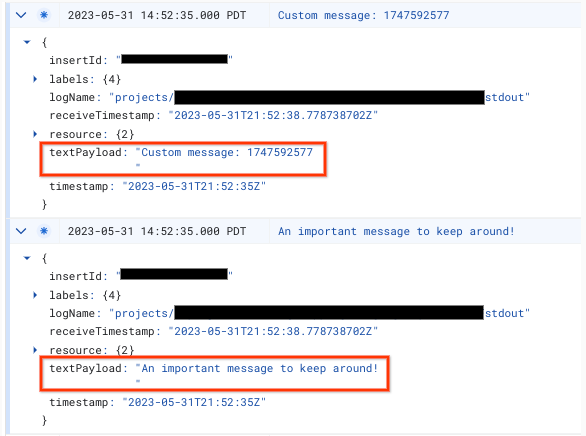
Cách tắt thông báo nhật ký trên bảng điều khiển:
- Trong Google Cloud Platform, hãy mở Trình định tuyến nhật ký. Đảm bảo rằng bạn đang ở trong dự án khớp với mã vùng chứa của bạn:
- Đối với Loại: Nhóm Cloud Logging, Tên: _Default, hãy chọn trình đơn mục bổ sung, rồi nhấp vào Chỉnh sửa đích nhận.
- Trong mục Đích đến của bồn lưu trữ dữ liệu, hãy chọn bộ chứa nhật ký _Default.
Trong mục Chọn nhật ký để đưa vào đích nhận, hãy thêm một dòng mới. Nhập quy tắc sau vào bộ lọc đưa vào hiện có:
NOT textPayload:"Custom message:"Đối với nhật ký bảng điều khiển, hãy thay thế văn bản Custom message: bằng một chuỗi con trong nhật ký bảng điều khiển mà bạn muốn tắt. Để có các bộ lọc chi tiết hơn, hãy sử dụng ngôn ngữ truy vấn ghi nhật ký.
Cập nhật Sink để áp dụng các thay đổi. Bạn nên loại trừ thông báo
logToConsoletrùng khớp khỏi nhật ký.Xác minh rằng không có thông báo nhật ký bảng điều khiển mới nào xuất hiện trong Trình khám phá nhật ký.
2. Liên kết việc triển khai với miền tuỳ chỉnh của bạn
Thiết lập miền tuỳ chỉnh để sử dụng một miền khác với địa chỉ mặc định mà Cloud Run cung cấp.
3. Thêm URL máy chủ vào Trình quản lý thẻ của Google
Giờ đây, khi đã có một máy chủ, bạn cần đảm bảo rằng Trình quản lý thẻ của Google biết rằng hệ thống nên sử dụng máy chủ của bạn.
Nhấp vào vùng chứa phía máy chủ mà bạn muốn trỏ đến máy chủ gắn thẻ.
Mở phần cài đặt vùng chứa phía máy chủ trong thẻ Quản trị > Cài đặt vùng chứa.
Nhấp vào Thêm URL rồi dán URL máy chủ của bạn.
Lưu và quay lại không gian làm việc.
4. Xác thực
Sau khi thiết lập máy chủ gắn thẻ, hãy đảm bảo rằng máy chủ này hoạt động như dự kiến.
Xác minh giao diện người dùng
Trong không gian làm việc của Trình quản lý thẻ, hãy nhấp vào nút Xem trước. Nếu trang xem trước tải, thì tức là bạn đã thiết lập mọi thứ đúng cách.
Xác minh API
Bạn cũng có thể xác minh rằng máy chủ đang phản hồi các quy trình kiểm tra tình trạng bằng API của máy chủ:
- Sao chép URL vùng chứa phía máy chủ từ Quản trị > Cài đặt vùng chứa.
- Mở một thẻ trình duyệt mới.
- Dán URL và thêm
/healthyvào đường dẫn. Ví dụ:https://www.example.com/metrics/healthy - Nếu dịch vụ của bạn hoạt động, bạn sẽ thấy văn bản
oktrên trang.
Nếu thiếu yêu cầu cho một sản phẩm cụ thể, hãy xác minh rằng một sự kiện đang được kích hoạt. Lệnh config sẽ khởi tạo sản phẩm, nhưng dữ liệu thường chỉ được truyền khi một event được gọi.
Để biết thêm thông tin về các phương pháp hay nhất để xác minh tính năng gắn thẻ phía máy chủ, hãy xem phần Cấu hình miền tuỳ chỉnh.
Xem trước nhiều URL
Nếu bạn đã liên kết nhiều miền với một máy chủ gắn thẻ duy nhất, hãy đảm bảo rằng bạn đã thêm từng URL vào chế độ cài đặt vùng chứa.
Nếu bạn cung cấp nhiều URL, tất cả đường dẫn (chuỗi sau tên miền) đều phải khớp.
| Works | Không hoạt động |
|---|---|
URL 1: example.com/abcURL 2: example2.com/abc |
URL 1: example.com/abcURL 2: example2.com/def |
Nếu thêm nhiều URL, bạn sẽ thấy một biểu tượng bên cạnh nút Xem trước cho phép bạn chọn URL để xem trước.
Cập nhật phiên bản máy chủ gắn thẻ
Các bản cập nhật máy chủ gắn thẻ mới có các bản sửa lỗi về lỗ hổng bảo mật và các tính năng mới. Bạn nên cập nhật máy chủ gắn thẻ ít nhất cho mỗi bản phát hành phiên bản chính (ví dụ: nâng cấp từ phiên bản 1.x.x lên 2.x.x) khi Trình quản lý thẻ thông báo cho bạn về việc cập nhật.
Để cập nhật máy chủ gắn thẻ, hãy triển khai một bản sửa đổi mới bằng các chế độ cài đặt mà bạn đã sử dụng trước đó.
- Mở Cloud Run.
- Chọn dịch vụ bạn muốn cập nhật.
- Nhấp vào Chỉnh sửa và triển khai phiên bản mới.
- Đảm bảo bạn đã đặt URL hình ảnh vùng chứa thành
gcr.io/cloud-tagging-10302018/gtm-cloud-image:stablerồi nhấp vào Triển khai.
Cách xác minh rằng quá trình cập nhật đã thành công:
- Trong vùng chứa phía máy chủ, hãy nhấp vào nút Xem trước để bắt đầu một phiên gỡ lỗi mới và gửi yêu cầu trên một thẻ riêng.
- Trong phần Tóm tắt, hãy chọn thẻ Bảng điều khiển và đảm bảo không có thông báo yêu cầu bạn cập nhật máy chủ gắn thẻ.
Trình quản lý thẻ có thể hiển thị thông báo yêu cầu bạn cập nhật máy chủ gắn thẻ trong tối đa một ngày sau khi máy chủ được cập nhật thành công. Tuy nhiên, trang xem trước sẽ cho thấy thông báo mới nhất về phiên bản máy chủ gắn thẻ.