
Cloud Search מאפשר לעובדים לחפש ולאחזר מידע, כמו מסמכים פנימיים, שדות במסד נתונים ונתונים ממערכת לניהול קשרי לקוחות (CRM), ממאגרי נתונים פנימיים.
סקירה כללית של הארכיטקטורה
איור 1 מציג את הרכיבים העיקריים של הטמעה של Cloud Search:
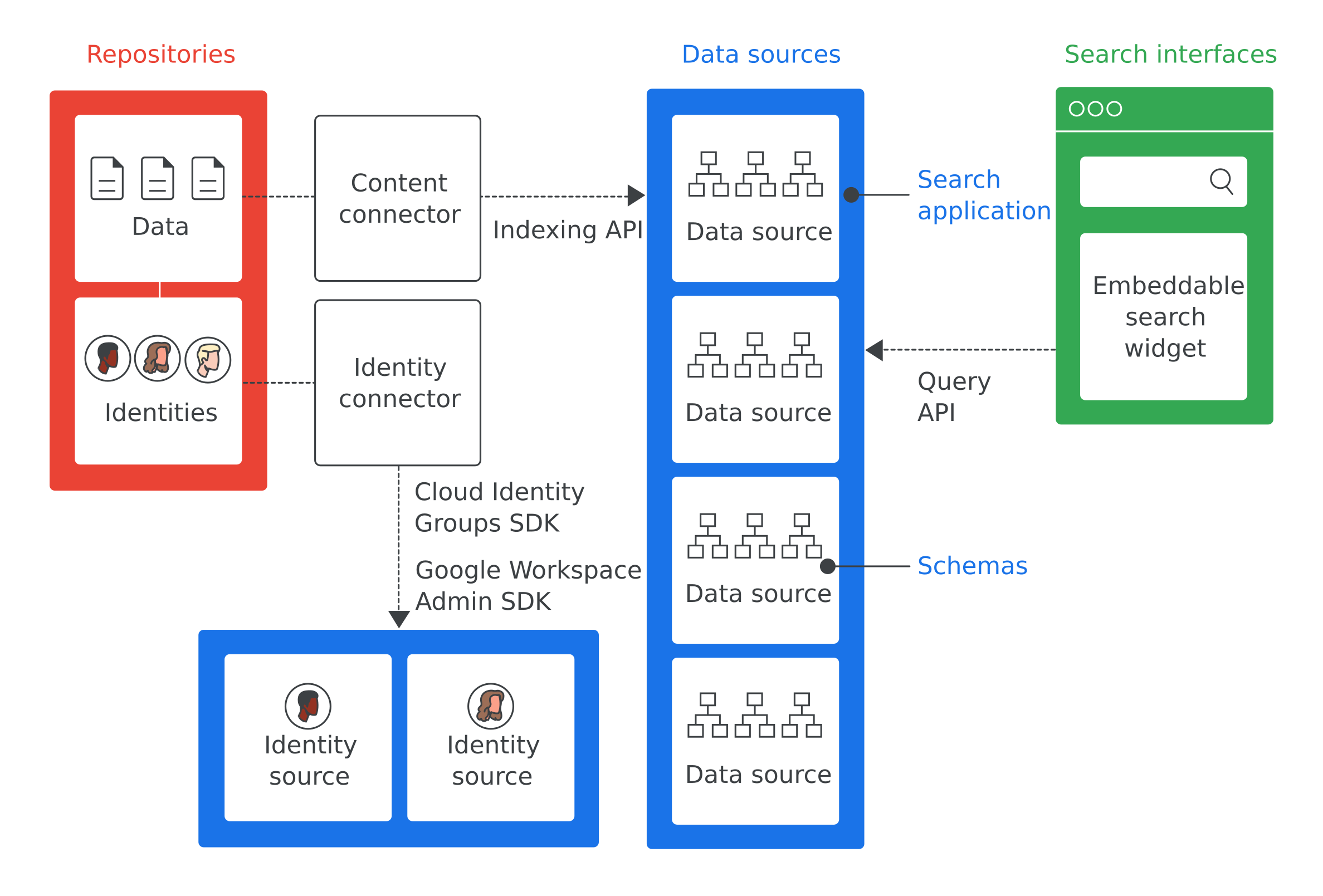
הנה ההגדרות של המונחים החשובים ביותר מאיור 1:
- מאגר
- תוכנה שמשמשת ארגון לאחסון נתונים, כמו מסד נתונים שמשמש לאחסון מידע על עובדים.
- מקור נתונים
- נתונים ממאגר ש-Cloud Search מוסיף לאינדקס ומאחסן.
- ממשק חיפוש
- ממשק המשתמש שבו העובדים משתמשים כדי לחפש במקור נתונים. אתם יכולים לפתח ממשק חיפוש לכל מכשיר, כמו טלפון נייד או מחשב. אפשר גם לפרוס את ווידג'ט החיפוש ש-Google מספקת כדי לאפשר חיפוש באתרים הפנימיים שלכם. כל חיפוש כולל את מזהה אפליקציית החיפוש כדי לזהות את הקשר החיפוש, למשל בתוך כלי לשירות לקוחות. האתר cloudsearch.google.com מכיל ממשק חיפוש.
- אפליקציית חיפוש
- קבוצת הגדרות, שכשהן משויכות לממשק חיפוש, מספקות מידע הקשרי על חיפושים. מידע לפי הקשר כולל את מקורות הנתונים ודירוגי החיפוש שמשמשים לחיפוש. אפליקציות חיפוש כוללות גם מנגנונים לסינון תוצאות ומאפשרות דיווח על מקורות נתונים, כמו מספר השאילתות שבוצעו במהלך תקופת זמן מסוימת.
- סכימה
- מבנה נתונים שמפרט איך לייצג נתונים במאגר ארגוני עבור Cloud Search. סכימה מגדירה את חוויית העובדים ב-Cloud Search, למשל איך המשתמשים מסננים ומציגים נתונים.
- מחבר תוכן
- תוכנת מחשב שסורקת נתונים במאגר ארגוני ומאכלסת מקור נתונים.
- מחבר זהויות
- תוכנת מחשב שמסנכרנת זהויות ארגוניות (משתמשים וקבוצות) עם הזהויות שנדרשות על ידי Cloud Search.
תרחישים לדוגמה לשימוש ב-Cloud Search
תרחישים לדוגמה לשימוש ב-Cloud Search:
- העובדים צריכים למצוא מדיניות, מסמכים ותוכן של החברה שנכתבו על ידי עובדים אחרים.
- חברי צוות שירות הלקוחות צריכים למצוא מסמכים רלוונטיים לפתרון בעיות כדי לשלוח אותם ללקוחות.
- העובדים צריכים למצוא מידע פנימי על פרויקטים של החברה.
- נציג מכירות רוצה לראות את הסטטוס של כל בעיות התמיכה של לקוח מסוים.
- העובדים רוצים לקבל הגדרה למונח ספציפי לחברה.
השלב הראשון בהטמעה של Cloud Search הוא זיהוי התרחישים הרלוונטיים לשימוש.
הטמעה של Cloud Search
כברירת מחדל, Cloud Search מבצע אינדוקס של נתונים ב-Google Workspace, כמו מסמכים וגיליונות אלקטרוניים של Google. לא צריך להטמיע את Cloud Search לנתוני Google Workspace. עם זאת, צריך להטמיע את Cloud Search לנתונים שלא שייכים ל-Google Workspace, כמו נתונים שמאוחסנים במסד נתונים של צד שלישי, במערכות קבצים כמו Windows File Share, OneDrive או פורטלים של אינטראנט כמו SharePoint. כדי להטמיע את Cloud Search בארגון, צריך לפעול לפי השלבים הבאים.
- להגדיר תרחיש לדוגמה ש-Cloud Search עוזר לפתור.
- מזהים את המאגרים שמכילים נתונים שרלוונטיים לתרחיש לדוגמה.
- לזהות את מערכות הזהויות שבהן החברה משתמשת כדי לנהל את הגישה לנתונים בכל מאגר.
- הגדרת גישה ל-Google Cloud Search API
- הוספת מקור נתונים ל-Cloud Search
- יוצרים סכימה ורושמים אותה לכל מקור נתונים.
- בודקים אם מחבר תוכן זמין למאגר שלכם. רשימת המחברים המוכנים מראש מופיעה בספריית המחברים של Cloud Search. אם יש מחבר תוכן זמין, מדלגים לשלב 9.
- יוצרים מחבר תוכן כדי לגשת לנתונים בכל מאגר ולבצע אינדוקס שלהם במקור נתונים של Cloud Search.
- בודקים אם צריך מחבר זהויות. אם לא צריך מחבר זהויות, אפשר לדלג לשלב 11.
- יוצרים מחבר זהויות כדי למפות את הזהויות במאגר או בארגון לזהויות ב-Google.
- הגדרת אפליקציות חיפוש
- יוצרים ממשק חיפוש כדי להריץ שאילתות חיפוש.
- פורסים את המחברים ואת ממשקי החיפוש. אם השתמשתם במחבר מוכן מראש, פועלים לפי ההוראות של המחבר כדי לקבל ולפרוס אותו. רשימת המחברים הזמינים מופיעה בספריית המחברים של Cloud Search.
השלבים הבאים
- כדאי לעיין במדריך לתחילת העבודה עם Cloud Search.
- הגדרת תרחישים לדוגמה שבהם תשתמשו ב-Cloud Search.
- מזהים את המאגרים שרלוונטיים לתרחישים האלה.
- מזהים את מערכות הזהויות שמשמשות את המאגרים.
- ממשיכים אל הגדרת גישה ל-Cloud Search API.