
تتيح ميزة Cloud Search للموظفين البحث عن المعلومات واستردادها، مثل المستندات الداخلية وحقول قواعد البيانات وبيانات نظام إدارة علاقات العملاء (CRM)، من مستودعات البيانات الداخلية.
نظرة عامة على البنية
يوضّح الشكل 1 المكوّنات الرئيسية لتنفيذ Cloud Search:
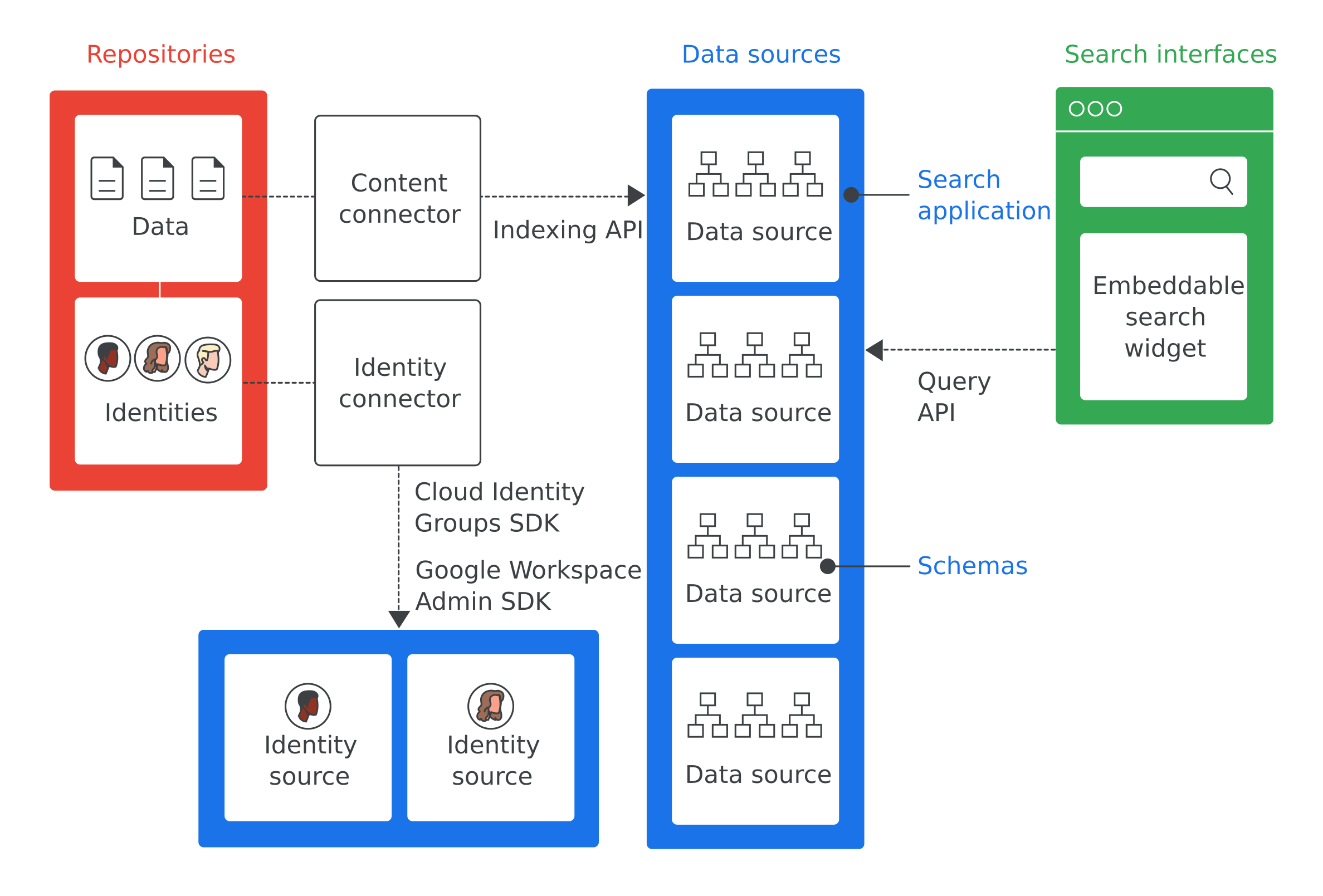
في ما يلي تعريفات أهم المصطلحات الواردة في الشكل 1:
- المستودع
- هو برنامج تستخدمه المؤسسة لتخزين البيانات، مثل قاعدة بيانات تُستخدم لتخزين معلومات الموظفين.
- مصدر البيانات
- هي البيانات من مستودع يفهرسها Cloud Search ويخزّنها.
- واجهة البحث
- هي واجهة المستخدم التي يستخدِمها الموظفون للبحث في مصدر بيانات. يمكنك تطوير واجهة بحث لأي جهاز، مثل هاتف جوّال أو كمبيوتر مكتبي. يمكنك أيضًا نشر أداة البحث التي توفّرها Google لتفعيل البحث داخل مواقعك الإلكترونية الداخلية. يتضمّن كل بحث رقم تعريف تطبيق البحث لتحديد سياق البحث، مثلاً داخل أداة خدمة العملاء. يحتوي الموقع الإلكتروني cloudsearch.google.com على واجهة بحث.
- تطبيق البحث
- هو مجموعة من الإعدادات التي توفّر معلومات سياقية عن عمليات البحث عند ربطها بواجهة بحث. تشمل المعلومات السياقية مصادر البيانات وترتيب نتائج البحث المُستخدَمة في عملية البحث. تتضمّن تطبيقات البحث أيضًا آليات لفلترة النتائج وتتيح إعداد تقارير عن مصادر البيانات، مثل عدد طلبات البحث التي تم إجراؤها خلال فترة زمنية معيّنة.
- المخطط
- هو بنية بيانات تحدّد كيفية تمثيل البيانات في مستودع المؤسسة لاستخدامها في Cloud Search. يحدّد المخطط تجربة الموظفين في Cloud Search، مثل كيفية فلترة البيانات وعرضها.
- موصّل المحتوى
- هو برنامج يتتبّع البيانات في مستودع المؤسسة ويملأ مصدر بيانات.
- موصّل الهوية
- هو برنامج يزامِن هويات المؤسسة (المستخدمين والمجموعات) مع الهويات المطلوبة في Cloud Search.
حالات استخدام Cloud Search
في ما يلي أمثلة على حالات استخدام Cloud Search:
- يحتاج الموظفون إلى العثور على سياسات الشركة والمستندات والمحتوى الذي أنشأه موظفون آخرون.
- يحتاج أعضاء فريق خدمة العملاء إلى العثور على مستندات تحديد المشاكل وحلّها ذات الصلة لإرسالها إلى العملاء.
- يحتاج الموظفون إلى العثور على معلومات داخلية عن مشاريع الشركة.
- يريد ممثل المبيعات الاطّلاع على حالة جميع طلبات الحصول على الدعم لأحد العملاء.
- يريد الموظفون تعريفًا لمصطلح خاص بالشركة.
الخطوة الأولى في تنفيذ Cloud Search هي تحديد حالات الاستخدام ذات الصلة.
تنفيذ Cloud Search
يفهرس Cloud Search تلقائيًا بيانات Google Workspace، مثل مستندات Google وجداول البيانات. لست بحاجة إلى تنفيذ Cloud Search لبيانات Google Workspace. ومع ذلك، عليك تنفيذ Cloud Search للبيانات غير التابعة إلى Google Workspace، مثل البيانات المخزّنة في قاعدة بيانات تابعة لجهة خارجية أو أنظمة الملفات مثل Windows File Share أو OneDrive أو بوابات الإنترانت مثل SharePoint. اتّبِع الخطوات التالية لتنفيذ Cloud Search في مؤسستك.
- حدِّد حالة استخدام يساعد Cloud Search في حلّها.
- حدِّد المستودعات التي تحتوي على بيانات ذات صلة بحالة الاستخدام.
- حدِّد أنظمة الهوية التي تستخدمها شركتك لإدارة الوصول إلى البيانات في كل مستودع.
- اضبط إذن الوصول إلى Google Cloud Search API.
- أضِف مصدر بيانات إلى Cloud Search.
- أنشِئ مخططًا وسجِّله لكل مصدر بيانات.
- حدِّد ما إذا كان موصّل محتوى متاحًا لمستودعك. للحصول على قائمة بالموصّلات الجاهزة، يُرجى الرجوع إلى دليل موصّلات Cloud Search. إذا كان موصّل محتوى متاحًا، انتقِل إلى الخطوة 9.
- أنشِئ موصّل محتوى للوصول إلى البيانات في كل مستودع وفهرستها في مصدر بيانات Cloud Search.
- حدِّد ما إذا كنت بحاجة إلى موصّل هوية . إذا لم تكن بحاجة إلى موصّل هوية، انتقِل إلى الخطوة 11.
- أنشِئ موصّل هوية لربط هويات المستودع أو هويات المؤسسة بهويات Google.
- اضبط تطبيقات البحث.
- أنشِئ واجهة بحث لإجراء طلبات البحث.
- انشر الموصّلات وواجهات البحث. إذا كنت قد استخدمت موصّلاً جاهزًا، اتّبِع التعليمات الخاصة بالموصّل للحصول عليه ونشره. تظهر الموصّلات المتاحة في الـ دليل موصّلات Cloud Search.
الخطوات التالية
- جرِّب البرنامج التعليمي للبدء في استخدام Cloud Search.
- حدِّد حالات الاستخدام التي ستستخدِم فيها Cloud Search.
- حدِّد المستودعات ذات الصلة بحالات الاستخدام هذه.
- حدِّد أي أنظمة هوية تستخدِمها مستودعاتك.
- تابِع عملية ضبط إذن الوصول إلى Cloud Search API.