

Google Docs API の便利なアプリケーションの 1 つは、1 つ以上のデータソースの情報をドキュメントに統合することです。
このページでは、外部ソースからデータを取得して既存のテンプレート ドキュメントに挿入する方法について説明します。
テンプレートは、テンプレートから作成されたすべてのドキュメントに同じ固定テキストが含まれる特別なタイプのドキュメントです。また、他の動的テキストを配置できる指定されたプレースホルダも含まれます。たとえば、契約テンプレートには、受信者の名前、住所、その他の詳細を入力する欄とともに、固定コンテンツが含まれている場合があります。アプリは、顧客固有のデータをテンプレートに統合して、完成したドキュメントを作成できます。
このアプローチが有用な理由はいくつかあります。
デザイナーは Google ドキュメント エディタを使用して、ドキュメントのデザインを簡単に微調整できます。これは、アプリでパラメータを調整してレンダリングされたレイアウトを設定するよりもはるかに簡単です。
コンテンツとプレゼンテーションを分離することは、多くのメリットがあるよく知られた設計原則です。
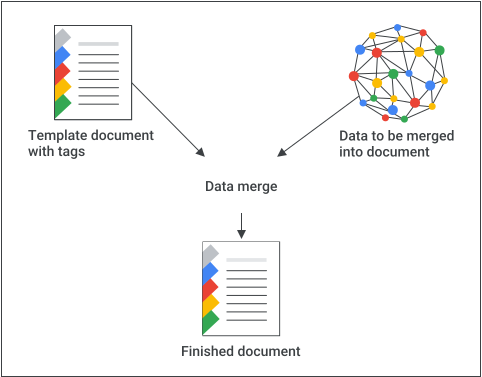
基本的なレシピ
Docs API を使用してドキュメントにデータを統合する方法の例を次に示します。
プレースホルダ コンテンツを使用してドキュメントを作成し、デザインと形式を調整します。置き換えるテキストの書式設定は保持されます。
挿入する各要素について、プレースホルダのコンテンツをタグに置き換えます。通常は発生しない文字列を使用してください。たとえば、
{{account-holder-name}}は適切なタグです。コードで Google Drive API を使用してドキュメントのコピーを作成します。
コードで、ドキュメント名とともに Docs API の
batchUpdate()メソッドを使用し、ReplaceAllTextRequestを含めます。
ドキュメント ID はドキュメントを参照し、URL から取得できます。
https://docs.google.com/document/d/DOCUMENT_ID/edit
例
次の例では、テンプレートのすべてのタブの 2 つのフィールドを実際の値に置き換えて、完成したドキュメントを生成します。
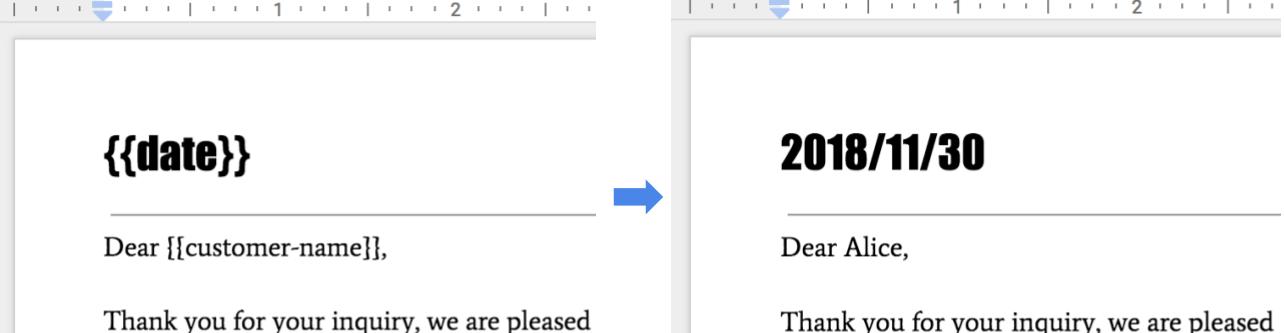
このマージを実行するには、次のコードを使用します。
Java
String customerName = "Alice"; DateTimeFormatter formatter = DateTimeFormatter.ofPattern("yyyy/MM/dd"); String date = formatter.format(LocalDate.now()); Listrequests = new ArrayList<>(); // One option for replacing all text is to specify all tab IDs. requests.add(new Request() .setReplaceAllText(new ReplaceAllTextRequest() .setContainsText(new SubstringMatchCriteria() .setText("{{customer-name}}") .setMatchCase(true)) .setReplaceText(customerName) .setTabsCriteria(new TabsCriteria() .addTabIds(TAB_ID_1) .addTabIds(TAB_ID_2) .addTabIds(TAB_ID_3)))); // Another option is to omit TabsCriteria if you are replacing across all tabs. requests.add(new Request() .setReplaceAllText(new ReplaceAllTextRequest() .setContainsText(new SubstringMatchCriteria() .setText("{{date}}") .setMatchCase(true)) .setReplaceText(date))); BatchUpdateDocumentRequest body = new BatchUpdateDocumentRequest(); service.documents().batchUpdate(DOCUMENT_ID, body.setRequests(requests)).execute();
Node.js
  let customerName = 'Alice';
  let date = yyyymmdd()
  let requests = [
    // One option for replacing all text is to specify all tab IDs.
    {
      replaceAllText: {
        containsText: {
          text: '{{customer-name}}',
          matchCase: true,
        },
        replaceText: customerName,
        tabsCriteria: {
          tabIds: [TAB_ID_1, TAB_ID_2, TAB_ID_3],
        },
      },
    },
    // Another option is to omit TabsCriteria if you are replacing across all tabs.
    {
      replaceAllText: {
        containsText: {
          text: '{{date}}',
          matchCase: true,
        },
        replaceText: date,
      },
    },
  ];

  google.options({auth: auth});
  google
      .discoverAPI(
          'https://docs.googleapis.com/$discovery/rest?version=v1&key={YOUR_API_KEY}')
      .then(function(docs) {
        docs.documents.batchUpdate(
            {
              documentId: '1yBx6HSnu_gbV2sk1nChJOFo_g3AizBhr-PpkyKAwcTg',
              resource: {
                requests,
              },
            },
            (err, {data}) => {
              if (err) return console.log('The API returned an error: ' + err);
              console.log(data);
            });
      });
Python
customer_name = 'Alice'
date = datetime.datetime.now().strftime("%y/%m/%d")

requests = [
        # One option for replacing all text is to specify all tab IDs.
        {
        'replaceAllText': {
            'containsText': {
                'text': '{{customer-name}}',
                'matchCase':  'true'
            },
            'replaceText': customer_name,
            'tabsCriteria': {
                'tabIds': [TAB_ID_1, TAB_ID_2, TAB_ID_3],
            },
        }},
        # Another option is to omit TabsCriteria if you are replacing across all tabs.
        {
        'replaceAllText': {
            'containsText': {
                'text': '{{date}}',
                'matchCase':  'true'
            },
            'replaceText': str(date),
        }
    }
]

result = service.documents().batchUpdate(
    documentId=DOCUMENT_ID, body={'requests': requests}).execute()
テンプレートを管理
アプリケーションが定義して所有するテンプレート ドキュメントの場合は、アプリケーションを表す専用のアカウントを使用してテンプレートを作成します。サービス アカウントは、共有を制限する Google Workspace ポリシーによる複雑な問題を回避できるため、適切な選択肢です。
テンプレートからドキュメントのインスタンスを作成する場合は、常にエンドユーザーの認証情報を使用します。これにより、ユーザーは生成されたドキュメントを完全に制御でき、ドライブのユーザーごとの上限に関連するスケーリングの問題を防ぐことができます。
サービス アカウントを使用してテンプレートを作成するには、アプリケーション認証情報を使用して次の操作を行います。
- Docs API の documents.create を使用してドキュメントを作成します。
- Drive API の permissions.create を使用して、ドキュメントの受信者がドキュメントを読めるように権限を更新します。
- Drive API の permissions.create を使用して、テンプレート作成者が書き込めるように権限を更新します。
- 必要に応じてテンプレートを編集します。
ドキュメントのインスタンスを作成するには、ユーザー認証情報を使用して次の手順を行います。
- Drive API の files.copy を使用して、テンプレートのコピーを作成します。
- ドキュメント API の documents.batchUpdate を使用して値を置き換えます。